Slik aktiverer du feilsøkingslogging for Dell Endpoint Security Suite Enterprise Webkontroll og klientbrannmur
Summary: Finn ut hvordan du aktiverer feilsøkingslogging for Dell Endpoint Security Suite Enterprise Web Control og Client Firewall ved å følge disse instruksjonene.
Acest articol se aplică pentru
Acest articol nu se aplică pentru
Acest articol nu este legat de un produs specific.
Acest articol nu acoperă toate versiunile de produs existente.
Instructions
Merk:
- Fra mai 2022 ble ikke Dell Endpoint Security Suite Enterprise lenger vedlikeholdt. Dette produktet og tilhørende artikler blir ikke lenger oppdatert av Dell.
- Fra og med januar 2019 blir ikke Dell Endpoint Security Suite Pro lenger vedlikeholdt. Dette produktet og tilhørende artikler blir ikke lenger oppdatert av Dell.
- Hvis du vil ha mer informasjon, kan du se Retningslinjer for produktlevetid (slutt på støtte og slutten av levetiden) for Dell Data Security. Hvis du har spørsmål om alternative artikler, kan du enten kontakte salgsteamet eller kontakte endpointsecurity@dell.com.
- Se Endpoint Security hvis du vil ha mer informasjon om aktuelle produkter.
Denne artikkelen beskriver hvordan du aktiverer feilsøkingslogging for å feilsøke Dell Endpoint Security Enterprise Web Control og Client Firewall-funksjoner.
Berørte produkter:
- Dell Endpoint Security Suite Enterprise
- Dell Endpoint Security Suite Pro
For å hjelpe Dell med å identifisere problemet raskere anbefaler Dell Technologies at du aktiverer detaljert (feilsøkingslogging) og deretter gjenskaper problemet før du samler inn logger.
Advarsel: Detaljert informasjon bør bare aktiveres for å feilsøke et problem. Dell Technologies anbefaler at du deaktiverer utførlighet etter at problemet er løst. Endepunktenes ytelse kan være svakere når høyt detaljnivå er aktivert.
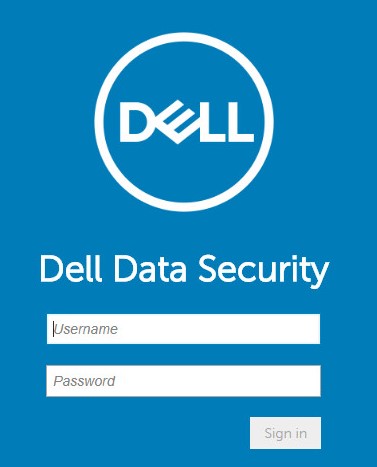
- Gå til administrasjonskonsollen for Dell Data Security fra en nettleser på https://< servername.company.com>:8443/webui.
Merk:
- Eksempelet <servername.company.com> kan avvike fra server-DNS i miljøet ditt.
- Porten, 8443, kan avvike fra Remote Management Console-porten i miljøet ditt.
- Logg på administrasjonskonsollen for Dell Data Security.
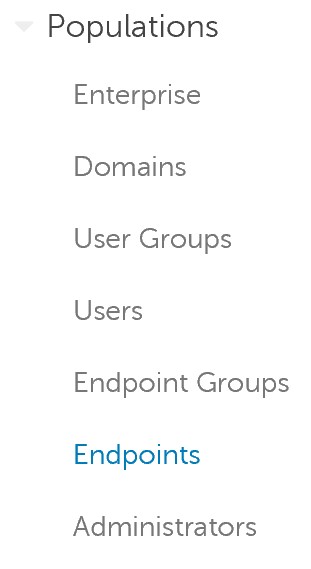
- Utvid Populasjoner i menyen til venstre, og klikk deretter Endepunkter.
- Klikk på det berørte vertsnavnet.
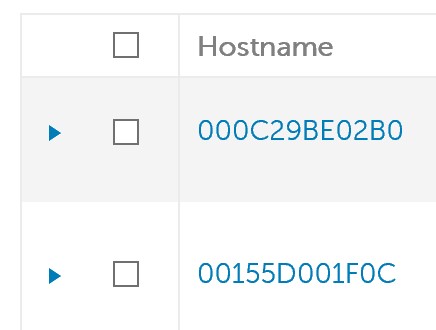 Merk: Vertsnavneksemplene varierer i miljøet ditt.
 - Under Trusselforhindring klikker du Beskyttelsesinnstillinger.
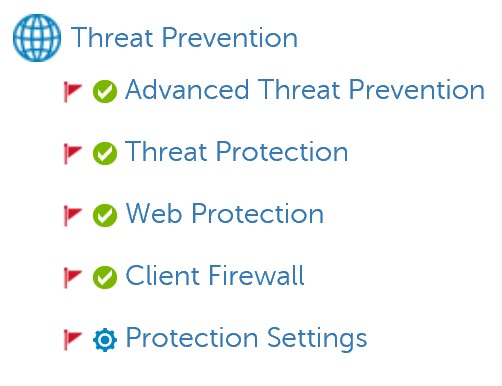
- Kontroller feilsøkingslogging for nettbeskyttelse og feilsøkingslogging for klientbrannmur.

- Klikk på Lagre øverst til høyre.

- Ta i bruk policyendringen.
Merk:
- Hvis du vil ha mer informasjon, kan du se Slik utfører du policyer for Dell Data Security-servere.
- Vertsnavnet mottar den oppdaterte policyen ved neste innsjekking.
- Reproduser problemet på det berørte vertsnavnet (trinn 4).
Additional Information
Videos
Produse afectate
Dell Endpoint Security Suite Pro, Dell Endpoint Security Suite EnterpriseProprietăți articol
Article Number: 000130129
Article Type: How To
Ultima modificare: 20 iul. 2026
Version: 11
Găsiți răspunsuri la întrebările dvs. de la alți utilizatori Dell
Servicii de asistență
Verificați dacă dispozitivul dvs. este acoperit de serviciile de asistență.