如何为 Dell Endpoint Security Suite Enterprise Web 控制和客户端防火墙功能启用调试日志记录
Summary: 了解如何使用以下说明为 Dell Endpoint Security Suite Enterprise Web Control 和 Client Firewall 启用调试日志记录。
Acest articol se aplică pentru
Acest articol nu se aplică pentru
Acest articol nu este legat de un produs specific.
Acest articol nu acoperă toate versiunile de produs existente.
Instructions
注:
- 从 2022 年 5 月起,Dell Endpoint Security Suite Enterprise 停止维护。戴尔不再更新本产品及其文章。
- 从 2019 年 1 月起,Dell Endpoint Security Suite Pro 停止维护。戴尔不再更新本产品及其文章。
- 有关详细信息,请参阅 Dell Data Security 产品生命周期(结束支持和停售)政策。如果您对备用文章有任何疑问,请联系您的销售团队或联系 endpointsecurity@dell.com。
- 请参阅端点安全性,了解有关当前产品的其他信息。
本文讨论如何启用调试日志记录以对 Dell Endpoint Security Enterprise Web 控制和客户端防火墙功能进行故障处理。
受影响的产品:
- Dell Endpoint Security Suite Enterprise
- Dell Endpoint Security Suite Pro
为了帮助戴尔更快地识别问题,Dell Technologies 建议您启用详细模式(调试日志记录),然后在收集日志之前重现问题。
警告: 只有在对问题进行故障处理时,才应启用详细模式。Dell Technologies 建议在解决问题后禁用详细模式。在启用详细模式时,端点可能会遇到性能下降的问题。
- 从网页浏览器转到 Dell Data Security 管理控制台,网址为 https://< servername.company.com>:8443/webui。
注:
- 示例 <servername.company.com> 可能与您环境中的服务器 DNS 不同。
- 端口 8443 可能与环境中的远程管理控制台端口不同。
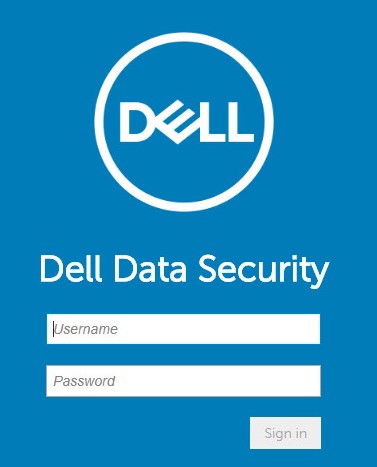
- 登录到 Dell Data Security 管理控制台。
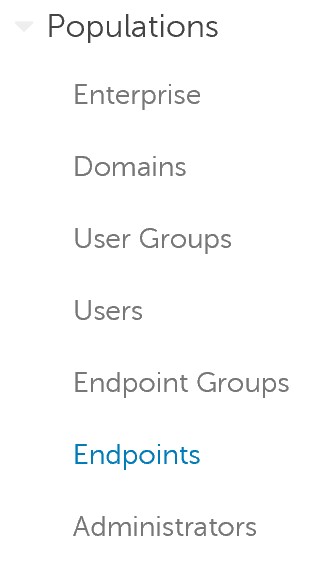
- 在左侧菜单中,展开 Populations,然后单击 Endpoints。
- 单击受影响的主机名。
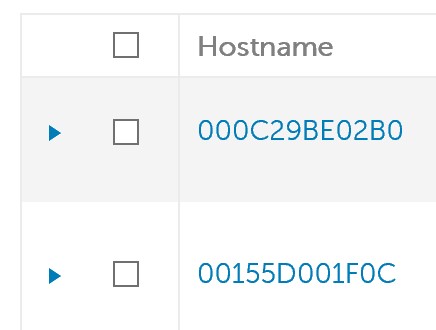 注意: 您环境中的 主机名 示例会有所不同。
 - 在 “Threat Prevention”下,单击 Protection Settings。
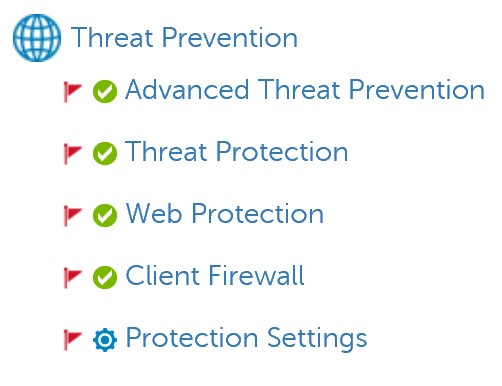
- 选中 Debug Logging for Web Protection 和 Debug Logging for Client Firewall。

- 在右上角,单击 Save。

- 提交策略更改。
注:
- 有关更多信息,请参阅如何 为 Dell Data Security 服务器提交策略。
- 主机名在下次签入时收到更新的策略。
- 在受影响的主机名(步骤 4)上重现问题。
Additional Information
Videos
Produse afectate
Dell Endpoint Security Suite Pro, Dell Endpoint Security Suite EnterpriseProprietăți articol
Article Number: 000130129
Article Type: How To
Ultima modificare: 20 iul. 2026
Version: 11
Găsiți răspunsuri la întrebările dvs. de la alți utilizatori Dell
Servicii de asistență
Verificați dacă dispozitivul dvs. este acoperit de serviciile de asistență.