Dostęp do konsoli administracyjnej serwera Dell Data Security
Summary: Dowiedz się, jak zainstalować interfejs serwera Dell Data Security, postępując zgodnie z poniższymi instrukcjami krok po kroku.
Acest articol se aplică pentru
Acest articol nu se aplică pentru
Acest articol nu este legat de un produs specific.
Acest articol nu acoperă toate versiunile de produs existente.
Instructions
Ten artykuł opisuje podstawowy proces instalacji trybu front-end serwera Dell Data Security (uprzednio Dell Data Protection).
Dotyczy produktów:
- Dell Security Management Server
- Serwer Dell Data Protection Enterprise Edition
Dotyczy wersji:
- wersja 8.0.0 lub nowsza
Dotyczy systemów operacyjnych:
- Windows
Proces instalacji różni się w zależności od wersji.
- Wersja 10.2.10 lub nowsza
- Wersja od 9.11.0 do 10.2.9
- Wersja 9.8.0 do 9.10
- Wersja od 9.5.0 do 9.7.0
- Wersja od 9.1.0 do 9.4.1
- v9.0.0
- Wersja od 8.3.1 do 8.5.1
- v8.3.0
- Wersja od 8.0.0 do 8.1.0
Kliknij wersję front-end serwera Dell Data Security (uprzednio Dell Data Protection) w celu wykonania odpowiednich czynności instalacyjnych. Aby uzyskać informacje na temat wersji, zapoznaj się z artykułem Identyfikowanie wersji narzędzia Dell Data Security Server Version.
Ostrzeżenie:
- Przed instalacją należy upewnić się, że środowisko spełnia Wymagania systemowe serwera Dell Security Management Server Virtual / Dell Data Protection Virtual Edition.
- Podczas instalowania lub uaktualniania serwera front-end Dell Data Security należy wyłączyć oprogramowanie antywirusowe i chroniące przed złośliwym oprogramowaniem, aby nie wpływało na instalatory środowiska wykonawczego Microsoft C++, działania Java (tworzenie i manipulacja certyfikatem) oraz modyfikacje PostgreSQL. Wszystkie te elementy są inicjowane przez pliki wykonywalne lub skrypty.
- Aby obejść ten problem, wyklucz:
<INSTALLATION PATH>:\Dell\Enterprise Editiongdzie<INSTALLATION PATH>Przedstawia ścieżkę instalacji aplikacji.C:\Windows\Installer- Ścieżka pliku, z której jest uruchamiany instalator.
- Aby obejść ten problem, wyklucz:
Uwaga:
- ten artykuł obejmuje tylko nowe wdrożenie trybu front-end serwera front-end Dell Data Security. Aby uzyskać informacje na temat wdrożenia serwera Dell Security Management Server na zapleczu, zapoznaj się z tematem Instalowanie programu Dell Security Management Server.
- Usługi w zakresie systemów klienckich są wymagane do bardziej złożonych/niestandardowych wdrożeń serwera Dell Security Management Server. Usługi w zakresie systemów klienckich można zakupić przez przedstawiciela handlowego.
Wersja 10.2.10 lub nowsza
- Kliknij prawym przyciskiem myszy, a następnie Wyodrębnij oprogramowanie serwera.
 Aby uzyskać więcej informacji na temat pobierania oprogramowania serwera, patrz Pobieranie Dell Security Management Server.
 - Z wyodrębnionego folderu głównego skopiuj
EnterpriseServerInstallKey.initoC:\Windows.
 opcjonalnie klucz produktu można podać ręcznie w kroku 8.
 - Przejdź do witryny
\x64, a następnie kliknij dwukrotniesetup.exe.

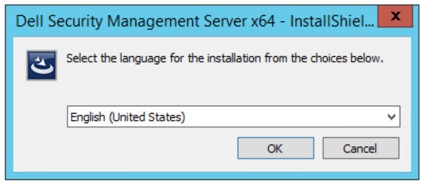
- Wybierz język i kliknij przycisk OK.
- Jeśli zostaną wykryte brakujące wymagania, kliknij przycisk Instaluj. W przeciwnym razie przejdź do kroku 6.
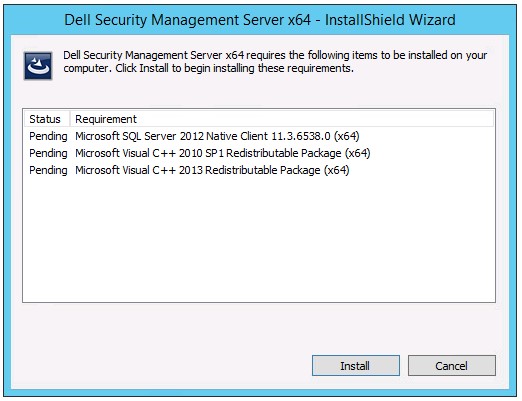 Uwaga: Aby uzyskać więcej informacji na temat wymagań systemowych, zapoznaj się z tematem Wymagania systemowe serwera Dell Security Management Server Front-End.
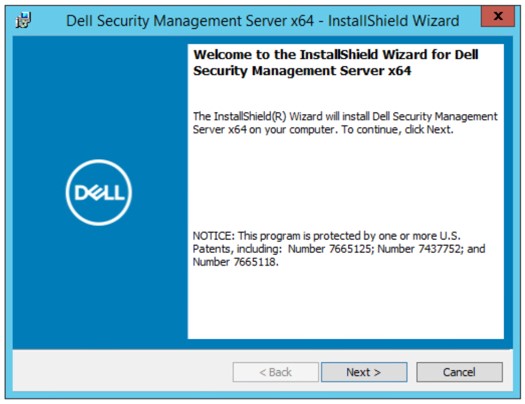
 - Kliknij przycisk Next.
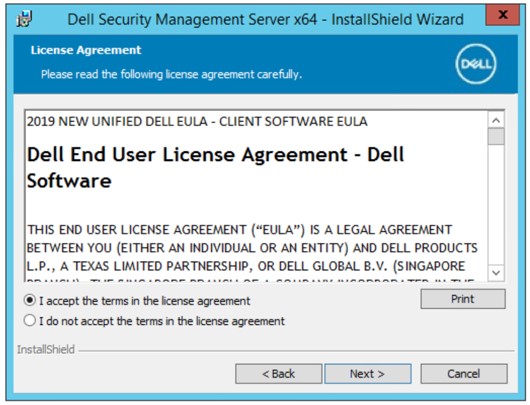
- Wybierz opcję I accept the terms in the license agreement (Akceptuję warunki umowy licencyjnej), a następnie kliknij przycisk Next (Dalej).
- Kliknij przycisk Next.
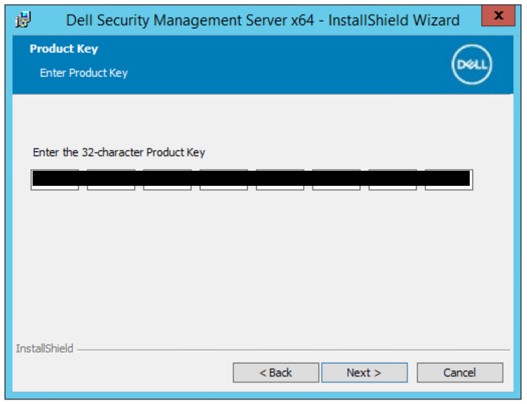 klucz produktu zostanie automatycznie wypełniony (krok 2).
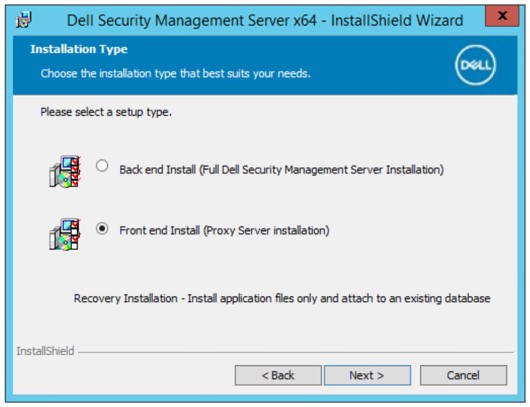
 - Sprawdź, czy jest zaznaczona opcja Front end Install (Proxy Server Installation), a następnie kliknij przycisk Next.
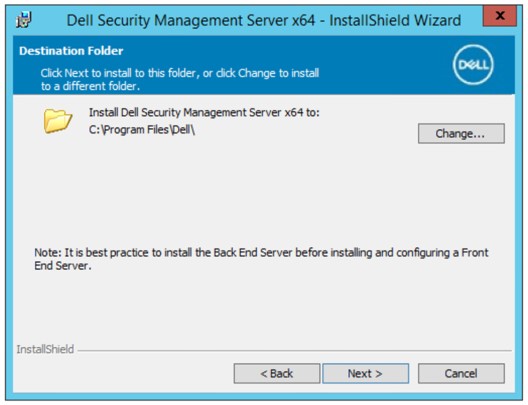
- Opcjonalnie zmień katalog instalacji, a następnie kliknij przycisk Next.
- Wybierz jedną z opcji:
- Zaimportuj istniejący certyfikat, a następnie przejdź do kroku 12.
- Utwórz certyfikat z podpisem własnym i zaimportuj go do magazynu kluczy, a następnie przejdź do kroku 13.
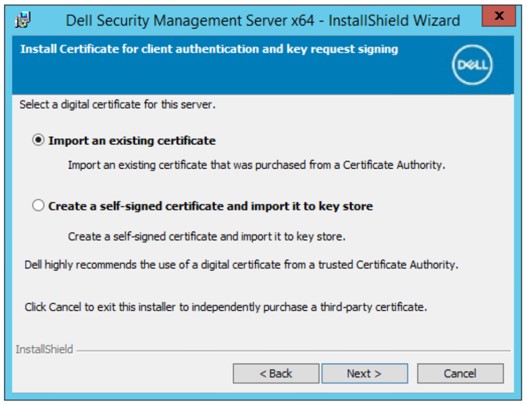 Uwaga:
- certyfikat ten służy do bezpiecznego przekazywania danych z oprogramowania punktów końcowych do serwera.
- Dell zaleca certyfikat innej firmy.
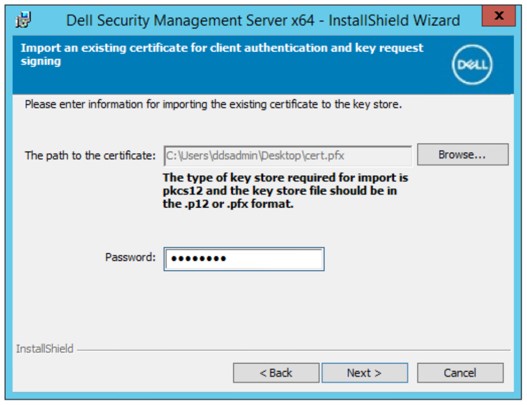
- Przejdź do ścieżki certyfikatu, aby zaimportować i podać hasło certyfikatu. Po zakończeniu kliknij przycisk Next. Przejdź do kroku 14.
 Uwaga:
- ścieżka certyfikatu i nazwa różnią się w poszczególnych środowiskach.
- Aby uzyskać więcej informacji, zapoznaj się z artykułem Tworzenie certyfikatu domeny lub innej firmy dla oprogramowania Dell Data Security / Dell Data Protection Server.
- W menu Create Self-Signed certificate:
- Potwierdź w pełni kwalifikowaną nazwę komputera.
- Wypełnij pole Organization.
- Wypełnij pole Organizational Unit.
- Wypełnij pole City/Municipality.
- Wypełnij pole State/Province.
- Wypełnij pole Country w formie dwuliterowego skrótu.
- Kliknij przycisk Next i przejdź do kroku 14.
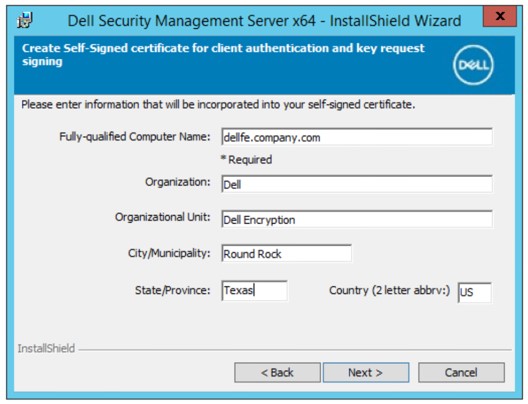 Przykłady użyte na zrzucie ekranu różnią się w zależności od środowiska użytkownika.
 - Wypełnij w pełni kwalifikowaną nazwę hosta lub alias DNS serwera back-end Dell Data Security, a następnie kliknij przycisk Next.
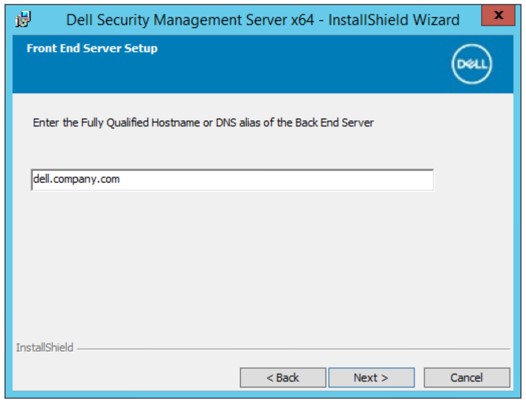 powyższy przykład w środowisku użytkownika będzie inny.
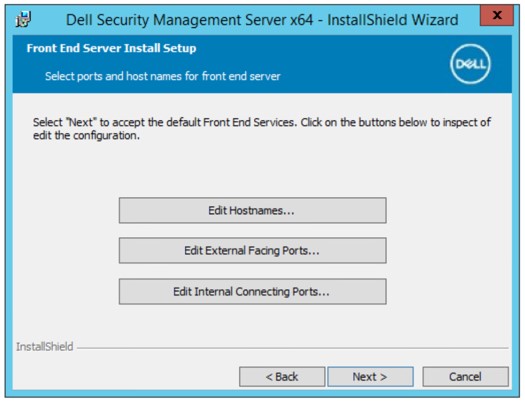
 - W menu konfiguracji instalacji serwera front-end:
- Opcjonalnie kliknij Edit Hostnames i przejdź do kroku 16.
- Opcjonalnie kliknij Edit External Facing Ports i przejdź do kroku 17.
- Opcjonalnie kliknij Edit Internal Connecting Ports i przejdź do kroku 18.
- Kliknij przycisk Next i przejdź do kroku 19.
- Jeśli kliknięto opcję Edit Hostnames (krok 15), edytuj odpowiednie nazwy hostów front-end, a następnie kliknij przycisk OK, aby powrócić do kroku 15.
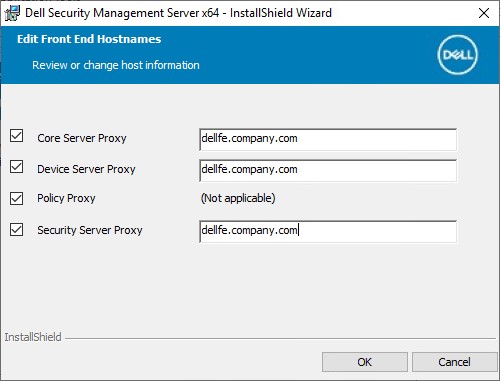 Uwaga:
- użyta nazwa użytkownika musi odpowiadać nazwie serwera wskazanej w certyfikacie (krok 12).
- Nazwy hosta w tym przykładzie będą inne w środowisku użytkownika.
- Jeśli kliknięto opcję Edit External Facing Ports (krok 15), dokonaj edycji odpowiednich portów, kliknij przycisk OK i wróć do kroku 15.
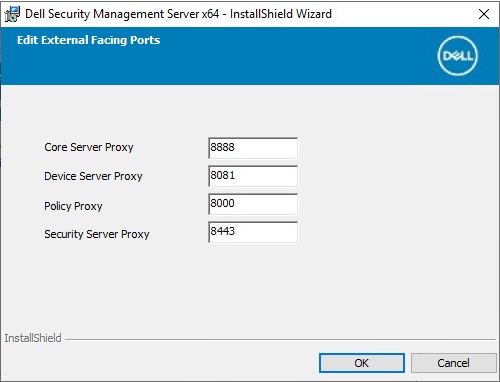 Uwaga:
- stanowczo zaleca się zmianę portów tylko wtedy, gdy w środowisku zachodzi konflikt.
- Ze względu na złożoność oprogramowania porty można modyfikować tylko w trakcie procesu instalacji.
- Jeśli kliknięto opcję Edit Internal Connecting Ports (krok 15), dokonaj edycji odpowiednich portów, kliknij przycisk OK i wróć do kroku 15.
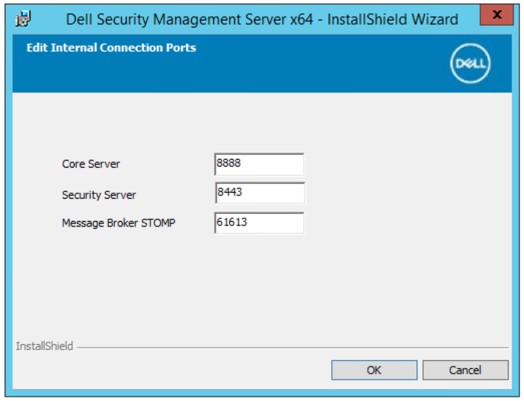 Uwaga:
- stanowczo zaleca się zmianę portów tylko wtedy, gdy w środowisku zachodzi konflikt.
- Ze względu na złożoność oprogramowania porty można modyfikować tylko w trakcie procesu instalacji.
- Kliknij Instaluj.
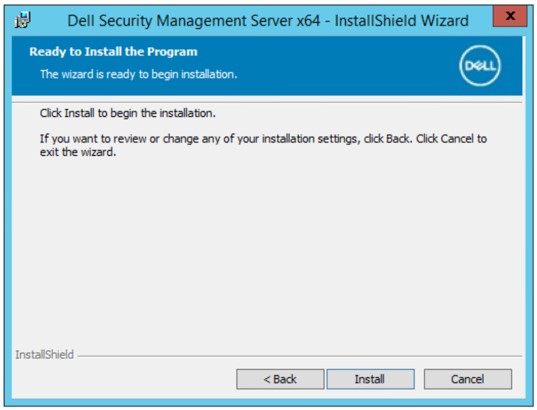
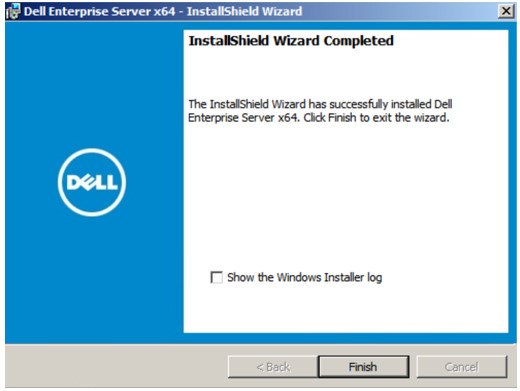
- Kliknij przycisk Zakończ.
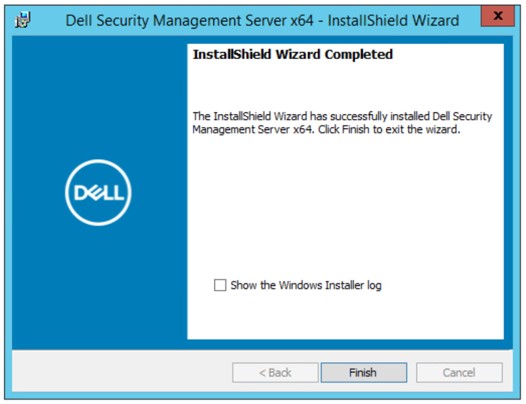
Wersja od 9.11.0 do 10.2.9
- Kliknij prawym przyciskiem myszy, a następnie Wyodrębnij oprogramowanie serwera.
 Aby uzyskać więcej informacji na temat pobierania oprogramowania serwera, patrz Pobieranie Dell Security Management Server.
 - Z wyodrębnionego folderu głównego skopiuj
EnterpriseServerInstallKey.initoC:\Windows.
 opcjonalnie klucz produktu można podać ręcznie w kroku 8.
 - Przejdź do witryny
\x64, a następnie kliknij dwukrotniesetup.exe.

- Wybierz język i kliknij przycisk OK.
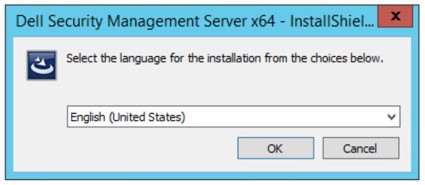
- Jeśli zostaną wykryte brakujące wymagania, kliknij przycisk Instaluj. W przeciwnym razie przejdź do kroku 6.
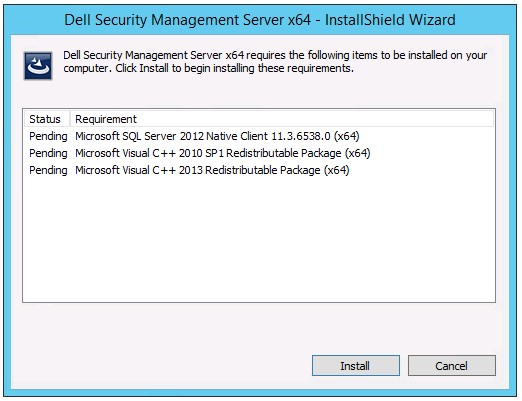 Uwaga: Aby uzyskać więcej informacji na temat wymagań systemowych, zapoznaj się z tematem Wymagania systemowe serwera Dell Security Management Server Front-End.
 - Kliknij przycisk Next.
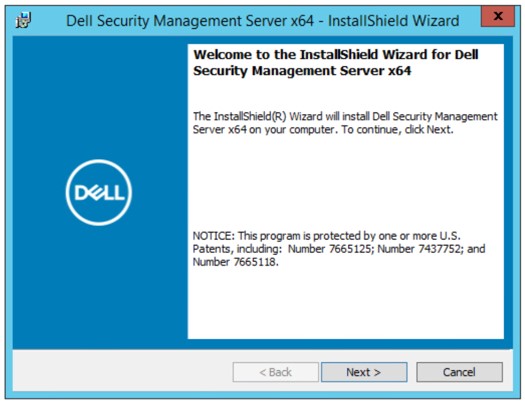
- Wybierz opcję I accept the terms in the license agreement (Akceptuję warunki umowy licencyjnej), a następnie kliknij przycisk Next (Dalej).
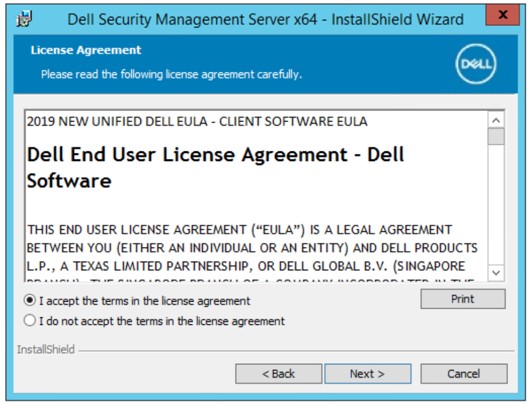
- Kliknij przycisk Next.
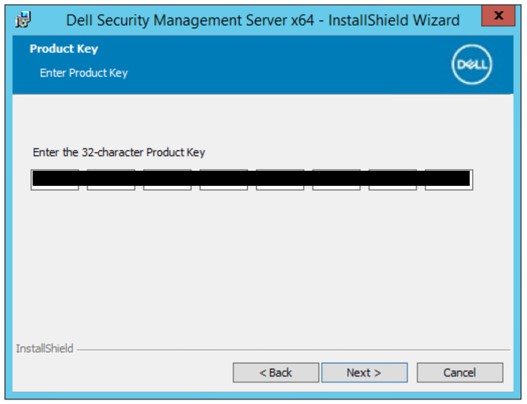 klucz produktu zostanie automatycznie wypełniony (krok 2).
 - Sprawdź, czy jest zaznaczona opcja Front end Install (Proxy Server Installation), a następnie kliknij przycisk Next.
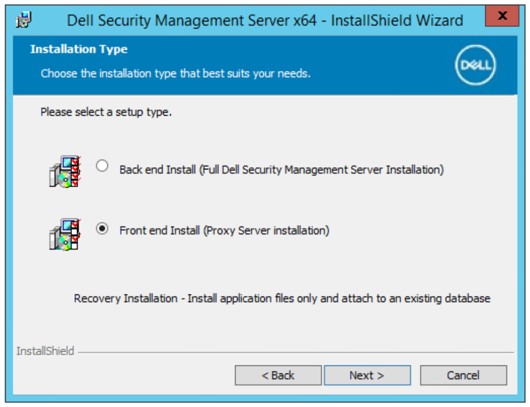
- Opcjonalnie zmień katalog instalacji, a następnie kliknij przycisk Next.
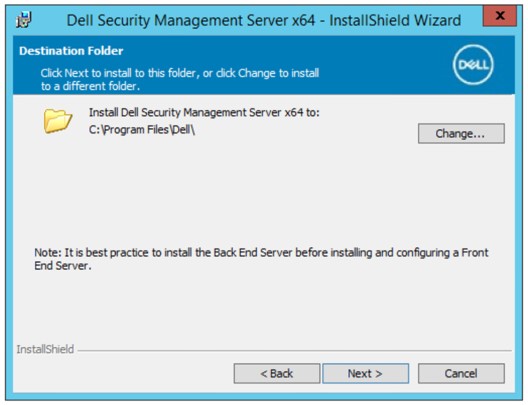
- Wybierz jedną z opcji:
- Zaimportuj istniejący certyfikat, a następnie przejdź do kroku 12.
- Utwórz certyfikat z podpisem własnym i zaimportuj go do magazynu kluczy, a następnie przejdź do kroku 13.
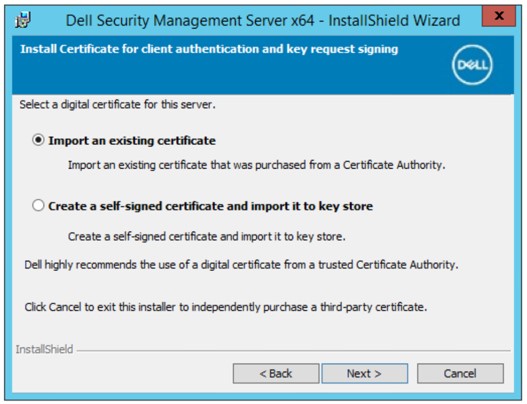 Uwaga:
- certyfikat ten służy do bezpiecznego przekazywania danych z oprogramowania punktów końcowych do serwera.
- Dell zaleca certyfikat innej firmy.
- Przejdź do ścieżki certyfikatu, aby zaimportować i podać hasło certyfikatu. Po zakończeniu kliknij przycisk Next. Przejdź do kroku 14.
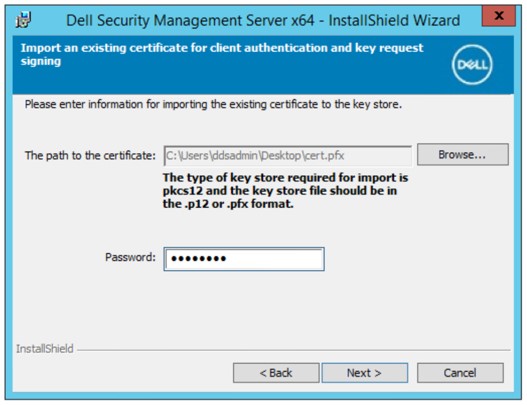 Uwaga:
- ścieżka certyfikatu i nazwa różnią się w poszczególnych środowiskach.
- Aby uzyskać więcej informacji, zapoznaj się z artykułem Tworzenie certyfikatu domeny lub innej firmy dla oprogramowania Dell Data Security / Dell Data Protection Server.
- W menu Create Self-Signed certificate:
- Potwierdź w pełni kwalifikowaną nazwę komputera.
- Wypełnij pole Organization.
- Wypełnij pole Organizational Unit.
- Wypełnij pole City/Municipality.
- Wypełnij pole State/Province.
- Wypełnij pole Country w formie dwuliterowego skrótu.
- Kliknij przycisk Next i przejdź do kroku 14.
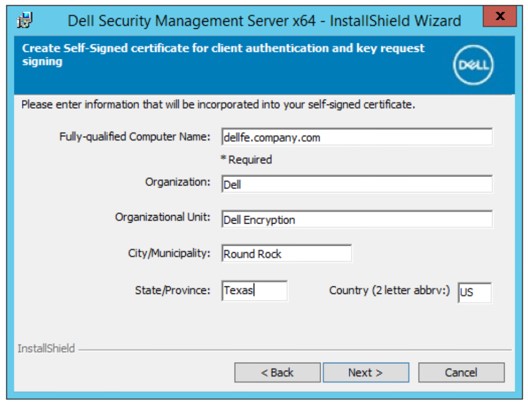 Przykłady użyte na zrzucie ekranu różnią się w zależności od środowiska użytkownika.
 - Wypełnij w pełni kwalifikowaną nazwę hosta lub alias DNS serwera back-end Dell Data Security, a następnie kliknij przycisk Next.
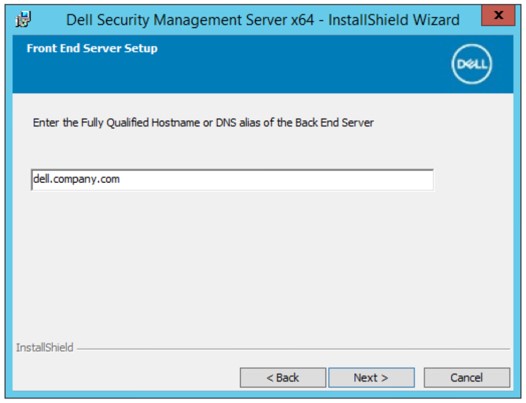 powyższy przykład w środowisku użytkownika będzie inny.
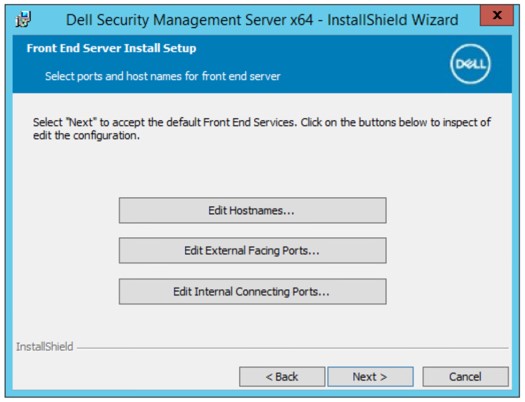
 - W menu konfiguracji instalacji serwera front-end:
- Opcjonalnie kliknij Edit Hostnames i przejdź do kroku 16.
- Opcjonalnie kliknij Edit External Facing Ports i przejdź do kroku 17.
- Opcjonalnie kliknij Edit Internal Connecting Ports i przejdź do kroku 18.
- Kliknij przycisk Next i przejdź do kroku 19.
- Jeśli kliknięto opcję Edit Hostnames (krok 15), edytuj odpowiednie nazwy hostów front-end, a następnie kliknij przycisk OK, aby powrócić do kroku 15.
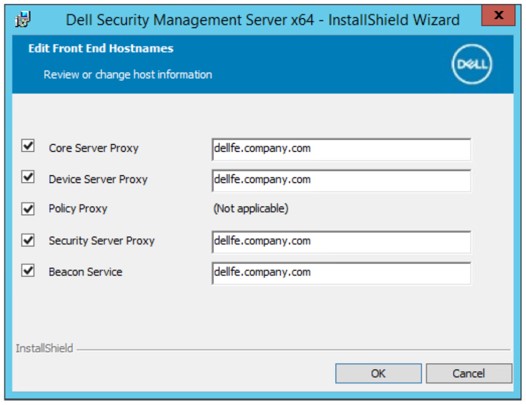 Uwaga:
- użyta nazwa użytkownika musi odpowiadać nazwie serwera wskazanej w certyfikacie (krok 12).
- Nazwy hosta w tym przykładzie będą inne w środowisku użytkownika.
- Jeśli kliknięto opcję Edit External Facing Ports (krok 15), dokonaj edycji odpowiednich portów, kliknij przycisk OK i wróć do kroku 15.
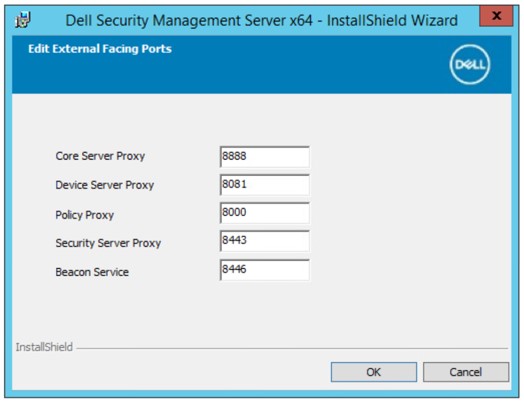 Uwaga:
- stanowczo zaleca się zmianę portów tylko wtedy, gdy w środowisku zachodzi konflikt.
- Ze względu na złożoność oprogramowania porty można modyfikować tylko w trakcie procesu instalacji.
- Jeśli kliknięto opcję Edit Internal Connecting Ports (krok 15), dokonaj edycji odpowiednich portów, kliknij przycisk OK i wróć do kroku 15.
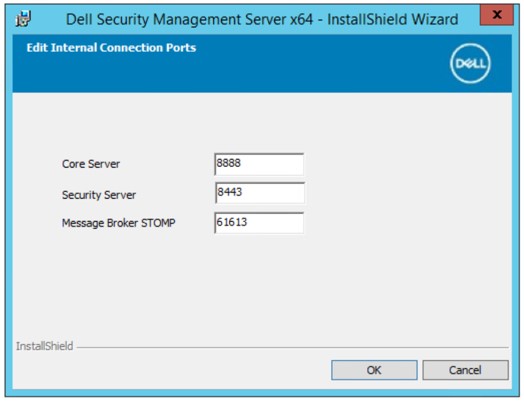 Uwaga:
- stanowczo zaleca się zmianę portów tylko wtedy, gdy w środowisku zachodzi konflikt.
- Ze względu na złożoność oprogramowania porty można modyfikować tylko w trakcie procesu instalacji.
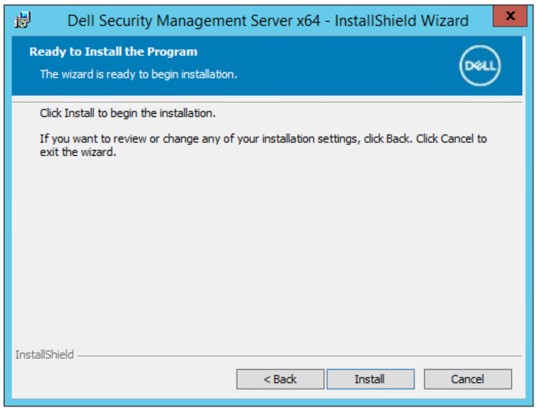
- Kliknij Instaluj.
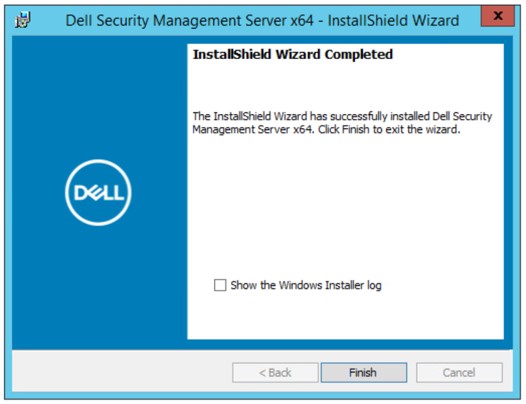
- Kliknij przycisk Zakończ.
Wersja 9.8.0 do 9.10
- Kliknij prawym przyciskiem myszy, a następnie Wyodrębnij oprogramowanie serwera.
 Aby uzyskać więcej informacji na temat pobierania oprogramowania serwera, patrz Pobieranie Dell Security Management Server.
 - Z wyodrębnionego folderu głównego skopiuj
EnterpriseServerInstallKey.initoC:\Windows.
 opcjonalnie klucz produktu można podać ręcznie w kroku 8.
 - Przejdź do witryny
Security Management Server\x64, a następnie kliknij dwukrotniesetup.exe.

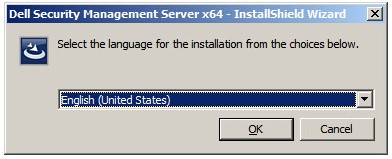
- Wybierz język i kliknij przycisk OK.
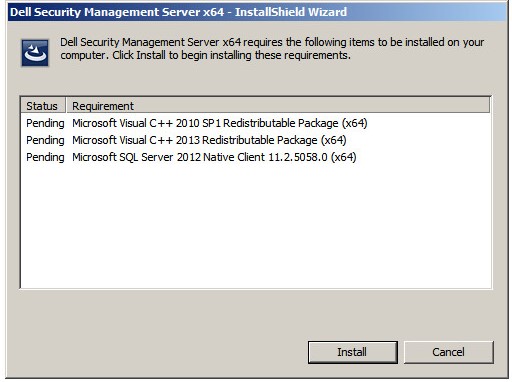
- Jeśli zostaną wykryte brakujące wymagania, kliknij przycisk Instaluj. W przeciwnym razie przejdź do kroku 6.
 Uwaga: Aby uzyskać więcej informacji na temat wymagań systemowych, zapoznaj się z tematem Wymagania systemowe serwera Dell Security Management Server Front-End.
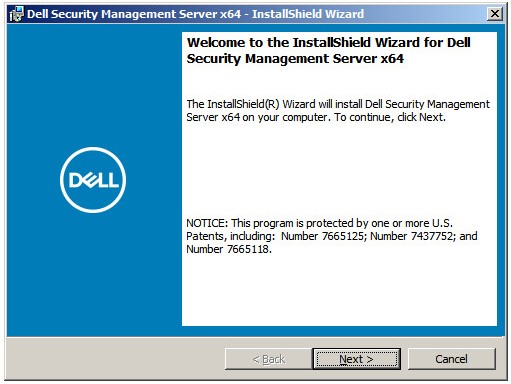
 - Kliknij przycisk Next.
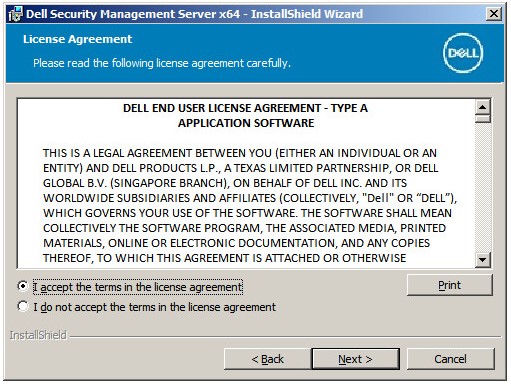
- Wybierz opcję I accept the terms in the license agreement (Akceptuję warunki umowy licencyjnej), a następnie kliknij przycisk Next (Dalej).
- Kliknij przycisk Next.
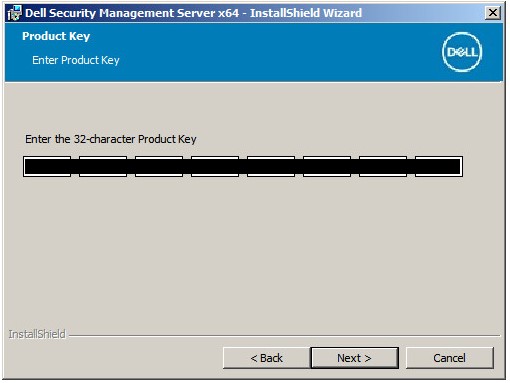 klucz produktu zostanie automatycznie wypełniony (krok 2).
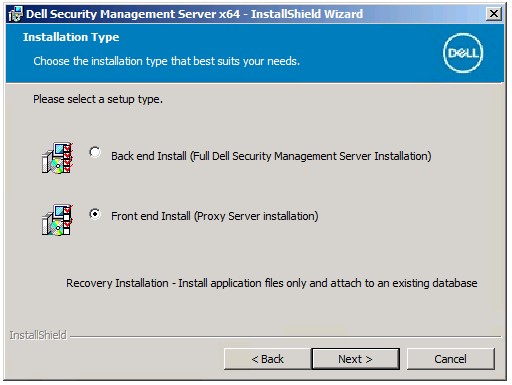
 - Sprawdź, czy jest zaznaczona opcja Front end Install (Proxy Server Installation), a następnie kliknij przycisk Next.
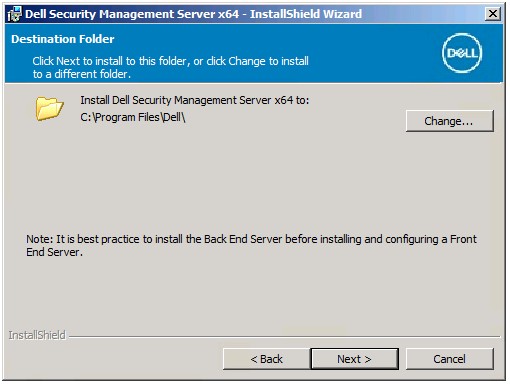
- Opcjonalnie zmień katalog instalacji, a następnie kliknij przycisk Next.
- Jeśli monit o włączenie funkcji UAC nie zostanie wyświetlony, przejdź do kroku 12. Jeśli zostanie wyświetlony monit o włączonej kontroli konta użytkownika (UAC):
- Kliknij przycisk Tak, aby wyłączyć funkcję UAC.
- Uruchom ponownie serwer.
- Przejdź do kroku 3.
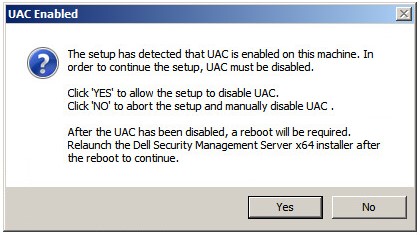 kliknięcie przycisku Nie spowoduje przerwanie konfiguracji w celu umożliwienia ręcznego wyłączenia kontroli konta użytkownika (UAC) w systemie Windows.
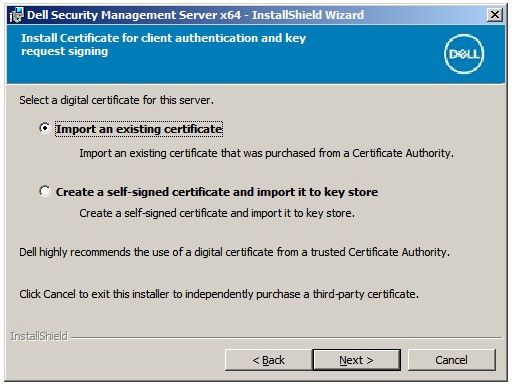
 - Wybierz jedną z opcji:
- Zaimportuj istniejący certyfikat, a następnie przejdź do kroku 13.
- Utwórz certyfikat z podpisem własnym i zaimportuj go do magazynu kluczy, a następnie przejdź do kroku 14.
 Uwaga:
- certyfikat ten służy do bezpiecznego przekazywania danych z oprogramowania punktów końcowych do serwera.
- Dell zaleca certyfikat innej firmy.
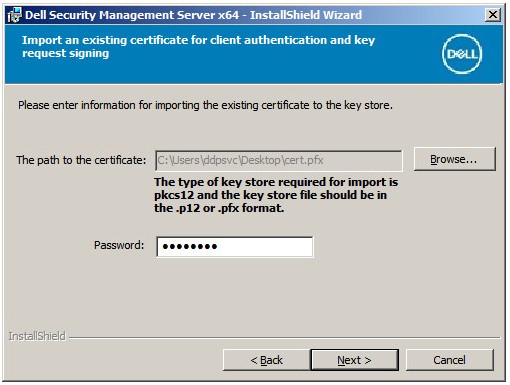
- Przejdź do ścieżki certyfikatu, aby zaimportować i podać hasło certyfikatu. Po zakończeniu kliknij przycisk Next. Przejdź do kroku 15.
 Uwaga:
- ścieżka certyfikatu i nazwa różnią się w poszczególnych środowiskach.
- Aby uzyskać więcej informacji, zapoznaj się z artykułem Tworzenie certyfikatu domeny lub innej firmy dla oprogramowania Dell Data Security / Dell Data Protection Server.
- W menu Create Self-Signed certificate:
- Potwierdź w pełni kwalifikowaną nazwę komputera.
- Wypełnij pole Organization.
- Wypełnij pole Organizational Unit.
- Wypełnij pole City/Municipality.
- Wypełnij pole State/Province.
- Wypełnij pole Country w formie dwuliterowego skrótu.
- Kliknij przycisk Next i przejdź do kroku 15.
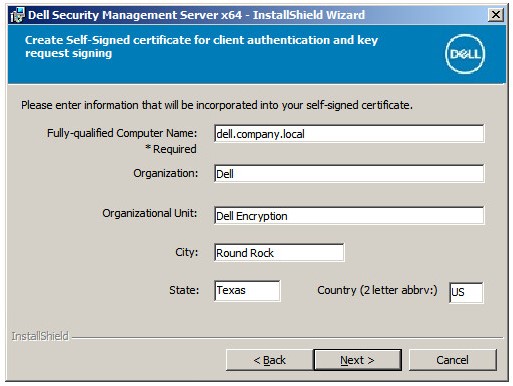 wszystkie pola wypełnione w powyższym przykładzie mogą się różnić w poszczególnych środowiskach.
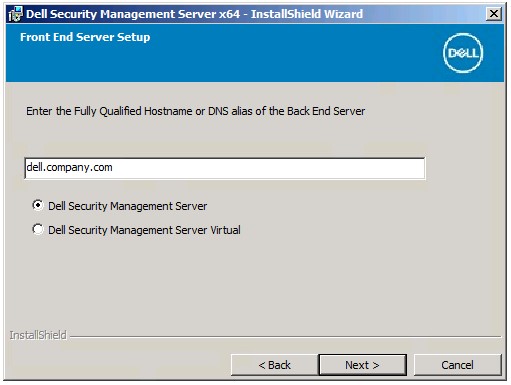
 - W menu konfiguracji serwera front-end:
- Wypełnij w pełni kwalifikowaną nazwę hosta serwera back-end lub alias wewnętrznego DNS.
- Wybierz opcję Dell Security Management Server lub Dell Security Management Server Virtual.
- Kliknij przycisk Next.
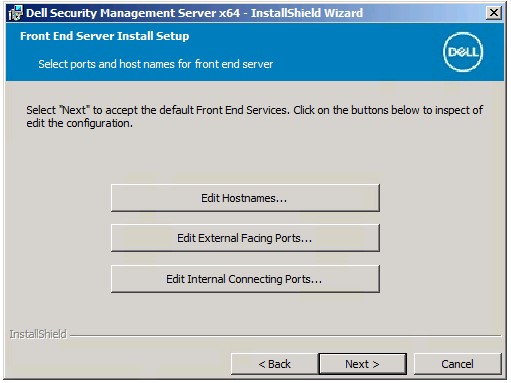
- W menu konfiguracji instalacji serwera front-end:
- Opcjonalnie kliknij Edit Hostnames i przejdź do kroku 17.
- Opcjonalnie kliknij Edit External Facing Ports i przejdź do kroku 18.
- Opcjonalnie kliknij Edit Internal Connecting Ports i przejdź do kroku 19.
- Kliknij przycisk Next i przejdź do kroku 20.
- Jeśli kliknięto opcję Edit Hostnames (krok 16), edytuj odpowiednie nazwy hostów front-end, a następnie kliknij przycisk OK, aby powrócić do kroku 16.
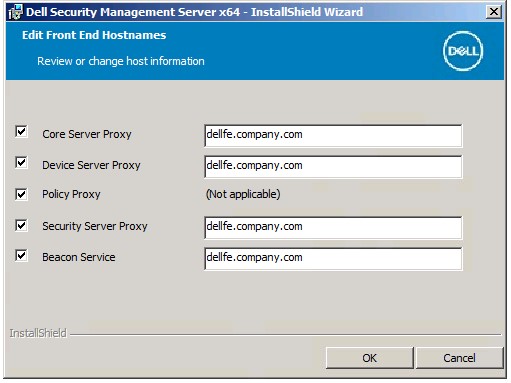 Uwaga:
- użyta nazwa użytkownika musi odpowiadać nazwie serwera wskazanej w certyfikacie (krok 12).
- Nazwy hosta w tym przykładzie będą inne w środowisku użytkownika.
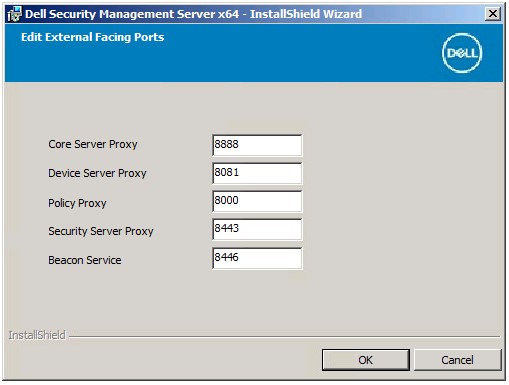
- Jeśli kliknięto opcję Edit External Facing Ports (krok 16), dokonaj edycji odpowiednich portów, kliknij przycisk OK i wróć do kroku 16.
 Uwaga:
- stanowczo zaleca się zmianę portów tylko wtedy, gdy w środowisku zachodzi konflikt.
- Ze względu na złożoność oprogramowania porty można modyfikować tylko w trakcie procesu instalacji.
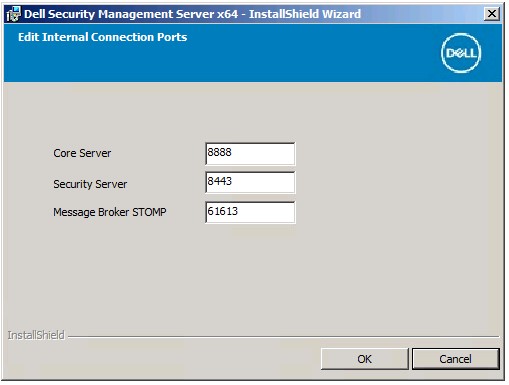
- Jeśli kliknięto opcję Edit Internal Connecting Ports (krok 16), dokonaj edycji odpowiednich portów, kliknij przycisk OK i wróć do kroku 16.
 Uwaga:
- stanowczo zaleca się zmianę portów tylko wtedy, gdy w środowisku zachodzi konflikt.
- Ze względu na złożoność oprogramowania porty można modyfikować tylko w trakcie procesu instalacji.
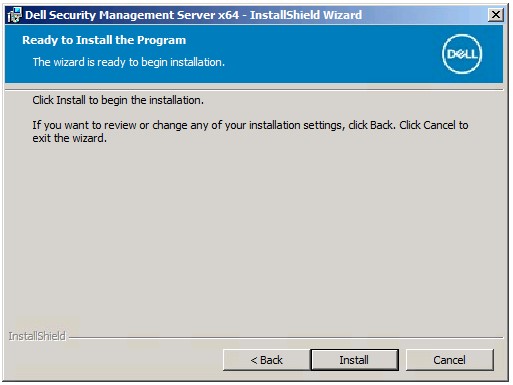
- Kliknij Instaluj.
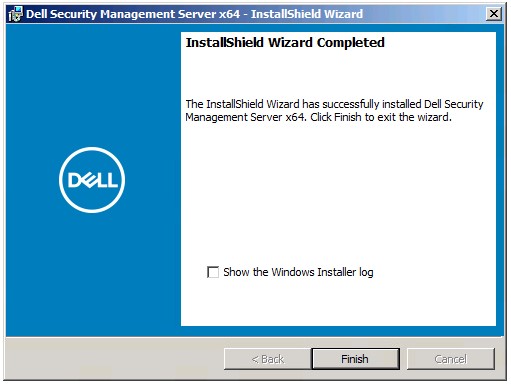
- Kliknij przycisk Zakończ.
Wersja od 9.5.0 do 9.7.0
- Kliknij prawym przyciskiem myszy, a następnie Wyodrębnij oprogramowanie serwera.
 Aby uzyskać więcej informacji na temat pobierania oprogramowania serwera, patrz Pobieranie Dell Security Management Server.
 - Z katalogu installers wyodrębnionego folderu skopiuj plik
EnterpriseServerInstallKey.initoC:\Windows.
 opcjonalnie klucz produktu można podać ręcznie w kroku 8.
 - Przejdź do witryny
Installers\Enterprise Server\x64, a następnie kliknij dwukrotniesetup.exe.

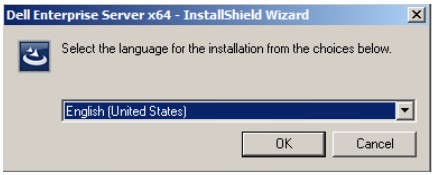
- Wybierz język i kliknij przycisk OK.
- Jeśli zostaną wykryte brakujące wymagania, kliknij przycisk Instaluj. W przeciwnym razie przejdź do kroku 6.
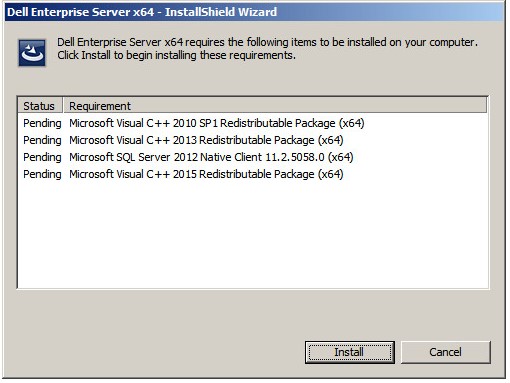 Uwaga: Aby uzyskać więcej informacji na temat wymagań systemowych, zapoznaj się z tematem Wymagania systemowe serwera Dell Security Management Server Front-End.
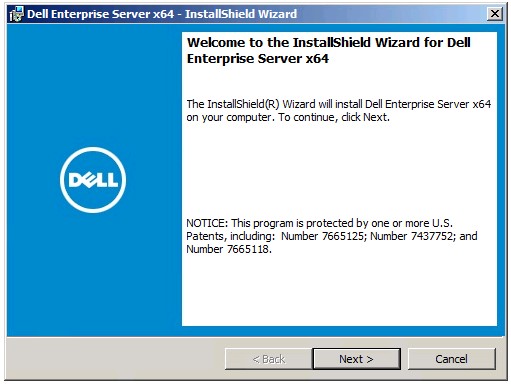
 - Kliknij przycisk Next.
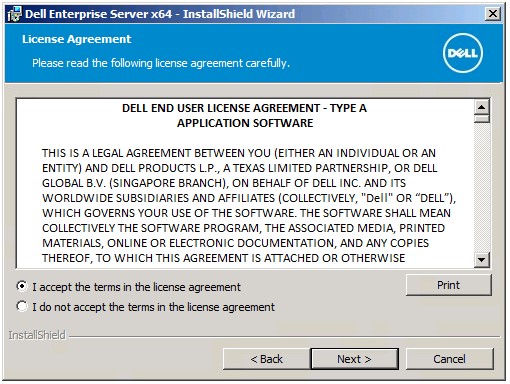
- Wybierz opcję I accept the terms in the license agreement (Akceptuję warunki umowy licencyjnej), a następnie kliknij przycisk Next (Dalej).
- Kliknij przycisk Next.
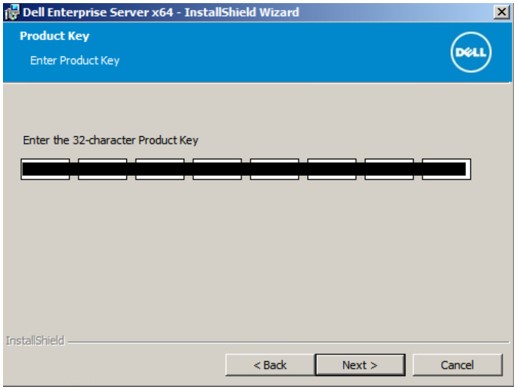 klucz produktu zostanie automatycznie wypełniony (krok 2).
 - Sprawdź, czy jest zaznaczona opcja Front end Install (Proxy Server Installation), a następnie kliknij przycisk Next.
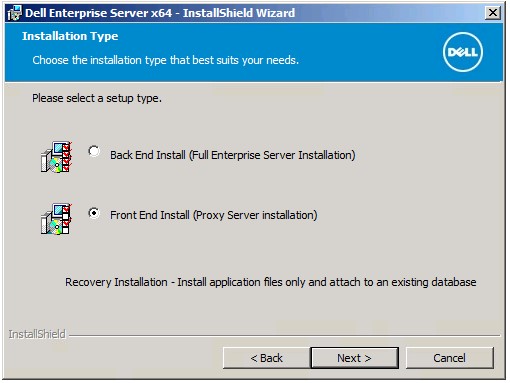
- Opcjonalnie zmień katalog instalacji, a następnie kliknij przycisk Next.
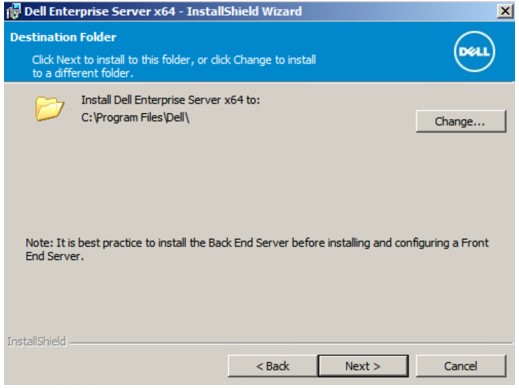
- Wybierz jedną z opcji:
- Zaimportuj istniejący certyfikat, a następnie przejdź do kroku 12.
- Utwórz certyfikat z podpisem własnym i zaimportuj go do magazynu kluczy, a następnie przejdź do kroku 13.
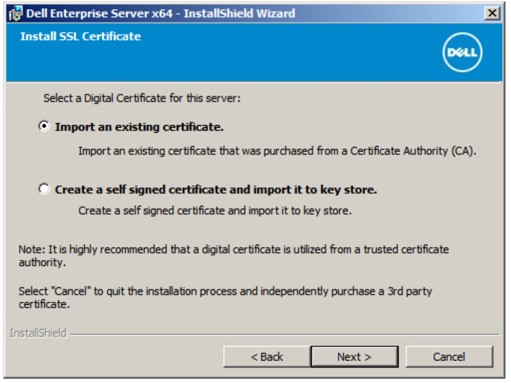 Uwaga:
- certyfikat ten będzie używany do bezpiecznego komunikowania danych z serwera front-end do serwera back-end.
- Dell zaleca certyfikat innej firmy.
- Przejdź do ścieżki certyfikatu, aby zaimportować i podać hasło certyfikatu. Po zakończeniu kliknij przycisk Next. Przejdź do kroku 14.
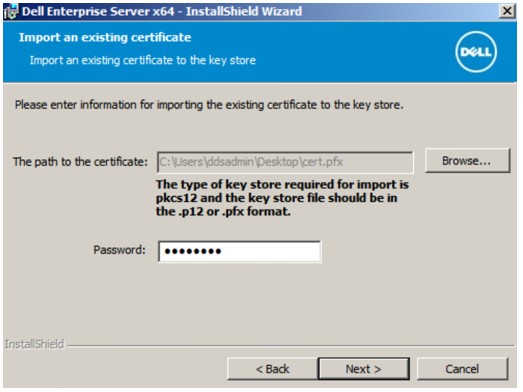 Uwaga:
- ścieżka certyfikatu i nazwa różnią się w poszczególnych środowiskach.
- Aby uzyskać więcej informacji, zapoznaj się z artykułem Tworzenie certyfikatu domeny lub innej firmy dla oprogramowania Dell Data Security / Dell Data Protection Server.
- W menu Create Self-Signed certificate:
- Potwierdź w pełni kwalifikowaną nazwę komputera.
- Wypełnij pole Organization.
- Wypełnij pole Organizational Unit.
- Wypełnij pole City/Municipality.
- Wypełnij pole State/Province.
- Wypełnij pole Country w formie dwuliterowego skrótu.
- Kliknij przycisk Next i przejdź do kroku 14.
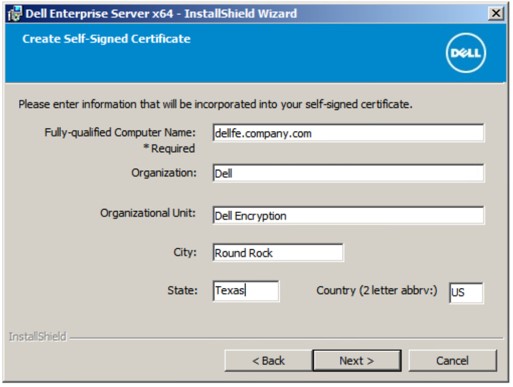 wszystkie pola wypełnione w powyższym przykładzie mogą się różnić w poszczególnych środowiskach.
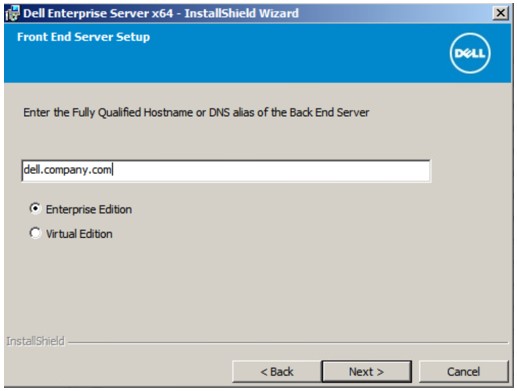
 - W menu konfiguracji serwera front-end:
- Wypełnij w pełni kwalifikowaną nazwę hosta serwera back-end lub alias wewnętrznego DNS.
- Wybierz opcję Enterprise Edition lub Virtual Edition.
- Kliknij przycisk Next.
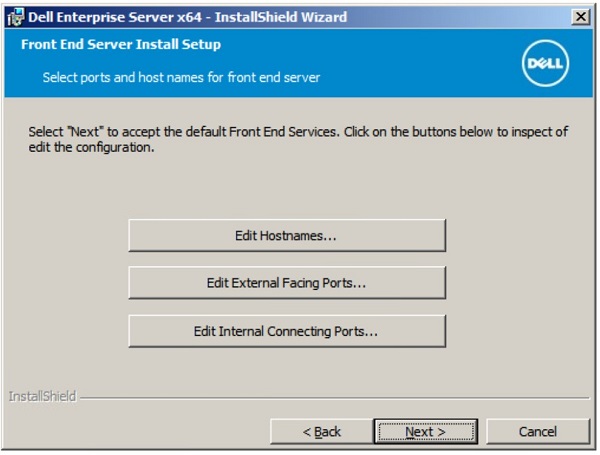
- W menu konfiguracji instalacji serwera front-end:
- Opcjonalnie kliknij Edit Hostnames i przejdź do kroku 16.
- Opcjonalnie kliknij Edit External Facing Ports i przejdź do kroku 17.
- Opcjonalnie kliknij Edit Internal Connecting Ports i przejdź do kroku 18.
- Kliknij przycisk Next i przejdź do kroku 19.
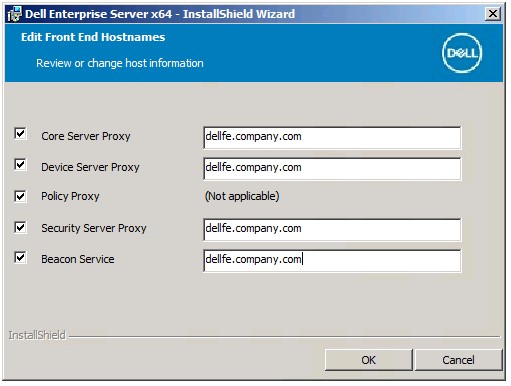
- Jeśli kliknięto opcję Edit Hostnames (krok 15), edytuj odpowiednie nazwy hostów front-end, a następnie kliknij przycisk OK, aby powrócić do kroku 15.
 Uwaga:
- użyta nazwa użytkownika musi odpowiadać nazwie serwera wskazanej w certyfikacie (krok 12).
- Nazwy hosta w tym przykładzie będą inne w środowisku użytkownika.
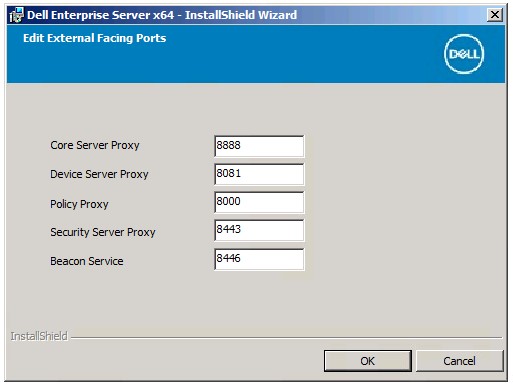
- Jeśli kliknięto opcję Edit External Facing Ports (krok 15), dokonaj edycji odpowiednich portów, kliknij przycisk OK i wróć do kroku 15.
 Uwaga:
- stanowczo zaleca się zmianę portów tylko wtedy, gdy w środowisku zachodzi konflikt.
- Ze względu na złożoność oprogramowania porty można modyfikować tylko w trakcie procesu instalacji.
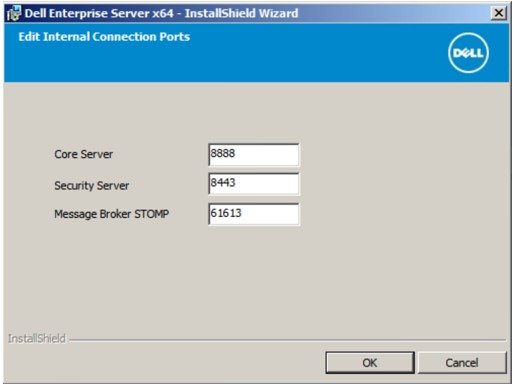
- Jeśli kliknięto opcję Edit Internal Connecting Ports (krok 15), dokonaj edycji odpowiednich portów, kliknij przycisk OK i wróć do kroku 15.
 Uwaga:
- stanowczo zaleca się zmianę portów tylko wtedy, gdy w środowisku zachodzi konflikt.
- Ze względu na złożoność oprogramowania porty można modyfikować tylko w trakcie procesu instalacji.
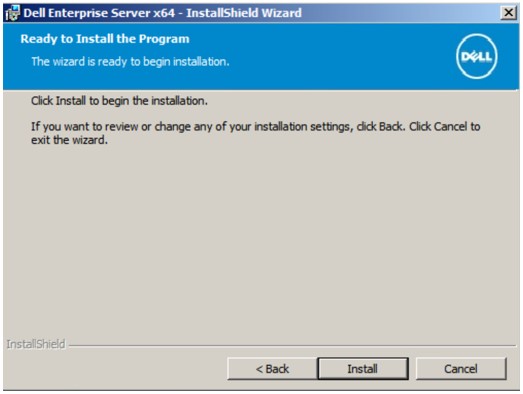
- Kliknij Instaluj.
- Kliknij przycisk Zakończ.
Wersja od 9.1.0 do 9.4.1
- Kliknij prawym przyciskiem myszy, a następnie Wyodrębnij oprogramowanie serwera.
 Aby uzyskać więcej informacji na temat pobierania oprogramowania serwera, patrz Pobieranie Dell Security Management Server.
 - Z wyodrębnionego folderu głównego skopiuj
EnterpriseServerInstallKey.initoC:\Windows.
 opcjonalnie klucz produktu można podać ręcznie w kroku 8.
 - Przejdź do witryny
Installers\Enterprise Server\<BIT>, a następnie kliknij dwukrotniesetup.exe.
 Uwaga:
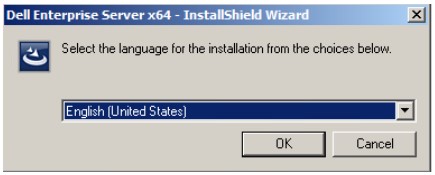
<BIT>= x64 lub x86 - Wybierz język i kliknij przycisk OK.
- Jeśli zostaną wykryte brakujące wymagania, kliknij przycisk Instaluj. W przeciwnym razie przejdź do kroku 6.
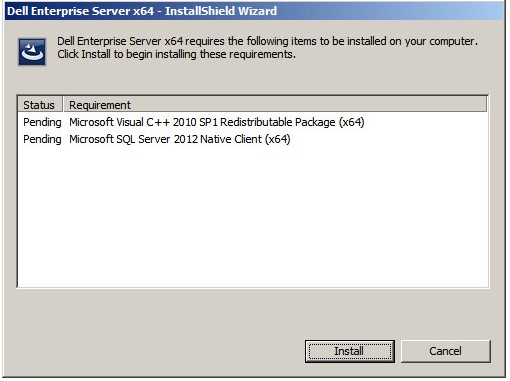 Uwaga: Aby uzyskać więcej informacji na temat wymagań systemowych, zapoznaj się z tematem Wymagania systemowe serwera Dell Security Management Server Front-End.
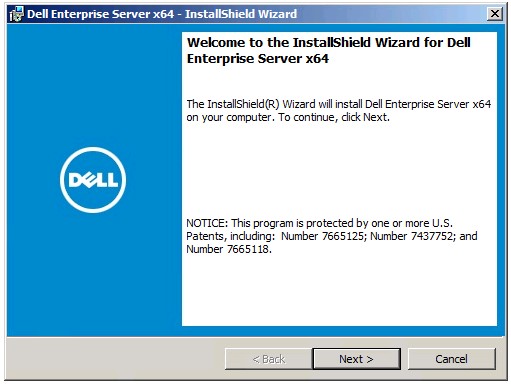
 - Kliknij przycisk Next.
- Wybierz opcję I accept the terms in the license agreement (Akceptuję warunki umowy licencyjnej), a następnie kliknij przycisk Next (Dalej).
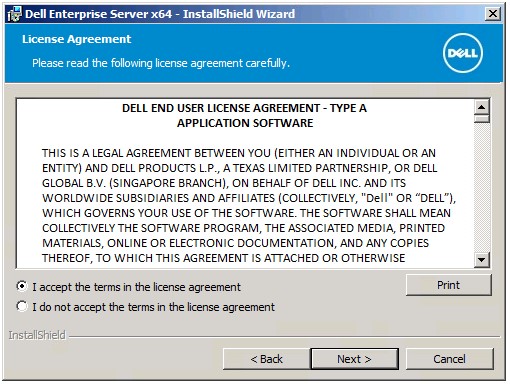
- Kliknij przycisk Next.
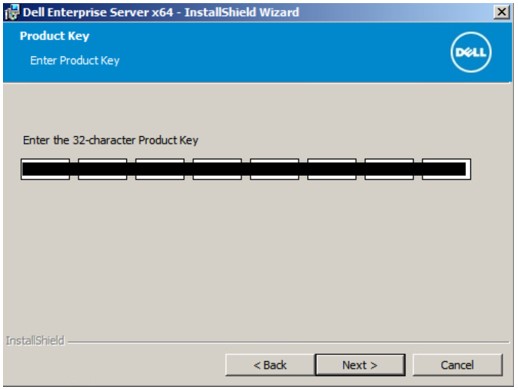 klucz produktu zostanie automatycznie wypełniony (krok 2).
 - Sprawdź, czy jest zaznaczona opcja Front end Install (Proxy Server Installation), a następnie kliknij przycisk Next.
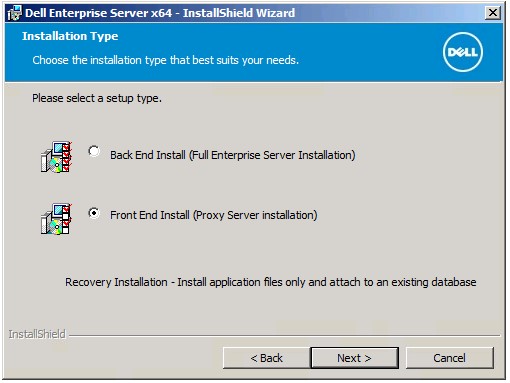
- Opcjonalnie zmień katalog instalacji, a następnie kliknij przycisk Next.
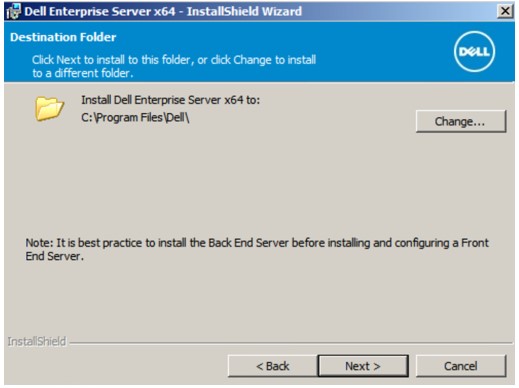
- Wybierz jedną z opcji:
- Zaimportuj istniejący certyfikat, a następnie przejdź do kroku 12.
- Utwórz certyfikat z podpisem własnym i zaimportuj go do magazynu kluczy, a następnie przejdź do kroku 13.
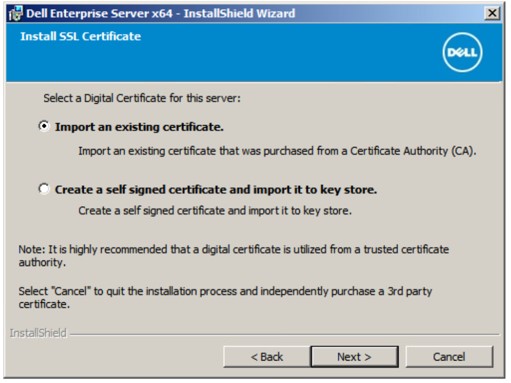 Uwaga:
- certyfikat ten służy do bezpiecznego przekazywania danych z oprogramowania punktów końcowych do serwera.
- Dell zaleca certyfikat innej firmy.
- Przejdź do ścieżki certyfikatu, aby zaimportować i podać hasło certyfikatu. Po zakończeniu kliknij przycisk Next. Przejdź do kroku 14.
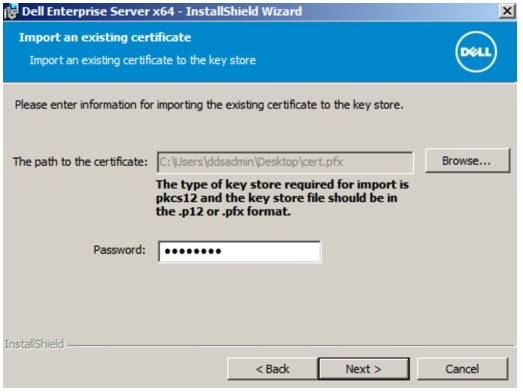 Uwaga:
- ścieżka certyfikatu i nazwa różnią się w poszczególnych środowiskach.
- Aby uzyskać więcej informacji, zapoznaj się z artykułem Tworzenie certyfikatu domeny lub innej firmy dla oprogramowania Dell Data Security / Dell Data Protection Server.
- W menu Create Self-Signed certificate:
- Potwierdź w pełni kwalifikowaną nazwę komputera.
- Wypełnij pole Organization.
- Wypełnij pole Organizational Unit.
- Wypełnij pole City.
- Wypełnij pole State.
- Wypełnij pole Country w formie dwuliterowego skrótu.
- Kliknij przycisk Next i przejdź do kroku 14.
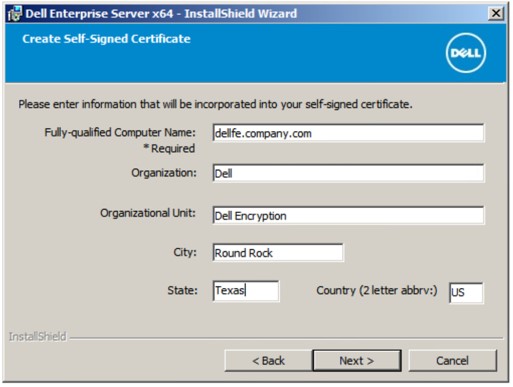 wszystkie pola wypełnione w powyższym przykładzie mogą się różnić w poszczególnych środowiskach.
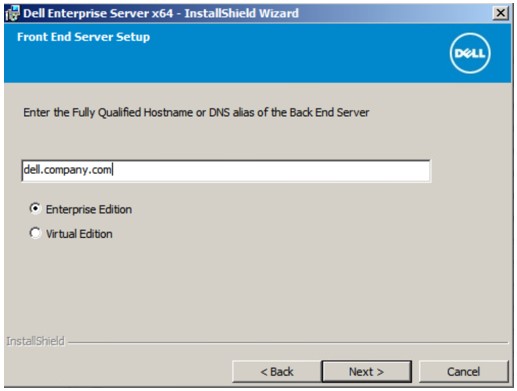
 - W menu konfiguracji serwera front-end:
- Wypełnij w pełni kwalifikowaną nazwę hosta serwera back-end lub alias wewnętrznego DNS.
- Wybierz opcję Enterprise Edition lub Virtual Edition.
- Kliknij przycisk Next.
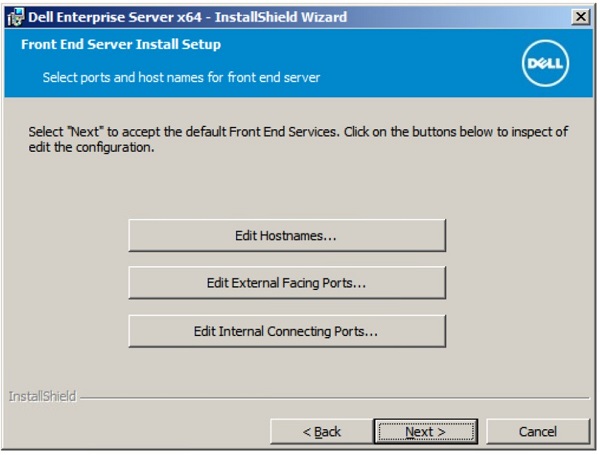
- W menu konfiguracji instalacji serwera front-end:
- Opcjonalnie kliknij Edit Hostnames i przejdź do kroku 16.
- Opcjonalnie kliknij Edit External Facing Ports i przejdź do kroku 17.
- Opcjonalnie kliknij Edit Internal Connecting Ports i przejdź do kroku 18.
- Kliknij przycisk Next i przejdź do kroku 19.
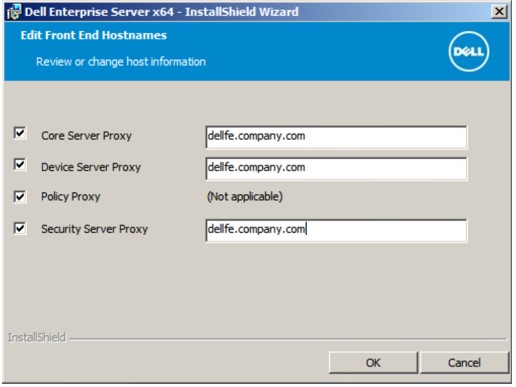
- Jeśli kliknięto opcję Edit Hostnames (krok 15), edytuj odpowiednie nazwy hostów front-end, a następnie kliknij przycisk OK, aby powrócić do kroku 15.
 Uwaga:
- użyta nazwa użytkownika musi odpowiadać nazwie serwera wskazanej w certyfikacie (krok 12).
- Nazwy hosta w tym przykładzie będą inne w środowisku użytkownika.
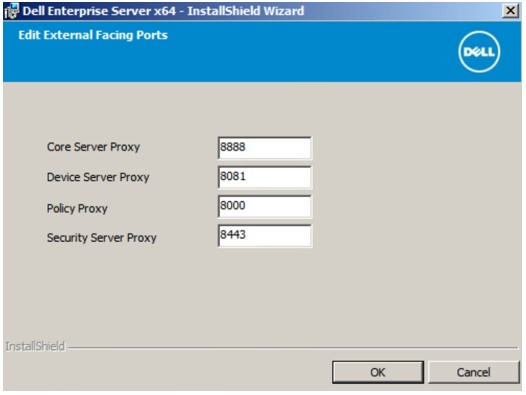
- Jeśli kliknięto opcję Edit External Facing Ports (krok 15), dokonaj edycji odpowiednich portów, kliknij przycisk OK i wróć do kroku 15.
 Uwaga:
- stanowczo zaleca się zmianę portów tylko wtedy, gdy w środowisku zachodzi konflikt.
- Ze względu na złożoność oprogramowania porty można modyfikować tylko w trakcie procesu instalacji.
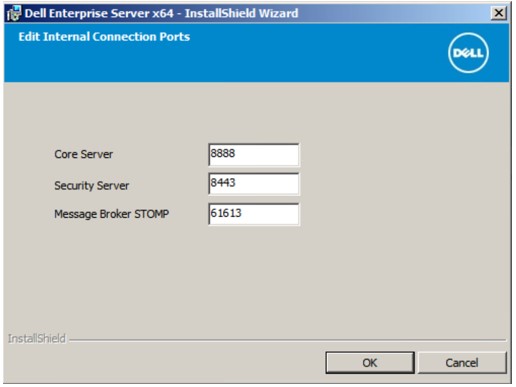
- Jeśli kliknięto opcję Edit Internal Connecting Ports (krok 15), dokonaj edycji odpowiednich portów, kliknij przycisk OK i wróć do kroku 15.
 Uwaga:
- stanowczo zaleca się zmianę portów tylko wtedy, gdy w środowisku zachodzi konflikt.
- Ze względu na złożoność oprogramowania porty można modyfikować tylko w trakcie procesu instalacji.
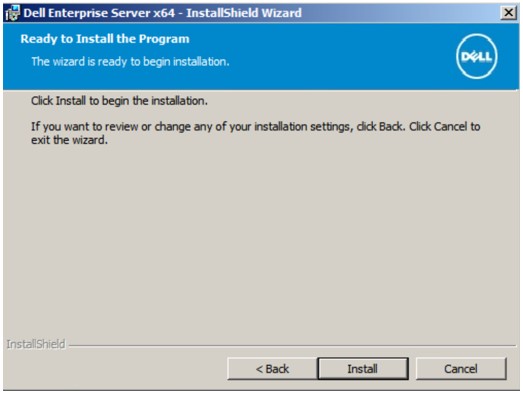
- Kliknij Instaluj.
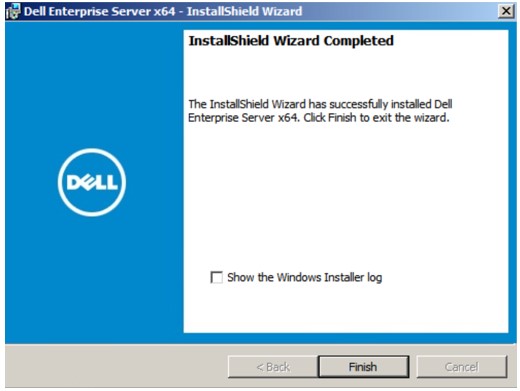
- Kliknij przycisk Zakończ.
v9.0.0
- Kliknij prawym przyciskiem myszy, a następnie Wyodrębnij oprogramowanie serwera.
 Aby uzyskać więcej informacji na temat pobierania oprogramowania serwera, patrz Pobieranie Dell Security Management Server.
 - Z wyodrębnionego folderu głównego skopiuj
EnterpriseServerInstallKey.initoC:\Windows.
 opcjonalnie klucz produktu można podać ręcznie w kroku 8.
 - Przejdź do witryny
Installers\Enterprise Server\<BIT>, a następnie kliknij dwukrotniesetup.exe.
 Uwaga:
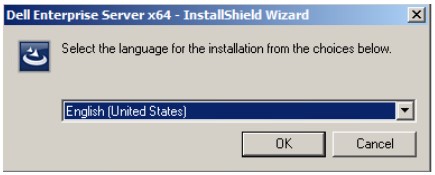
<BIT>= x64 lub x86 - Wybierz język i kliknij przycisk OK.
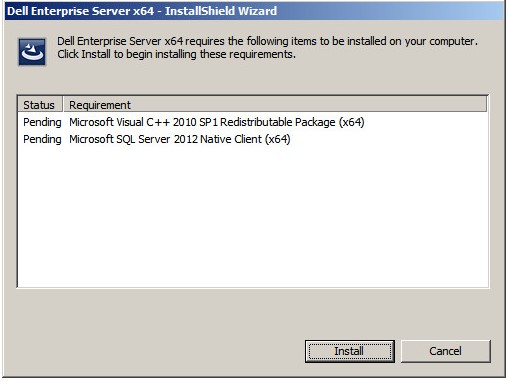
- Jeśli zostaną wykryte brakujące wymagania, kliknij przycisk Instaluj. W przeciwnym razie przejdź do kroku 6.
 Uwaga: Aby uzyskać więcej informacji na temat wymagań systemowych, zapoznaj się z tematem Wymagania systemowe serwera Dell Security Management Server Front-End.
 - Kliknij przycisk Next.
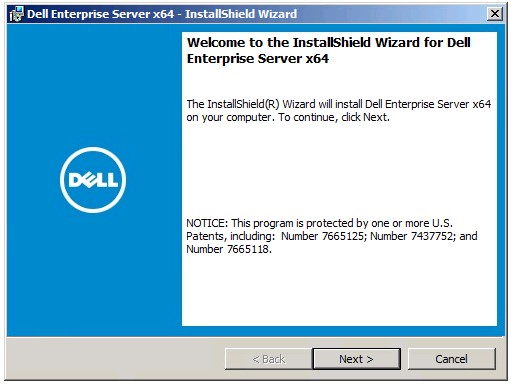
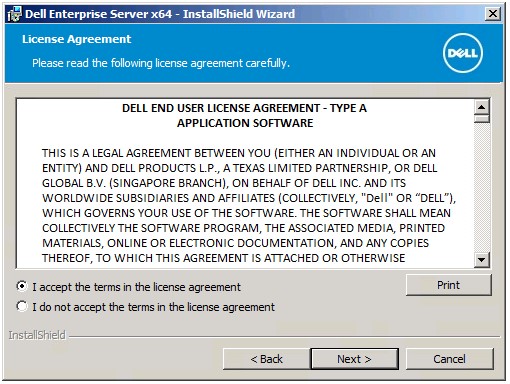
- Wybierz opcję I accept the terms in the license agreement (Akceptuję warunki umowy licencyjnej), a następnie kliknij przycisk Next (Dalej).
- Kliknij przycisk Next.
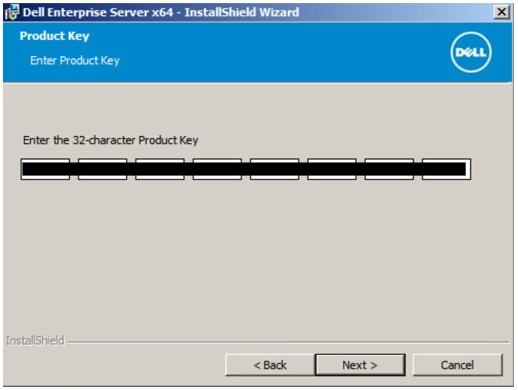 klucz produktu zostanie automatycznie wypełniony (krok 2).
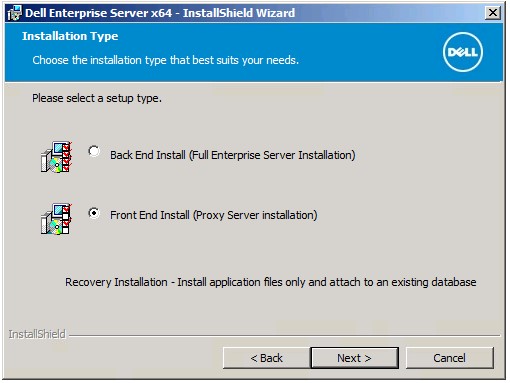
 - Sprawdź, czy jest zaznaczona opcja Front end Install (Proxy Server Installation), a następnie kliknij przycisk Next.
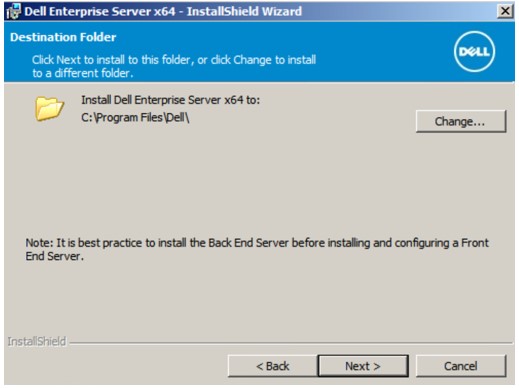
- Opcjonalnie zmień katalog instalacji, a następnie kliknij przycisk Next.
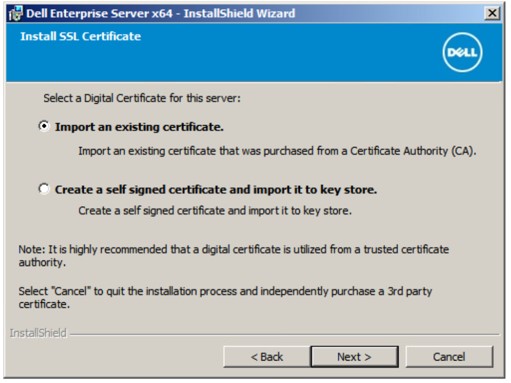
- Wybierz jedną z opcji:
- Zaimportuj istniejący certyfikat, a następnie przejdź do kroku 12.
- Utwórz certyfikat z podpisem własnym i zaimportuj go do magazynu kluczy, a następnie przejdź do kroku 13.
 Uwaga:
- certyfikat ten służy do bezpiecznego przekazywania danych z oprogramowania punktów końcowych do serwera.
- Dell zaleca certyfikat innej firmy.
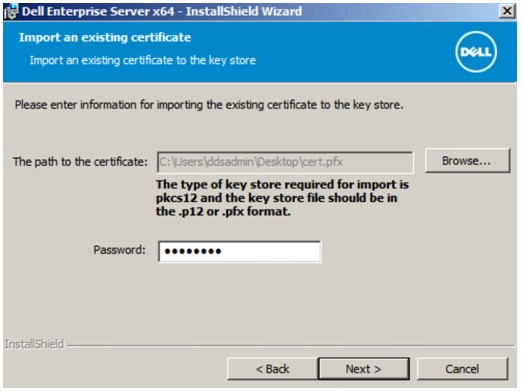
- Przejdź do ścieżki certyfikatu, aby zaimportować i podać hasło certyfikatu. Po zakończeniu kliknij przycisk Next. Przejdź do kroku 14.
 Uwaga:
- ścieżka certyfikatu i nazwa różnią się w poszczególnych środowiskach.
- Aby uzyskać więcej informacji, zapoznaj się z artykułem Tworzenie certyfikatu domeny lub innej firmy dla oprogramowania Dell Data Security / Dell Data Protection Server.
- W menu Create Self-Signed certificate:
- Potwierdź w pełni kwalifikowaną nazwę komputera.
- Wypełnij pole Organization.
- Wypełnij pole Organizational Unit.
- Wypełnij pole City.
- Wypełnij pole State.
- Wypełnij pole Country w formie dwuliterowego skrótu.
- Kliknij przycisk Next i przejdź do kroku 14.
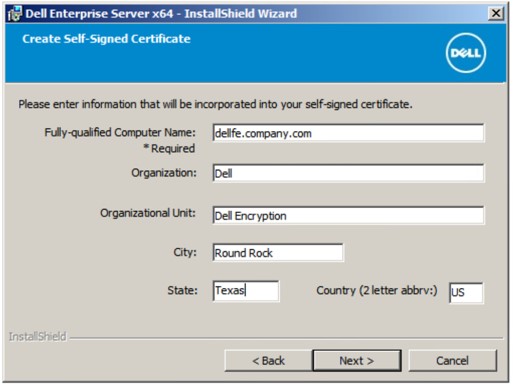 wszystkie pola wypełnione w powyższym przykładzie mogą się różnić w poszczególnych środowiskach.
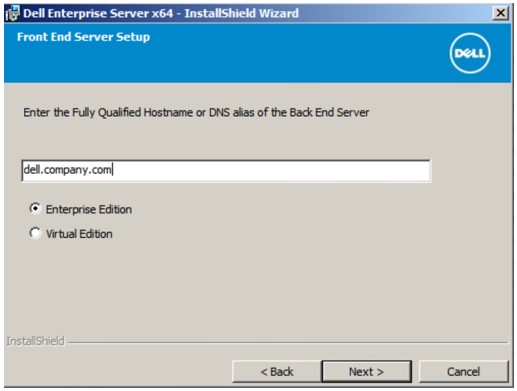
 - W menu konfiguracji serwera front-end:
- Wypełnij w pełni kwalifikowaną nazwę hosta serwera back-end lub alias wewnętrznego DNS.
- Wybierz opcję Enterprise Edition lub Virtual Edition.
- Kliknij przycisk Next.
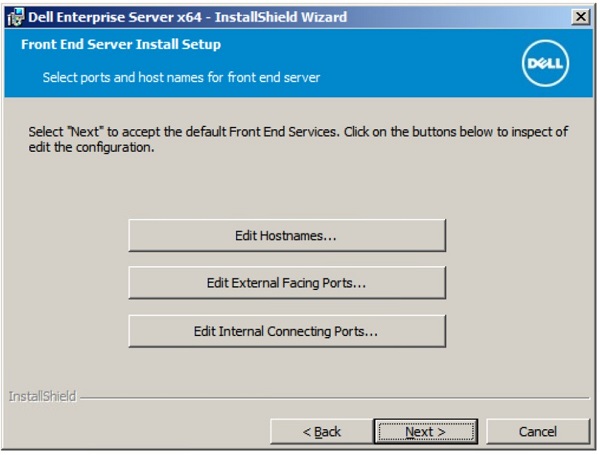
- W menu konfiguracji instalacji serwera front-end:
- Opcjonalnie kliknij Edit Hostnames i przejdź do kroku 16.
- Opcjonalnie kliknij Edit External Facing Ports i przejdź do kroku 17.
- Opcjonalnie kliknij Edit Internal Connecting Ports i przejdź do kroku 18.
- Kliknij przycisk Next i przejdź do kroku 19.
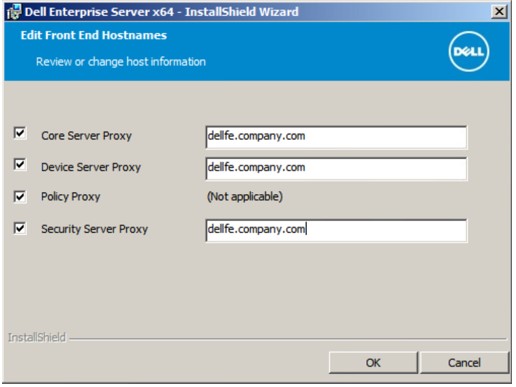
- Jeśli kliknięto opcję Edit Hostnames (krok 15), edytuj odpowiednie nazwy hostów front-end, a następnie kliknij przycisk OK, aby powrócić do kroku 15.
 Uwaga:
- użyta nazwa użytkownika musi odpowiadać nazwie serwera wskazanej w certyfikacie (krok 12).
- Nazwy hosta w tym przykładzie będą inne w środowisku użytkownika.
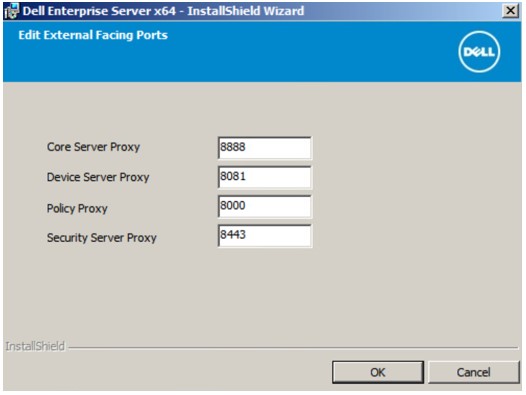
- Jeśli kliknięto opcję Edit External Facing Ports (krok 15), dokonaj edycji odpowiednich portów, kliknij przycisk OK i wróć do kroku 15.
 Uwaga:
- stanowczo zaleca się zmianę portów tylko wtedy, gdy w środowisku zachodzi konflikt.
- Ze względu na złożoność oprogramowania porty można modyfikować tylko w trakcie procesu instalacji.
- Jeśli kliknięto opcję Edit Internal Connecting Ports (krok 15), dokonaj edycji odpowiednich portów, kliknij przycisk OK i wróć do kroku 15.
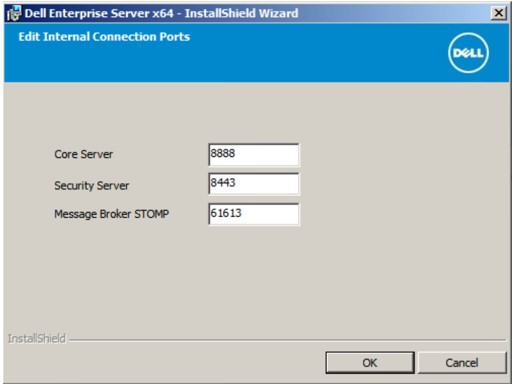 Uwaga:
- stanowczo zaleca się zmianę portów tylko wtedy, gdy w środowisku zachodzi konflikt.
- Ze względu na złożoność oprogramowania porty można modyfikować tylko w trakcie procesu instalacji.
- Kliknij Instaluj.
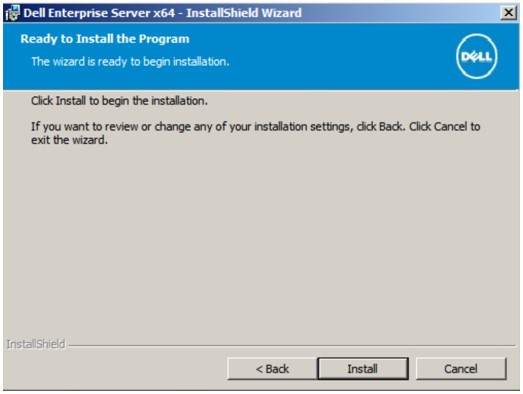
- Kliknij przycisk Zakończ.
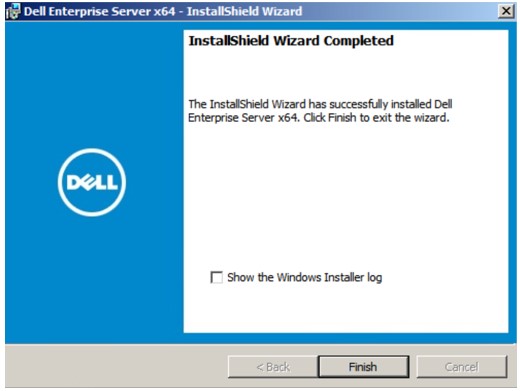 po zakończeniu tej procedury będzie konieczne skonfigurowanie konsoli administracyjnej. Aby uzyskać więcej informacji, zapoznaj się z tematem Uzyskiwanie dostępu do konsoli administracyjnej Dell Data Security Management Server.
Wersja od 8.3.1 do 8.5.1
- Kliknij prawym przyciskiem myszy, a następnie Wyodrębnij oprogramowanie serwera.
 Aby uzyskać więcej informacji na temat pobierania oprogramowania serwera, patrz Pobieranie Dell Security Management Server.
 - Z wyodrębnionego folderu głównego skopiuj
EnterpriseServerInstallKey.initoC:\Windows.
 opcjonalnie klucz produktu można podać ręcznie w kroku 8.
 - Przejdź do witryny
Installers\Enterprise Server\<BIT>, a następnie kliknij dwukrotniesetup.exe.
 Uwaga:
<BIT>= x64 lub x86 - Wybierz język i kliknij przycisk OK.
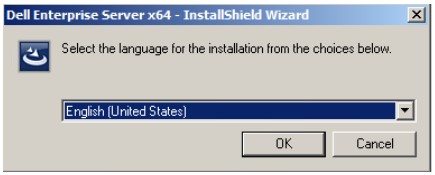
- Jeśli zostaną wykryte brakujące wymagania, kliknij przycisk Instaluj. W przeciwnym razie przejdź do kroku 6.
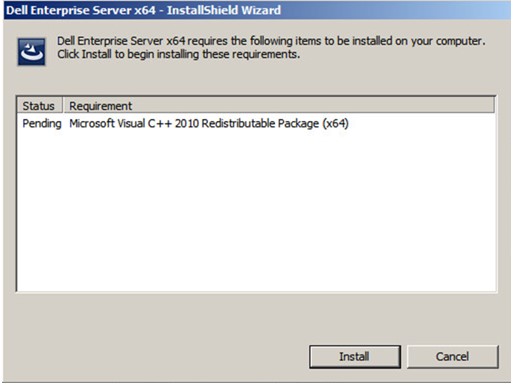 Uwaga: Aby uzyskać więcej informacji na temat wymagań systemowych, zapoznaj się z tematem Wymagania systemowe serwera Dell Security Management Server Front-End.
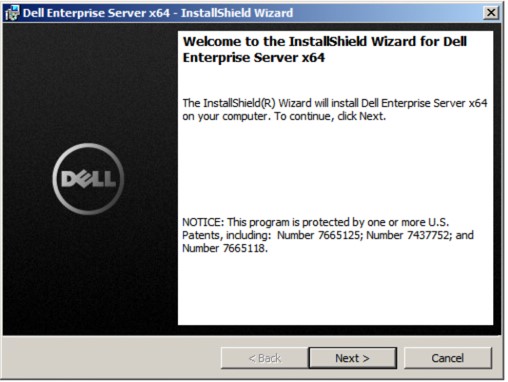
 - Kliknij przycisk Next.
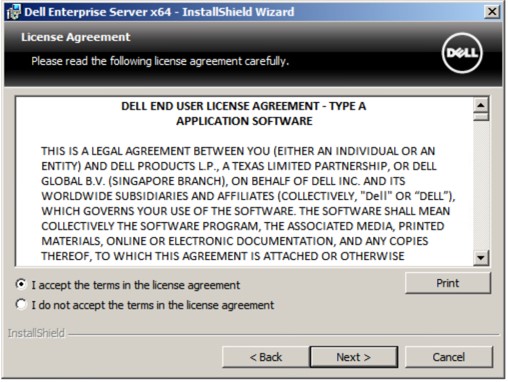
- Wybierz opcję I accept the terms in the license agreement (Akceptuję warunki umowy licencyjnej), a następnie kliknij przycisk Next (Dalej).
- Kliknij przycisk Next.
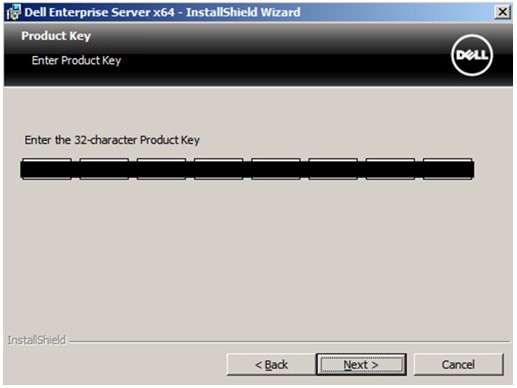 klucz produktu zostanie automatycznie wypełniony (krok 2).
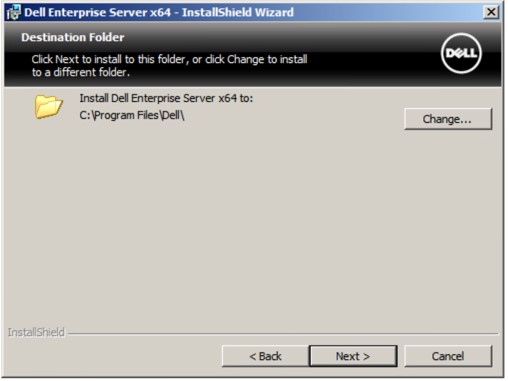
 - Opcjonalnie zmień katalog instalacji, a następnie kliknij przycisk Next.
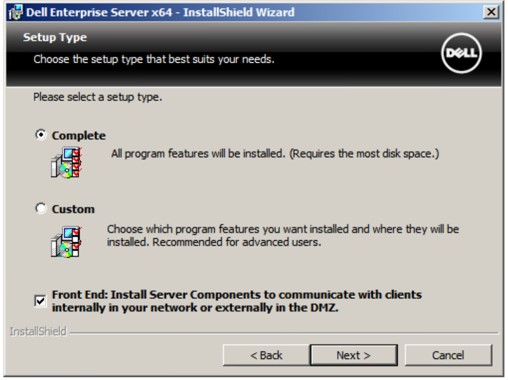
- Wybierz opcję Complete, zaznacz Front End, a następnie kliknij przycisk Next.
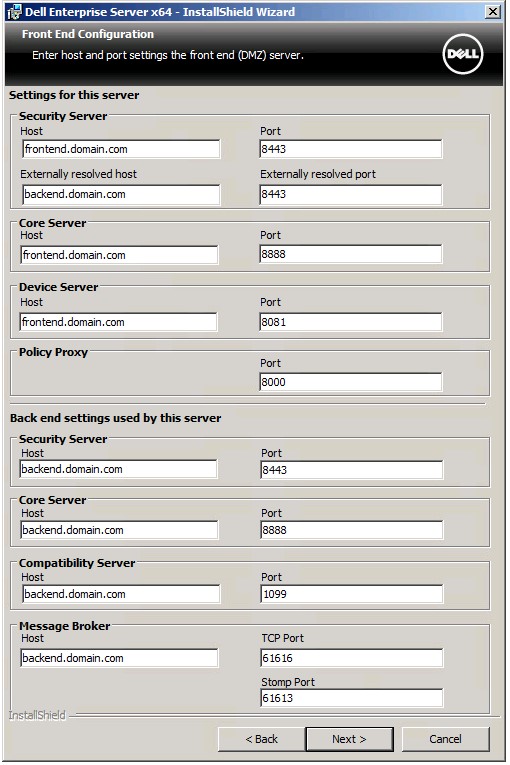
- W menu konfiguracji Front End:
- W ustawieniach dla tego serwera wprowadź zewnętrzny DNS front-end w polu rozpoznanego hosta serwera zabezpieczeń.
- W ustawieniach back-end używanych przez ten serwer wprowadź wewnętrzny DNS back-end w polu serwera zabezpieczeń, serwera głównego, serwera zgodności i hosta Message Broker.
- Opcjonalnie edytuj porty.
- Kliknij przycisk Next.
 Uwaga:
- stanowczo zaleca się zmianę portów tylko wtedy, gdy w środowisku zachodzi konflikt.
- Ze względu na złożoność oprogramowania porty można modyfikować tylko w trakcie procesu instalacji.
- użyta nazwa użytkownika musi odpowiadać nazwie serwera wskazanej w certyfikacie (krok 12).
- Nazwy hosta w tym przykładzie będą inne w środowisku użytkownika.
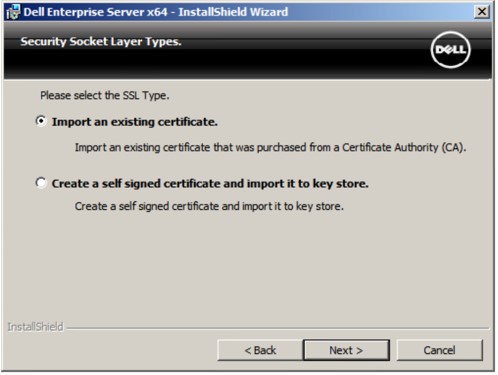
- Wybierz jedną z opcji:
- Zaimportuj istniejący certyfikat, a następnie przejdź do kroku 13.
- Utwórz certyfikat z podpisem własnym i zaimportuj go do magazynu kluczy, a następnie przejdź do kroku 14.
 Uwaga:
- certyfikat ten służy do bezpiecznego przekazywania danych z oprogramowania punktów końcowych do serwera.
- Dell zaleca certyfikat innej firmy.
- Przejdź do ścieżki certyfikatu, aby zaimportować i podać hasło certyfikatu. Po zakończeniu kliknij przycisk Next. Przejdź do kroku 15.
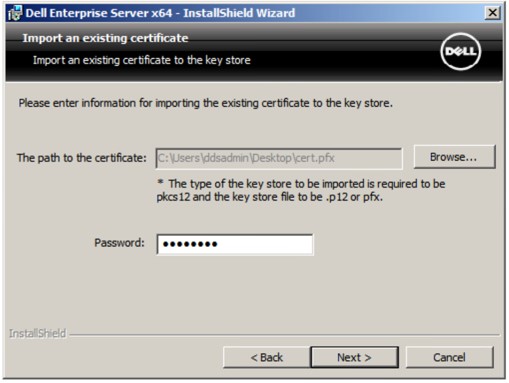 Uwaga:
- ścieżka certyfikatu i nazwa różnią się w poszczególnych środowiskach.
- Aby uzyskać więcej informacji, zapoznaj się z artykułem Tworzenie certyfikatu domeny lub innej firmy dla oprogramowania Dell Data Security / Dell Data Protection Server.
- W menu Set up a Certificate Authority (CA):
- Potwierdź w pełni kwalifikowaną nazwę komputera.
- Wypełnij pole Organization.
- Wypełnij pole Organizational Unit.
- Wypełnij pole City.
- Wypełnij pole State.
- Wypełnij pole Country w formie dwuliterowego skrótu.
- Kliknij przycisk Next i przejdź do kroku 15.
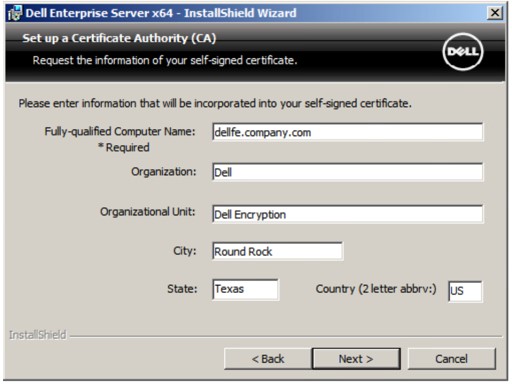 wszystkie pola wypełnione w powyższym przykładzie mogą się różnić w poszczególnych środowiskach.
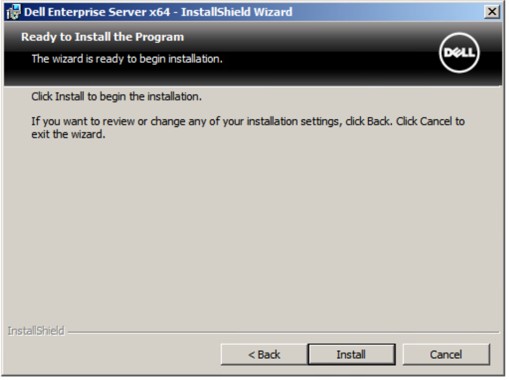
 - Kliknij Instaluj.
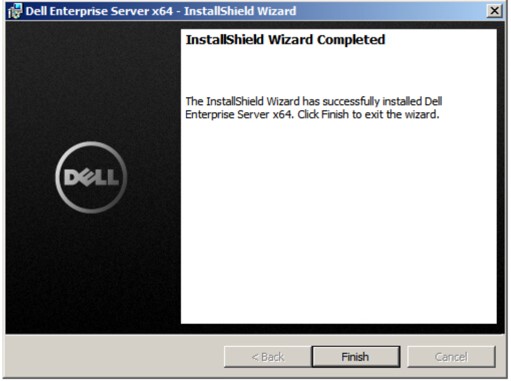
- Kliknij przycisk Zakończ.
v8.3.0
- Kliknij prawym przyciskiem myszy, a następnie Wyodrębnij oprogramowanie serwera.
 Aby uzyskać więcej informacji na temat pobierania oprogramowania serwera, patrz Pobieranie Dell Security Management Server.
 - Skopiuj plik
EnterpriseServerInstallKey.initoC:\Windows.
 Uwaga:
- Aby uzyskać
EnterpriseServerInstallKey.iniskontaktuj się z działem pomocy technicznej Dell Data Protection ProSupport. Aby uzyskać więcej informacji, patrz Międzynarodowe numery telefonów pomocy technicznej dla produktów Dell Data Security. - opcjonalnie klucz produktu można podać ręcznie w kroku 8.
- Aby uzyskać
- Przejdź do witryny
Enterprise Server\<BIT>, a następnie kliknij dwukrotniesetup.exe.
 Uwaga:
<BIT>= x64 lub x86 - Wybierz język i kliknij przycisk OK.
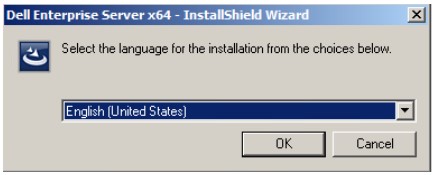
- Jeśli zostaną wykryte brakujące wymagania, kliknij przycisk Instaluj. W przeciwnym razie przejdź do kroku 6.
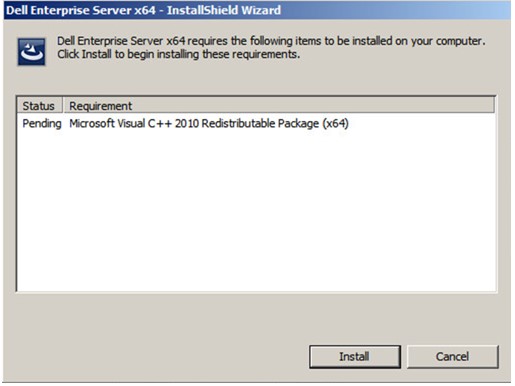 Uwaga: Aby uzyskać więcej informacji na temat wymagań systemowych, zapoznaj się z tematem Wymagania systemowe serwera Dell Security Management Server Front-End.
 - Kliknij przycisk Next.
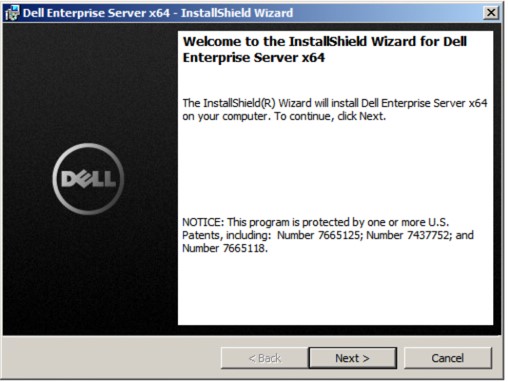
- Wybierz opcję I accept the terms in the license agreement (Akceptuję warunki umowy licencyjnej), a następnie kliknij przycisk Next (Dalej).
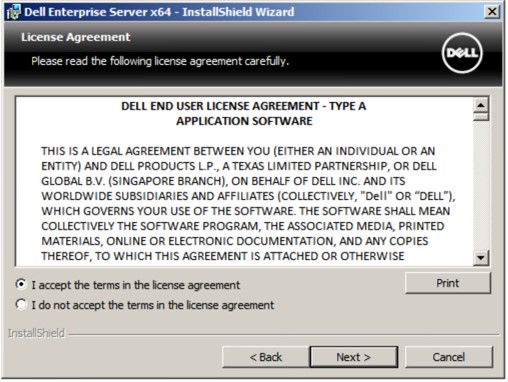
- Kliknij przycisk Next.
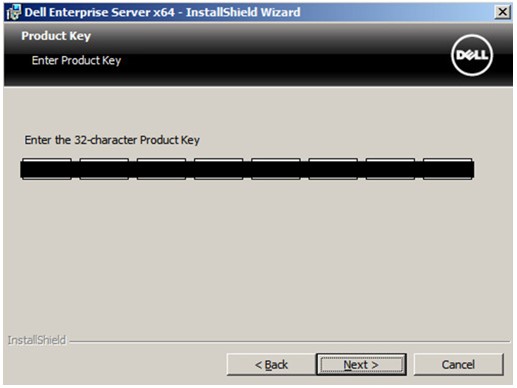 klucz produktu zostanie automatycznie wypełniony (krok 2).
 - Opcjonalnie zmień katalog instalacji, a następnie kliknij przycisk Next.
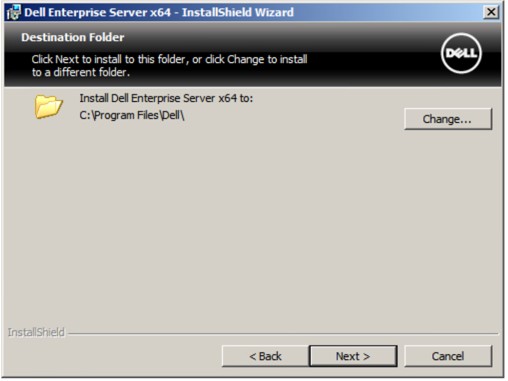
- Wybierz opcję Complete, zaznacz Front End, a następnie kliknij przycisk Next.
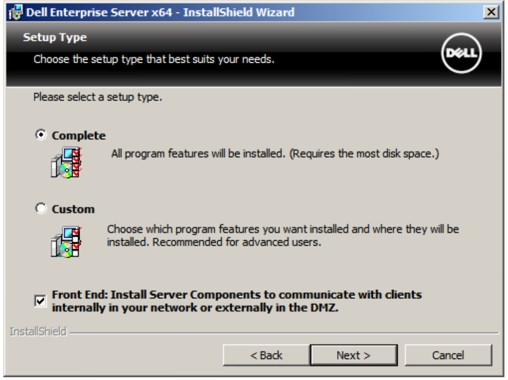
- W menu konfiguracji Front End:
- W ustawieniach dla tego serwera wprowadź zewnętrzny DNS front-end w polu rozpoznanego hosta serwera zabezpieczeń.
- W ustawieniach back-end używanych przez ten serwer wprowadź wewnętrzny DNS back-end w polu serwera zabezpieczeń, serwera głównego, serwera zgodności i hosta Message Broker.
- Opcjonalnie edytuj porty.
- Kliknij przycisk Next.
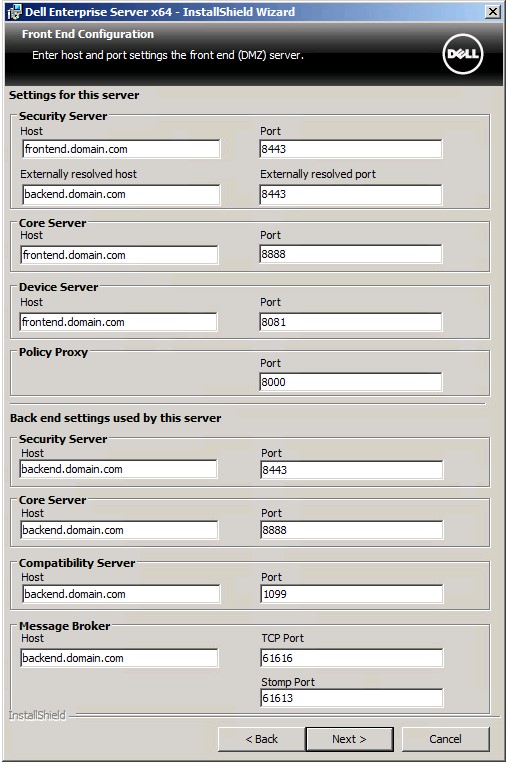 Uwaga:
- stanowczo zaleca się zmianę portów tylko wtedy, gdy w środowisku zachodzi konflikt.
- Ze względu na złożoność oprogramowania porty można modyfikować tylko w trakcie procesu instalacji.
- użyta nazwa użytkownika musi odpowiadać nazwie serwera wskazanej w certyfikacie (krok 12).
- Nazwy hosta w tym przykładzie będą inne w środowisku użytkownika.
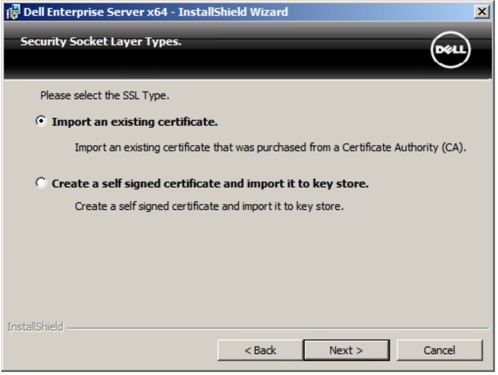
- Wybierz jedną z opcji:
- Zaimportuj istniejący certyfikat, a następnie przejdź do kroku 13.
- Utwórz certyfikat z podpisem własnym i zaimportuj go do magazynu kluczy, a następnie przejdź do kroku 14.
 Uwaga:
- certyfikat ten służy do bezpiecznego przekazywania danych z oprogramowania punktów końcowych do serwera.
- Dell zaleca certyfikat innej firmy.
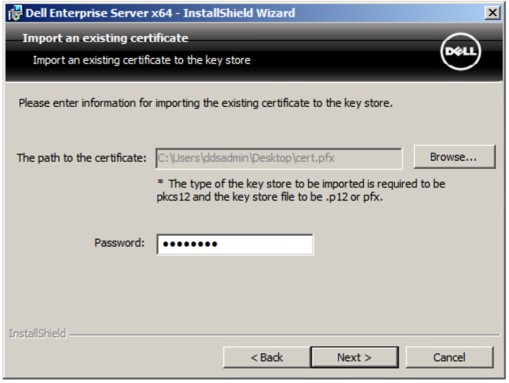
- Przejdź do ścieżki certyfikatu, aby zaimportować i podać hasło certyfikatu. Po zakończeniu kliknij przycisk Next. Przejdź do kroku 15.
 Uwaga:
- ścieżka certyfikatu i nazwa różnią się w poszczególnych środowiskach.
- Aby uzyskać więcej informacji, zapoznaj się z artykułem Tworzenie certyfikatu domeny lub innej firmy dla oprogramowania Dell Data Security / Dell Data Protection Server.
- W menu Set up a Certificate Authority (CA):
- Potwierdź w pełni kwalifikowaną nazwę komputera.
- Wypełnij pole Organization.
- Wypełnij pole Organizational Unit.
- Wypełnij pole City.
- Wypełnij pole State.
- Wypełnij pole Country w formie dwuliterowego skrótu.
- Kliknij przycisk Next i przejdź do kroku 15.
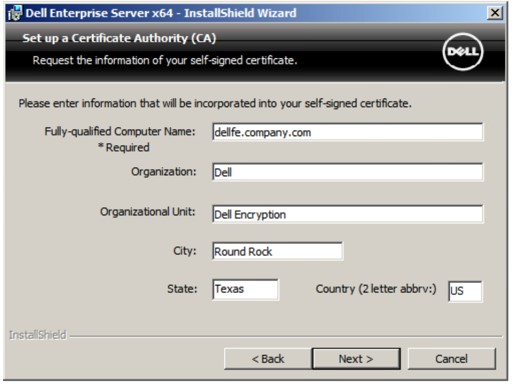 wszystkie pola wypełnione w powyższym przykładzie mogą się różnić w poszczególnych środowiskach.
 - Kliknij Instaluj.
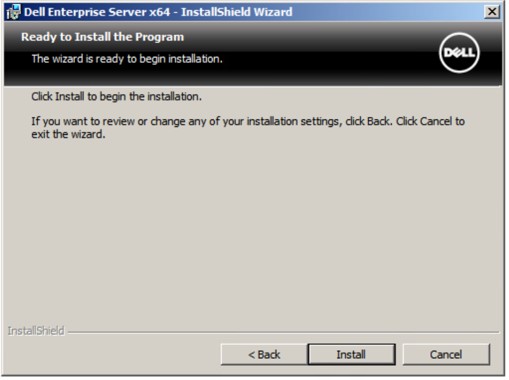
- Kliknij przycisk Zakończ.
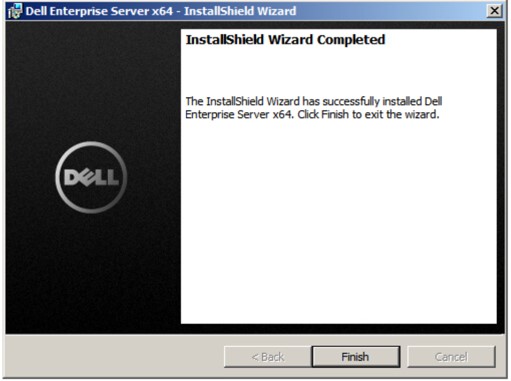
Wersja od 8.0.0 do 8.1.0
- Kliknij prawym przyciskiem myszy, a następnie Wyodrębnij oprogramowanie serwera.
 Aby uzyskać więcej informacji na temat pobierania oprogramowania serwera, patrz Pobieranie Dell Security Management Server.
 - Skopiuj plik
EnterpriseServerInstallKey.initoC:\Windows.
 Uwaga:
- Aby uzyskać
EnterpriseServerInstallKey.iniskontaktuj się z działem pomocy technicznej Dell Data Protection ProSupport. Aby uzyskać więcej informacji, patrz Międzynarodowe numery telefonów pomocy technicznej dla produktów Dell Data Security. - opcjonalnie klucz produktu można podać ręcznie w kroku 8.
- Aby uzyskać
- Przejdź do witryny
Installers\Enterprise Server\<BIT>, a następnie kliknij dwukrotniesetup.exe.
 Uwaga:
<BIT>= x64 lub x86 - Wybierz język i kliknij przycisk OK.
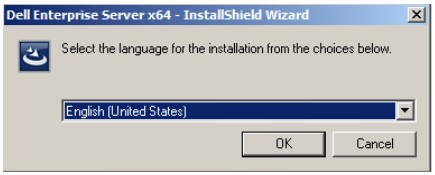
- Jeśli zostaną wykryte brakujące wymagania, kliknij przycisk Instaluj. W przeciwnym razie przejdź do kroku 6.
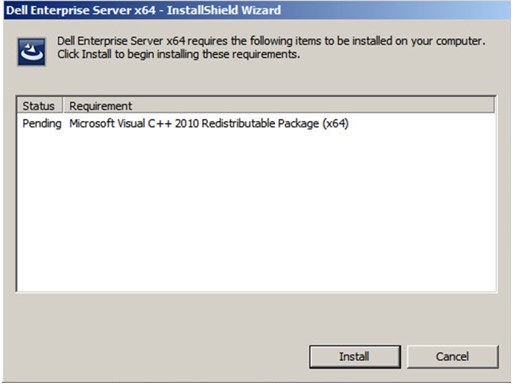 Uwaga: Aby uzyskać więcej informacji na temat wymagań systemowych, zapoznaj się z tematem Wymagania systemowe serwera Dell Security Management Server Front-End.
 - Kliknij przycisk Next.
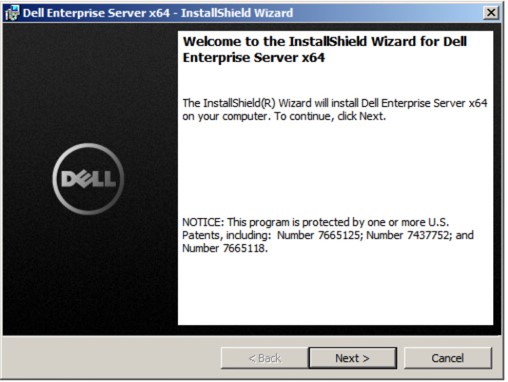
- Wybierz opcję I accept the terms in the license agreement (Akceptuję warunki umowy licencyjnej), a następnie kliknij przycisk Next (Dalej).
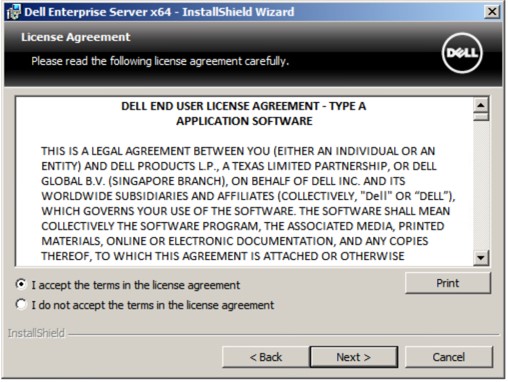
- Kliknij przycisk Next.
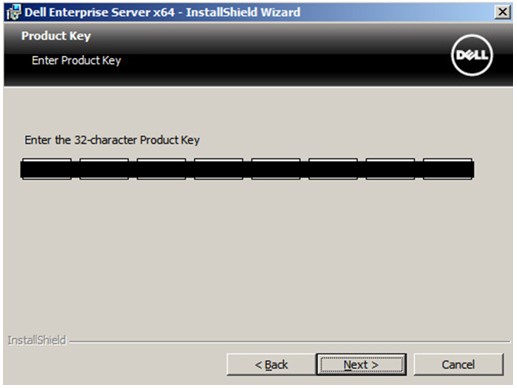 klucz produktu zostanie automatycznie wypełniony (krok 2).
 - Opcjonalnie zmień katalog instalacji, a następnie kliknij przycisk Next.
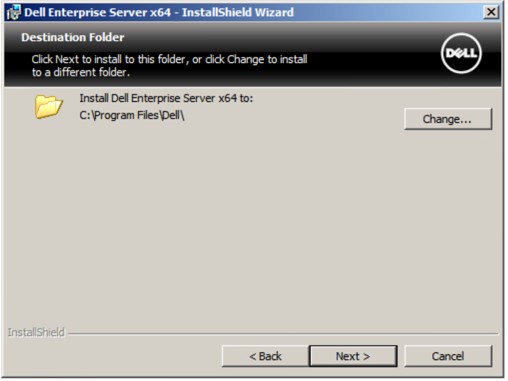
- Wybierz opcję Complete, zaznacz Front End, a następnie kliknij przycisk Next.
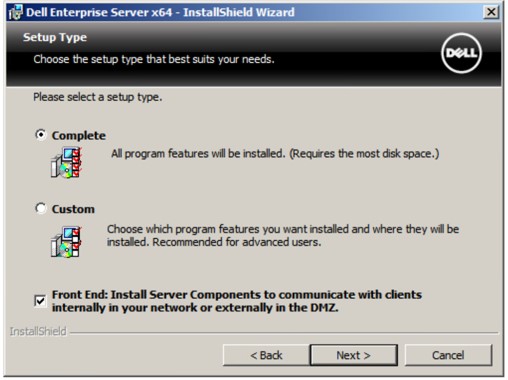
- W menu konfiguracji Front End:
- W ustawieniach dla tego serwera wprowadź zewnętrzny DNS front-end w polu rozpoznanego hosta serwera zabezpieczeń.
- W ustawieniach back-end używanych przez ten serwer wprowadź wewnętrzny DNS back-end w polu serwera zabezpieczeń, serwera głównego, serwera zgodności i hosta Message Broker.
- Opcjonalnie edytuj porty.
- Kliknij przycisk Next.
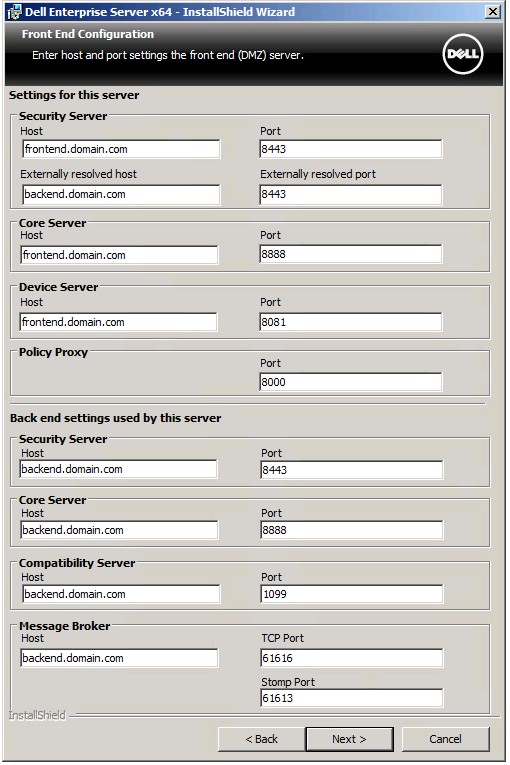 Uwaga:
- stanowczo zaleca się zmianę portów tylko wtedy, gdy w środowisku zachodzi konflikt.
- Ze względu na złożoność oprogramowania porty można modyfikować tylko w trakcie procesu instalacji.
- użyta nazwa użytkownika musi odpowiadać nazwie serwera wskazanej w certyfikacie (krok 12).
- Nazwy hosta w tym przykładzie będą inne w środowisku użytkownika.
- Wybierz jedną z opcji:
- Zaimportuj istniejący certyfikat, a następnie przejdź do kroku 13.
- Utwórz certyfikat z podpisem własnym i zaimportuj go do magazynu kluczy, a następnie przejdź do kroku 14.
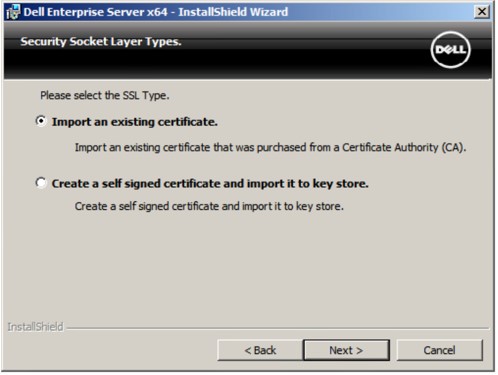 Uwaga:
- certyfikat ten służy do bezpiecznego przekazywania danych z oprogramowania punktów końcowych do serwera.
- Dell zaleca certyfikat innej firmy.
- Przejdź do ścieżki certyfikatu, aby zaimportować i podać hasło certyfikatu. Po zakończeniu kliknij przycisk Next. Przejdź do kroku 15.
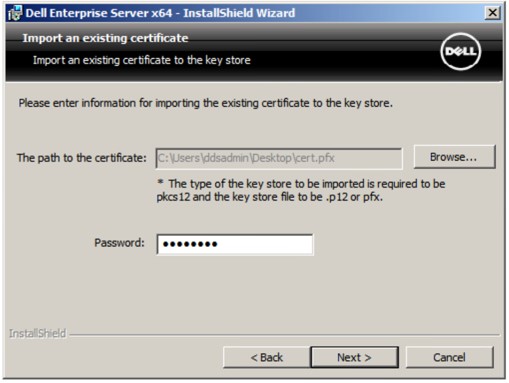 Uwaga:
- ścieżka certyfikatu i nazwa różnią się w poszczególnych środowiskach.
- Aby uzyskać więcej informacji, zapoznaj się z artykułem Tworzenie certyfikatu domeny lub innej firmy dla oprogramowania Dell Data Security / Dell Data Protection Server.
- W menu Konfiguruj instytucję certyfikującą (CA):
- Potwierdź w pełni kwalifikowaną nazwę komputera.
- Wypełnij pole Organization.
- Wypełnij pole Organizational Unit.
- Wypełnij pole City.
- Wypełnij pole State.
- Wypełnij pole Country w formie dwuliterowego skrótu.
- Kliknij przycisk Next i przejdź do kroku 15.
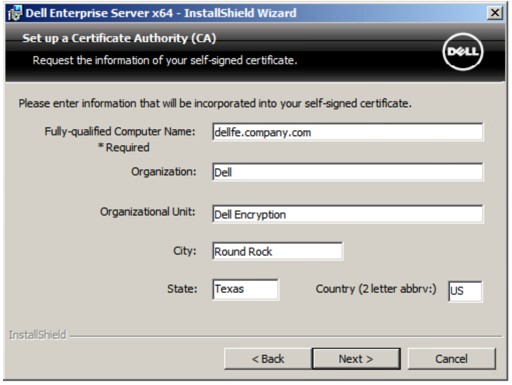 wszystkie pola wypełnione w powyższym przykładzie mogą się różnić w poszczególnych środowiskach.
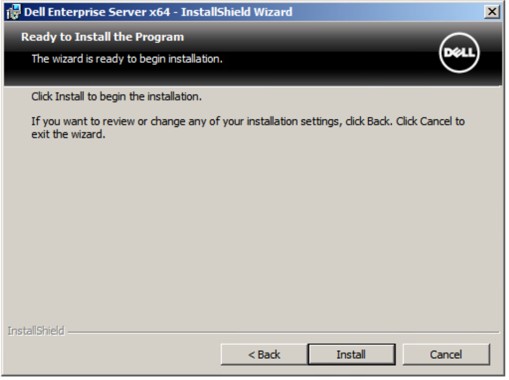
 - Kliknij Instaluj.
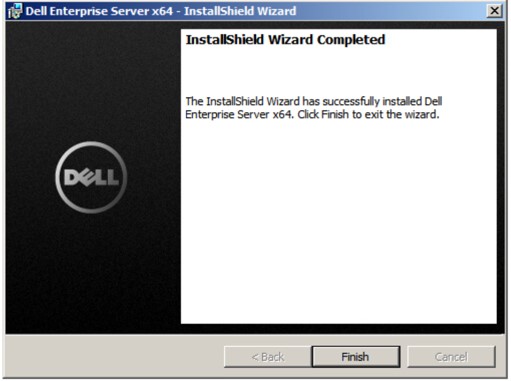
- Kliknij przycisk Zakończ.
Additional Information
Videos
Produse afectate
Dell EncryptionProprietăți articol
Article Number: 000130572
Article Type: How To
Ultima modificare: 21 aug. 2026
Version: 12
Găsiți răspunsuri la întrebările dvs. de la alți utilizatori Dell
Servicii de asistență
Verificați dacă dispozitivul dvs. este acoperit de serviciile de asistență.