Slik nedgraderer du Dell System BIOS
Summary: Finn ut hvordan du nedgraderer Dell BIOS trinn for trinn ved hjelp av Windows eller USB. Inkluderer feilsøking, sikkerhetsbegrensninger og verifiseringstrinn for alle Dell-systemer.
Instructions
Forstå BIOS-nedgraderinger
Hva er en BIOS-nedgradering?
En BIOS-nedgradering betyr å installere en tidligere versjon av datamaskinens BIOS- eller UEFI-fastvare. Tenk på det som å rulle tilbake til en tidligere versjon av programvare når en nyere versjon forårsaker problemer.
Når bør du nedgradere?
Vanlige grunner til å nedgradere:
- En nyere BIOS-versjon forårsaker kompatibilitetsproblemer med maskinvaren eller programvaren
- Du trenger en bestemt BIOS-versjon for tilpassede operativsystemavbildninger (vanlig i bedriftsmiljøer)
- Nye BIOS-funksjoner er i konflikt med arbeidsflyten eller spesialiserte applikasjoner
- IT-avdelingen krever standardiserte BIOS-versjoner på tvers av alle datamaskiner
- Feilsøkingsprosess for å finne ut om en nylig BIOS-oppdatering har forårsaket systemproblemer
Når nedgradering ikke anbefales:
- Datamaskinen fungerer som den skal med gjeldende BIOS
- Du har maskinvareproblemer (nyere BIOS-versjoner inkluderer ofte feilrettinger)
- Du ikke har en spesifikk teknisk årsak til nedgraderingen
Før du begynner
Viktige ting å vite:
- Vi anbefaler vanligvis å holde BIOS oppdatert, men vi forstår at noen situasjoner krever en tidligere versjon
- Noen systemer kan ikke nedgraderes på grunn av sikkerhetsbeskyttelse (vi hjelper deg med å sjekke)
- Nedgraderingsprosessen ligner på oppdatering av BIOS, bare med en eldre versjon
- Forsikre deg om at datamaskinen forblir tilkoblet under hele prosessen
Dette trenger du:
- Dell-service-ID-en (du finner den på et klistremerke på datamaskinen eller i systeminnstillingene)
- En stabil internettforbindelse
- 15-20 minutter uavbrutt tid
Trinn 1: Sjekk om nedgradering er mulig.
Noen BIOS-versjoner har sikkerhetslåser som hindrer BIOS-nedgradering. Dette er normalt og beskytter datamaskinen mot visse sårbarheter.
Du kan ikke nedgradere hvis:
- Gjeldende BIOS inkluderer sikkerhetsoppdateringer (disse versjonene er låst for din beskyttelse)
- Systemmeldingen sier at BIOS-nedgradering ikke er tillatt.
Hvis nedgraderingen er blokkert, fungerer systemet som det skal av sikkerhetsgrunner.
Trinn 2: Last ned den forrige BIOS-versjonen.
- Gå til Dell-drivere og nedlastinger
- Skriv inn service-ID-en din, eller la nettstedet oppdage datamaskinen din
- Velg BIOS fra kategorilisten
- Klikk på Eldre versjoner (eller lignende kobling)
- Finn og last ned versjonen du trenger
- Lagre filen på et sted som er lett å finne (for eksempel skrivebordet eller nedlastingsmappen)
Eksempel på filnavn: Filen heter noe sånt som Latitude_5420_1.8.2.exe.
Fremgangsmåte 1: Nedgradering ved hjelp av Windows (enklest)
Denne metoden fungerer hvis Windows kjører normalt på datamaskinen.
- Finn den nedlastede BIOS-filen på datamaskinen
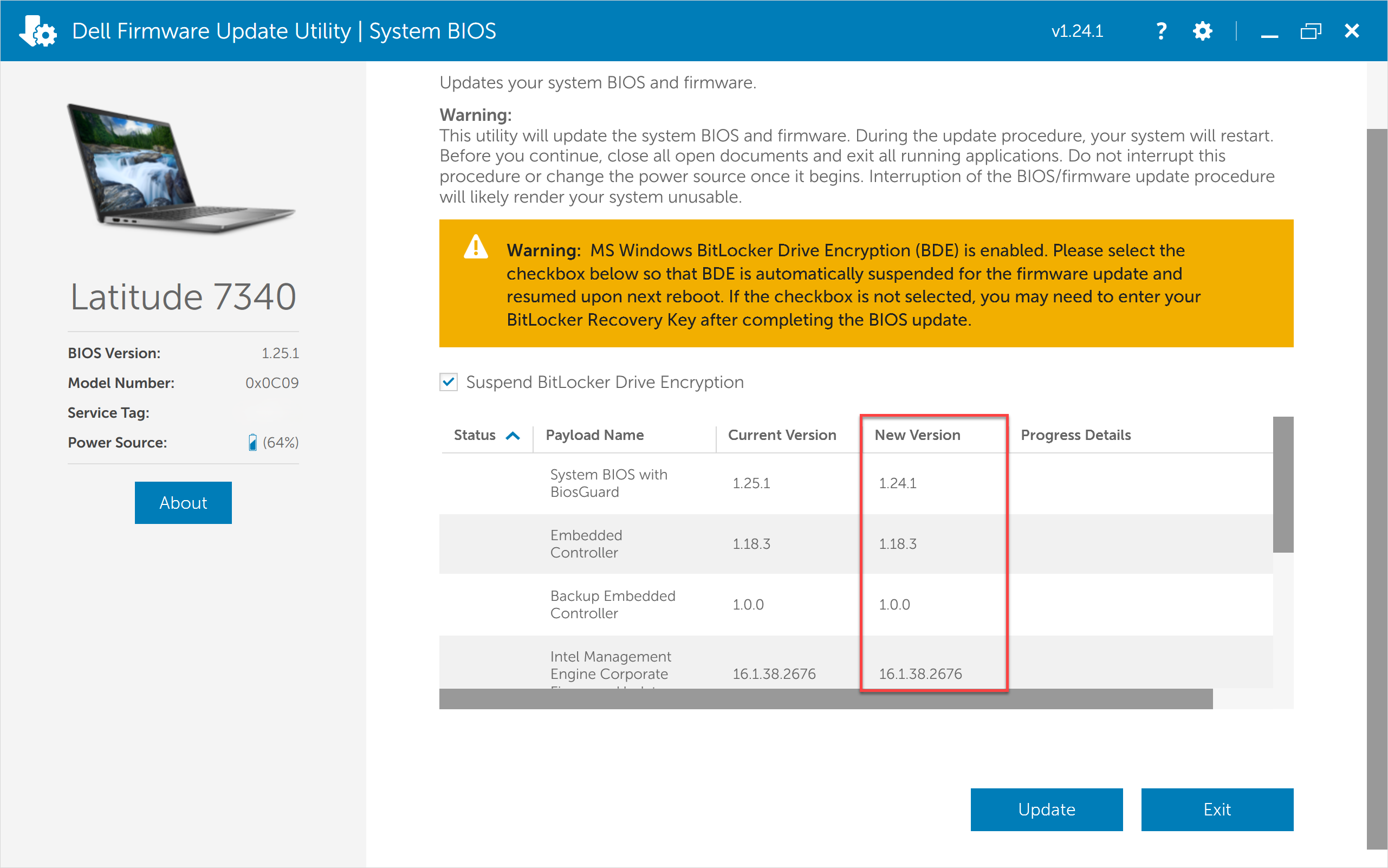
- Dobbeltklikk på filen for å starte installasjonsprogrammet
- Følg instruksjonene på skjermen:
- Klikk på Installer eller Oppdater (ja, selv om du nedgraderer)
- Bekreft installasjonen når du blir bedt om det
- Vent mens den starter på nytt og oppdateres (dette tar 5–10 minutter)
- Datamaskinen starter på nytt automatisk når den er fullført
Hva du vil se: Skjermen kan bli svart eller vise Dell-logoen under oppdateringen. Dette er normalt.
Fremgangsmåte 2: Nedgradering ved hjelp av en USB-stasjon
Bruk denne metoden hvis Windows ikke starter eller du foretrekker manuell installasjon.
Klargjør USB-stasjonen:
- Bruk en USB-stasjon med minst 1 GB plass (alle data slettes)
- Formater stasjonen:
- Koble til USB-stasjonen
- Åpne File Explorer, høyreklikk stasjonen
- Velg Format
- Velg FAT32 for Filsystem
- Klikk Start og deretter OK
- Kopier den nedlastede BIOS-filen til USB-stasjonen
- Løs ut USB-stasjonen på en sikker måte
Sett inn BIOS:
- Slå av datamaskinen helt
- Koble til USB-stasjonen
- Slå på datamaskinen , og trykk umiddelbart på F12 gjentatte ganger til du ser oppstartsmenyen
- Velg BIOS Flash Update fra menyen
- Følg instruksjonene på skjermen for å fullføre installasjonen
- Ta ut USB-stasjonen etter at datamaskinen har startet på nytt

Etter nedgradering
Datamaskinen skal:
- Start på nytt i Windows
- Vis den nedgraderte BIOS-versjonen i systeminformasjonen
Slik bekrefter du at nedgraderingen fungerte:
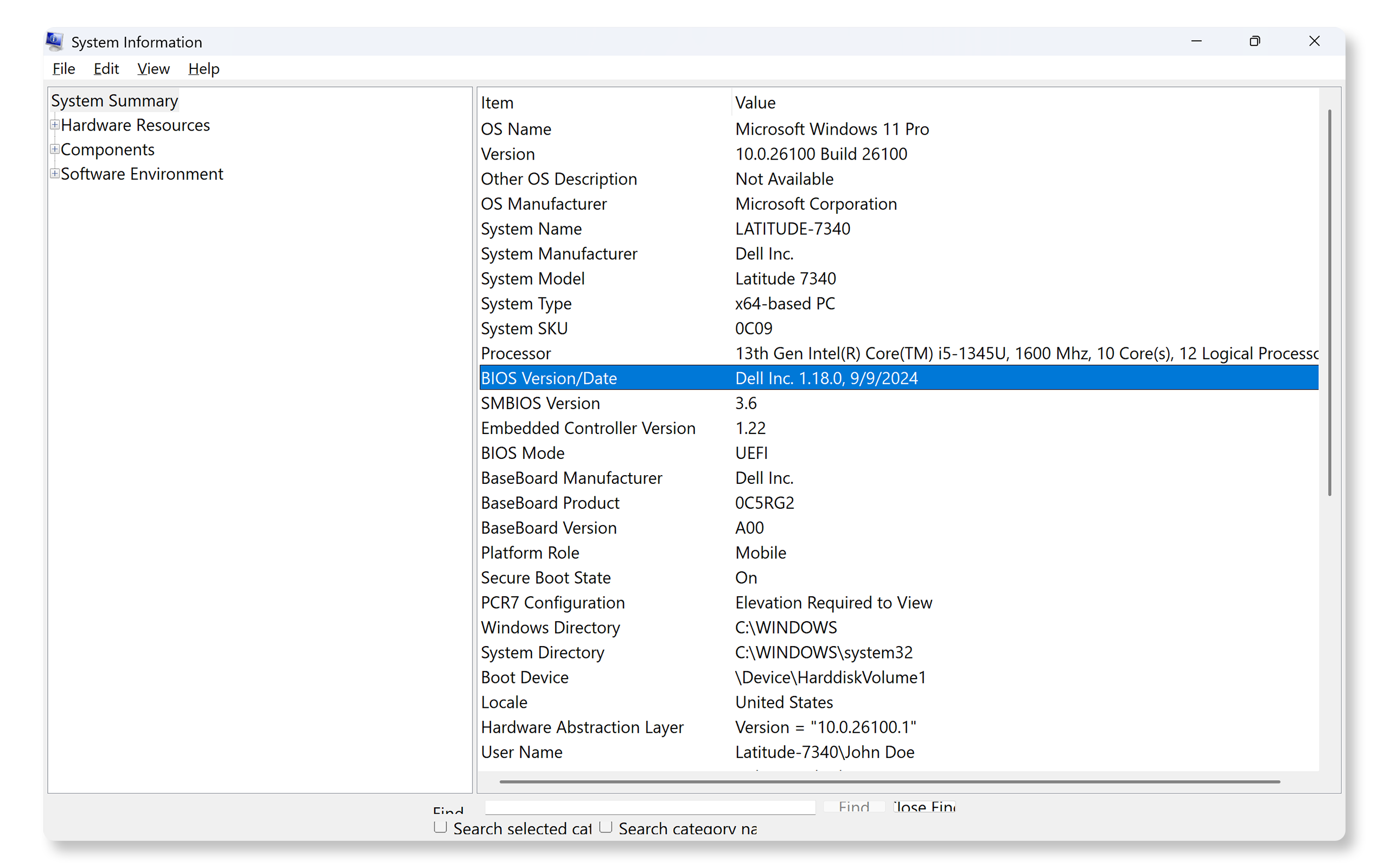
- Trykk på og hold nede Windows-tasten , og trykk på r-tasten på tastaturet.
- Skriv inn
msinfo32og trykk Enter. - Se etter BIOS-versjon / dato - den skal vise din nedgraderte versjon
Feilsøke vanlige problemer med BIOS-nedgradering
Meldingen «BIOS-nedgradering er ikke tillatt».
Cause: Systemet har sikkerhetsbeskyttelse som forhindrer nedgradering for Intel-sikkerhetsproblemer.
Løsning: Denne begrensningen kan ikke omgås. Prøv en nyere versjon.
Datamaskinen starter ikke etter nedgradering.
Symptomer: Svart skjerm, pipelyder eller at logoen er klistret på Dell-logoen.
Slik gjenoppretter du ved hjelp av tastaturet.
- Slå av datamaskinen.
- Trykk på og hold nede CTRL, og trykk og hold nede Esc-tasten , og trykk deretter på strømknappen.
- Slipp Ctrl - og Esc-tastene etter 5 sekunder.
- Følg gjenopprettingsinstruksjonene på skjermen.
For å gjenopprette ved hjelp av USB.
- Gå til Dell-drivere og -nedlastinger , og last ned BIOS-gjenopprettingsfilen.
- Opprett en USB-gjenopprettingsstasjon ved hjelp av den nedlastede filen.
- Følg instruksjonene som fulgte med gjenopprettingsfilen.
Finn ut mer om gjenoppretting av BIOS når nedgraderingen mislykkes.
Lastet ned feil BIOS-versjon
Symptomer: Feilmelding BIOS-filen samsvarer ikke med systemet, eller installasjonen starter ikke.
Løsning:
- Ikke prøv å installere filen.
- Slett feil fil.
- Bekreft service-ID-en og den nøyaktige datamaskinmodellen (Velg Start, skriv inn system, trykk på Enter).
- Last ned riktig versjon for din spesifikke modell.
Nedlastingen mislykkes stadig.
Prøv disse løsningene:
- Sjekk Internett-tilkoblingen din på speedtest.net
- Tøm nettleserbufferen (Trykk og hold nede Ctrl, trykk og hold nede Skift, og trykk deretter på Slett)-tasten.
- Prøv en annen nettleser
- Bruk Dell SupportAssist-appen: Drivere og oppdateringer
- Last ned fra en annen datamaskin og overfør via USB
USB-stasjonen ble ikke oppdaget i oppstartsmenyen
Prøv disse løsningene:
- Kontroller at USB er formatert som FAT32 (ikke NTFS)
- Prøv forskjellige USB-porter (foretrekker USB 2.0)
- Kontroller BIOS-innstillingene: Trykk på F2, kontroller at USB-lagringsenheten er aktivert
- Kontroller at BIOS-filen er i rotkatalogen (ikke i mapper)
- Prøv riktig oppstartstast (F12 eller F2)
Installasjonen henger eller henger.
Hva gjør du:
- Vent minst 20 minutter før du handler
- Hvis den virkelig er frossen etter 20+ minutter, trykker du på og holder inne strømknappen i 10 sekunder
- Forsøk på BIOS-gjenoppretting (se "Datamaskinen starter ikke etter nedgradering")
- Kontakt Dells kundestøtte
Forebygging: Hold strømmen tilkoblet, lukk alle applikasjoner, og ikke bruk datamaskinen under installasjonen.
Advarsel om utilstrekkelig batteri
Løsning:
- Koble strømadapteren godt til.
- Vent 5 minutter på lading.
- Start installasjonen på nytt.
Systemet oppfører seg merkelig etter nedgradering
Forventede endringer:
- Eldre BIOS-versjoner kan mangle nyere funksjoner
- Oppstartstiden kan være tregere i utgangspunktet
- Noen innstillinger kan tilbakestilles til standardinnstillingene
Slik løser du følgende:
- Tilbakestill BIOS til standardinnstillingene: Start på nytt, trykk F2, velg Gjenopprett innstillinger, trykk F10.
- Konfigurer de egendefinerte innstillingene på nytt.
- Oppdater brikkesettdrivere fra Dell-drivere og -nedlastinger.
- Bruk datamaskinen normalt i noen timer.
Hvis problemene vedvarer utover 24 timer: Vurder å oppdatere til nyeste BIOS.
Vanlige spørsmål
Spm.: Kan jeg nedgradere Dell BIOS til en eldre versjon?
A: Ja, vanligvis. Noen systemer har imidlertid sikkerhetslås som forhindrer nedgraderinger, spesielt hvis gjeldende BIOS inkluderer feilrettinger fra Intel. Du kan prøve å nedgradere enten ved hjelp av Windows-installasjonsprogrammet eller USB-metoden. Hvis systemet blokkerer nedgraderingen, kan du prøve en nyere versjon.
Spm.: Hvorfor lar ikke Dell-datamaskinen meg nedgradere BIOS?
A: Systemet kan blokkere nedgraderinger av sikkerhetsgrunner. Systemer med BIOS-versjoner som håndterer Intels sikkerhetsveiledninger, er permanent låst for å hindre tilbakerulling til sårbare versjoner. Denne beskyttelsen er laget for å holde datamaskinen sikker og kan ikke omgås.
Spm.: Er det trygt å nedgradere Dell BIOS?
A: Ja, når du følger de riktige trinnene. La datamaskinen være koblet til vekselstrøm, ikke avbryt installasjonen, og last ned riktig BIOS-versjon for akkurat din modell. Selv om det er en liten risiko hvis prosessen blir avbrutt, har moderne Dell-systemer integrerte gjenopprettingsfunksjoner. Alle BIOS-versjoner fra Dell.com er grundig testet før utgivelsen.
Spm.: Hvordan finner jeg eldre BIOS-versjoner for Dell-datamaskinen min?
A: Gå til Drivere og nedlastinger fra Dell, skriv inn service-ID-en din, velg BIOS, og velg deretter eldre versjoner. Dette viser alle tilgjengelige BIOS-versjoner organisert etter utgivelsesdato. Hvis du ikke finner en bestemt versjon, kan det hende at den ikke er tilgjengelig av sikkerhetsgrunner.
Spm.: Hva skjer hvis en BIOS-nedgradering mislykkes på min bærbare Dell-PC?
A: Hvis en nedgradering mislykkes, kan det hende at den bærbare datamaskinen ikke starter normalt. Moderne Dell-systemer inkluderer gjenopprettingsfunksjoner. Slå av datamaskinen, trykk og hold nede Ctrl, og trykk og hold nede Esc, og trykk deretter på strømknappen, slipp Ctrl og Esc-tastene etter 5 sekunder, og følg gjenopprettingsinstruksjonene. Du kan også bruke en USB-gjenopprettingsstasjon. Finn ut mer om gjenoppretting av BIOS når nedgraderingen mislykkes.
Spm.: Trenger jeg en USB-stasjon for å nedgradere Dell BIOS?
A: Nei. Hvis Windows kjører normalt, kan du kjøre BIOS-installasjonsprogrammet fra Windows, dette er den enkleste metoden. En USB-stasjon er bare nødvendig hvis Windows ikke starter eller hvis du bruker et operativsystem som ikke er Windows. Begge metodene er like sikre og effektive.
Spm.: Vil nedgradering av BIOS slette filene eller programmene mine?
A: Nei. Nedgradering av BIOS sletter ikke filer, programmer, dokumenter eller Windows. BIOS finnes separat fra operativsystemet og dataene. Alle dokumenter, programmer og innstillinger forblir intakte. Noen BIOS-innstillinger (som oppstartsrekkefølge eller virtualisering) kan imidlertid tilbakestilles til standardinnstillingene og må justeres.
Spm.: Kan jeg nedgradere BIOS på Dell Latitude, XPS eller OptiPlex?
A: Ja, du kan nedgradere BIOS på Dell Latitude, XPS, OptiPlex, Inspiron, Vostro, Precision, Alienware og praktisk talt alle Dell-systemer, så lenge sikkerhetslås ikke er på plass. Prosessen er den samme på tvers av alle modeller. Bare last ned den riktige BIOS-versjonen for akkurat din modell.
Spm.: Hvorfor må jeg nedgradere min Dell BIOS?
A: Dette kan blant annet være å løse kompatibilitetsproblemer med bestemt programvare eller operativsystemer, støtte tilpassede operativsystemavbildninger for bedriftsimplementeringer, løse problemer med maskinvarekompatibilitet fra nyere BIOS-utgivelser, oppfylle IT-kravene for standardiserte versjoner eller feilsøke for å identifisere om en nylig oppdatering forårsaket problemer. Selv om Dell Technologies anbefaler å holde seg oppdatert, forstår vi at spesifikke situasjoner krever tidligere versjoner.
Additional Information
Anbefalte artikler
Her er noen anbefalte artikler relatert til dette emnet som kan være av interesse for deg.