BIOS-asetukset, jotka sallivat PXE-käynnistyksen tietyissä kannettavissa Dell Latitude -tietokoneissa
Summary: Tämän artikkelin avulla voit määrittää BIOS-asetukset sallimaan PXE-käynnistyksen tietyissä Dell Latitude -kannettavissa.
Acest articol se aplică pentru
Acest articol nu se aplică pentru
Acest articol nu este legat de un produs specific.
Acest articol nu acoperă toate versiunile de produs existente.
Symptoms
Miten BIOSiin tai UEFIin (eli järjestelmän määritysohjelmaan) pääsee?
Voit avata BIOSin tai UEFIn Dell-tietokoneella painamalla F2-näppäintä useita kertoja Dell-logonäytössä käynnistyksen aikana.
Voit myös painaa F12-näppäintä useita kertoja Dell-logonäytössä käynnistyksen aikana ja valita valikosta BIOS-asetukset tai Järjestelmän asetukset.
Kun olet BIOS-näytössä, seuraavien BIOS-asetusten pitäisi olla käytössä kannettavien tietokoneiden PXE-käynnistystä varten. Kannettavan Latitude-tietokoneen BIOS-käyttöliittymät vaihtelevat käyttämäsi mallin mukaan.
- Ota PXE-käynnistys käyttöön BIOSissa Latitude 7x00:lle ja 7x10:lle
- Ota PXE-käynnistys käyttöön BIOSissa Latitude 7x20- ja 7x30-malleille
HUOMAUTUS: Varmista, että olet ladannut ja asentanut Latitude-kannettavasi uusimman BIOS-päivityksen Dellin tukisivustolta | Ajurit ja ladattavat tiedostot -sivusto, joka kuuluu BIOS-luokkaan .
Cause
Syytiedot eivät ole käytettävissä.
Resolution
Ota PXE-käynnistys käyttöön BIOSissa Latitude 7x10- ja 7x00-malleille
- Valitse General > Boot Sequence ja ota Windows Boot Manager käyttöön.

- Valitse Yleiset > käynnistyksen lisäasetukset ja Ota UEFI-verkkopino käyttöön kohdassa

- Koska näissä uudemmissa kannettavien Latitude-malleissa ei ole verkkokorttiyhteyttä, ota käyttöön Ota USB-käynnistystuki käyttöönjärjestelmän kokoonpanon >USB-kokoonpanossa (kuva 3):

- Ota Thunderbolt, Ottaa käyttöön Thunderbolt-käynnistystuki ja Ota TBT (ja PCIE TBT:n takana) käyttöön Käynnistystä edeltävät moduulit kohdassa System Configuration-Thunderbolt> Adapter Configuration, vaikka et olisi yhteydessä Thunderbolt-telakointiasemaan:

- PXE-palvelimen määritysten mukaan Secure Boot Enable on ehkä poistettava käytöstä kohdassa General-Secure> Boot-Secure> Boot Enable väliaikaisesti, kunnes näköistiedosto on otettu käyttöön (kuva 5):

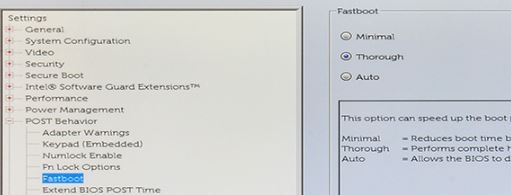
- Post Behavior -kohdassa Fastboot-asetuksen on oltava Thorough:
HUOMAUTUS: Display-Link-ohjaimia (esimerkiksi D6000-sarja ja D3100) käyttävät Dell-telakat eivät salli PXE-käynnistystä. Näiden telakoiden ohjaimet eivät lataudu ennen Windowsia. Vaikka Dell ei suosittele PXE-käynnistystä telakkaliitännän kautta, tämä onnistuu käyttämällä USB Type-C–Ethernet -sovitinta (kuten Dell SKU# 470-ABND) PXE-käynnistyksen viimeistelemiseksi.
Ota PXE-käynnistys käyttöön BIOSissa Latitude 7x20- ja 7x30-malleille
- Valitse Yhteys ja varmista, että Ota käyttöön UEFI-verkkopino -asetuksena on Käytössä.
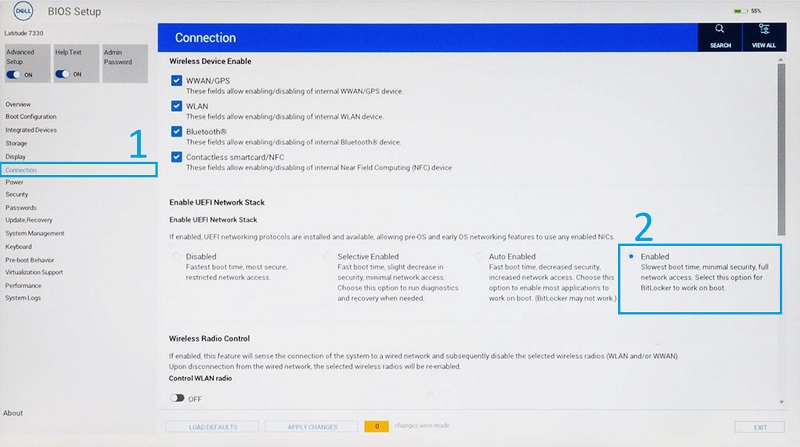
- Valitse Integrated Devices.
- Vieritä alaspäin nähdäksesi USB-/Thunderbolt-määritykset ja valitse sitten Ota USB-käynnistystuki käyttöön.
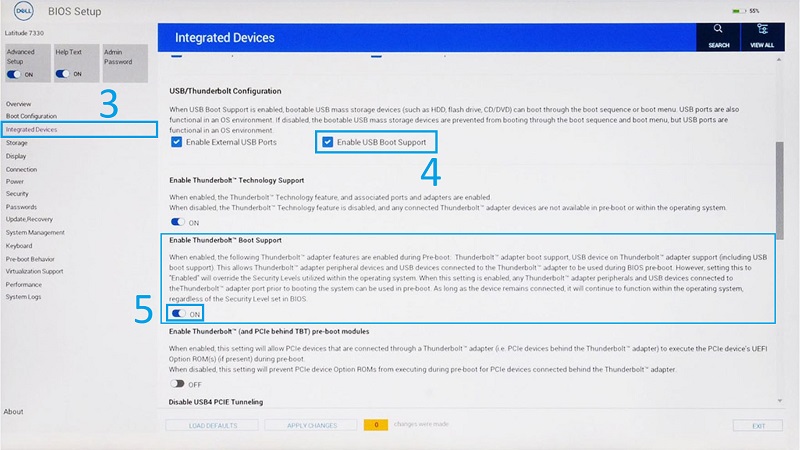
- Varmista, että Enable Thunderbolt Boot Support -asetuksena on ON.
- Tallenna muutokset valitsemalla Ota muutokset käyttöön.
Additional Information
Suositellut artikkelit
Seuraavassa on joitakin aiheeseen liittyviä suositeltuja artikkeleita, jotka saattavat kiinnostavat sinua.
- Miksi järjestelmä ei käynnistä Windowsia ja ilmoittaa DHCP- ja PXE-virheistä?
- PXE-käynnistyksen ottaminen käyttöön USB-C-portissa ja Thunderbolt Ethernet -sovittimissa
- DHCP-palvelinvaatimukset PXE-käynnistykseen Dell XPS-, OptiPlex-, Latitude- ja Precision-tietokoneille, jotka on toimitettu vuoden 2019 jälkeen
- Dell Type-C–Ethernet-sovitin ei voi PXE-käynnistystä
Produse afectate
Latitude 7200 2-in-1, Latitude 7210 2-in-1, Latitude 7300, Latitude 7310, Latitude 7320, Latitude 7320 Detachable, Latitude 7330, Latitude 7400 2-in-1, Latitude 7400, Latitude 7410, Latitude 7420, Latitude 7430, Latitude 7520, Latitude 7530Proprietăți articol
Article Number: 000131551
Article Type: Solution
Ultima modificare: 22 mai 2025
Version: 7
Găsiți răspunsuri la întrebările dvs. de la alți utilizatori Dell
Servicii de asistență
Verificați dacă dispozitivul dvs. este acoperit de serviciile de asistență.