BIOS-inställningar för att tillåta PXE-start på vissa bärbara Dell Latitude-datorer
Summary: Den här artikeln fungerar som en guide för att konfigurera BIOS-inställningarna för att tillåta PXE-start på vissa bärbara Dell Latitude-datorer.
Acest articol se aplică pentru
Acest articol nu se aplică pentru
Acest articol nu este legat de un produs specific.
Acest articol nu acoperă toate versiunile de produs existente.
Symptoms
Hur öppnar jag BIOS eller UEFI (även kallat systeminstallation)?
För att komma åt BIOS eller UEFI på en Dell-dator trycker du på F2-tangenten flera gånger när Dell-logotypen visas under start.
Alternativt kan du trycka på F12-tangenten flera gånger när Dell-logotypen visas under start och välja BIOS-inställningar eller Systeminställningar på menyn.
När du är på BIOS-skärmen bör följande BIOS-inställningar vara på plats för PXE-start på bärbara Latitude-datorer. Det finns olika BIOS-användargränssnitt på bärbara Latitude-datorer beroende på vilken modell du använder.
- Aktivera PXE-start i BIOS för Latitude 7x00 och 7x10
- Aktivera PXE-start i BIOS för Latitude 7x20 och 7x30
Obs! Kontrollera att du har laddat ner och installerat den senaste BIOS-uppdateringen som är tillgänglig för din bärbara Latitude-dator från Dells support | Webbplatsen Drivrutiner och hämtningsbara filer under BIOS-kategorin .
Cause
Orsaksinformation är inte tillgänglig.
Resolution
Aktivera PXE-start i BIOS för Latitude 7x10 och 7x00
- Gå till General > Boot Sequence och välj sedan för att aktivera Windows Boot Manager.

- Gå till General > Advanced Boot Options och välj sedan Enable UEFI Network Stack under:

- Eftersom dessa nyare modeller av bärbara Latitude-datorer inte har någon NIC-anslutning kontrollerar du Aktivera USB-startstöd under USB-konfiguration för systemkonfiguration > (bild 3):

- Markera för att aktivera Thunderbolt, aktivera Thunderbolt-startsupport och aktivera TBT-förstartsmoduler (och PCIE bakom TBT) under Systemkonfiguration-Thunderbolt-adapterkonfiguration>, även om du inte ansluter till en Thunderbolt-dockningsstation:

- Beroende på hur PXE-servern är konfigurerad kan det vara nödvändigt att inaktivera Aktivera säker start under General-Secure> Boot-Secure> Boot Enable tillfälligt tills avbildningsdistributionen är klar (bild 5):

- Under Post Behavior måste Fastboot ställas in på Thorough:

Obs! Dells dockningsstationer som använder Display-Link-drivrutiner (till exempel D6000-serien och D3100) tillåter inte PXE-start. Drivrutiner för dessa dockningsstationer läses inte in i en förWindows-miljö. Även om Dell inte rekommenderar PXE-start via en dockningsanslutning kan du göra det med en USB Type-C till Ethernet-dongel (t.ex. Dell SKU# 470-ABND) för att slutföra PXE-starten.
Aktivera PXE-start i BIOS för Latitude 7x20 och 7x30
- Välj Anslutning och kontrollera sedan att Aktivera UEFI-nätverksstack är inställt på Aktiverad.

- Välj Integrerade enheter.
- Bläddra nedåt för att se USB-/Thunderbolt-konfiguration och välj sedan Aktivera USB-startstöd.
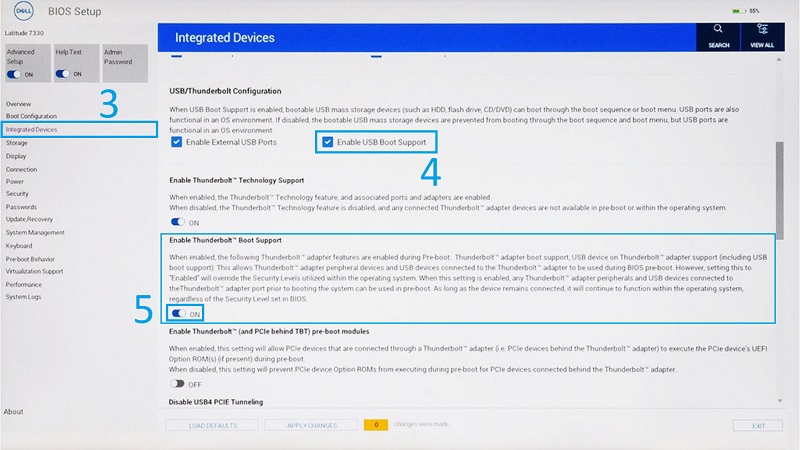
- Kontrollera att Aktivera Thunderbolt-startsupport är inställt på PÅ.
- Klicka på Verkställ ändringar för att spara ändringarna.
Additional Information
Rekommenderade artiklar
Här är några rekommenderade artiklar om detta ämne som kan vara av intresse för dig.
- Varför startas inte Windows på mitt system och varför visas DHCP- och PXE-fel?
- Så här implementerar du PXE-start via USB-C- och Thunderbolt Ethernet-adaptrar
- Krav för PXE-start av DHCP-server för Dell XPS-, OptiPlex-, Latitude-, Precision-datorer som levereras efter 2019
- Det går inte att PXE-starta till en Dell Type-C till Ethernet-dongel
Produse afectate
Latitude 7200 2-in-1, Latitude 7210 2-in-1, Latitude 7300, Latitude 7310, Latitude 7320, Latitude 7320 Detachable, Latitude 7330, Latitude 7400 2-in-1, Latitude 7400, Latitude 7410, Latitude 7420, Latitude 7430, Latitude 7520, Latitude 7530Proprietăți articol
Article Number: 000131551
Article Type: Solution
Ultima modificare: 22 mai 2025
Version: 7
Găsiți răspunsuri la întrebările dvs. de la alți utilizatori Dell
Servicii de asistență
Verificați dacă dispozitivul dvs. este acoperit de serviciile de asistență.