So identifizieren Sie die Version von Absolute
Summary: Lesen Sie in diesem Artikel Schritt für Schritt, wie Sie die Version von Absolute identifizieren.
Acest articol se aplică pentru
Acest articol nu se aplică pentru
Acest articol nu este legat de un produs specific.
Acest articol nu acoperă toate versiunile de produs existente.
Instructions
Die Kenntnis der Version von Absolute ermöglicht einem Administrator Folgendes:
- Funktionen zu identifizieren
- Unterschiede der Benutzeroberfläche zu bestimmen
- Änderungen des Workflow zu verstehen
- Überprüfen der Systemanforderungen
Betroffene Produkte:
- Absolute
Betroffene Betriebssysteme:
- Windows
Die Versionsverwaltung kann über den Endpunkt, das Installationsprogramm oder die Web-Konsole bestimmt werden. Klicken Sie auf die entsprechende Methode für weitere Informationen.
Endpunkt
- Gehen Sie zu:
- 64-Bit-Betriebssystem:
C:\Windows\SysWow64 - 32-Bit-Betriebssystem:
C:\Windows\System32
- 64-Bit-Betriebssystem:
- Klicken Sie mit der rechten Maustaste auf
rpcnet.exeund wählen Sie dann Eigenschaften aus.
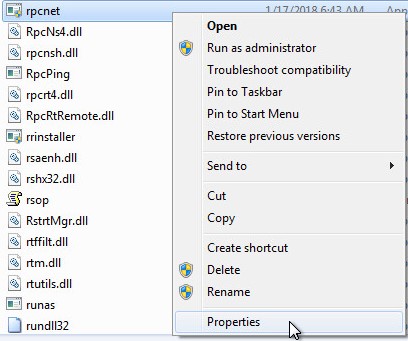
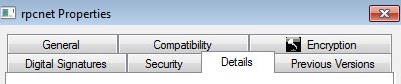
- Wählen Sie die Registerkarte Details aus.
- Notieren Sie sich die Dateiversion. Die dritte Nummer ist die wichtigste Zahl, die erfasst werden muss. In diesem Beispiel ist 944 die dritte Nummer.
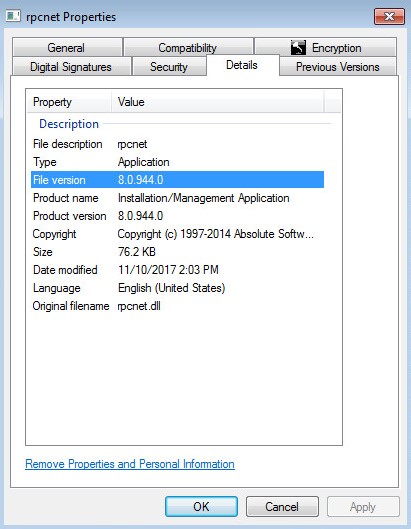 Hinweis: Die Dateiversion Ihres Clients kann eine andere sein, als im Beispiel oben zu sehen.
Installationsprogramm
Hinweis: Absolute muss heruntergeladen werden, bevor Sie mit diesem Schritt fortfahren. Weitere Informationen finden Sie unter Herunterladen und Installieren von Absolute.
- Laden Sie den Absolute Agent herunter.
- Doppelklicken Sie im Downloadverzeichnis auf
ctmweb.exe.

- Geben Sie im Feld Kennwort eingeben das Standardadministratorkennwort ein und klicken Sie dann auf Weiter.
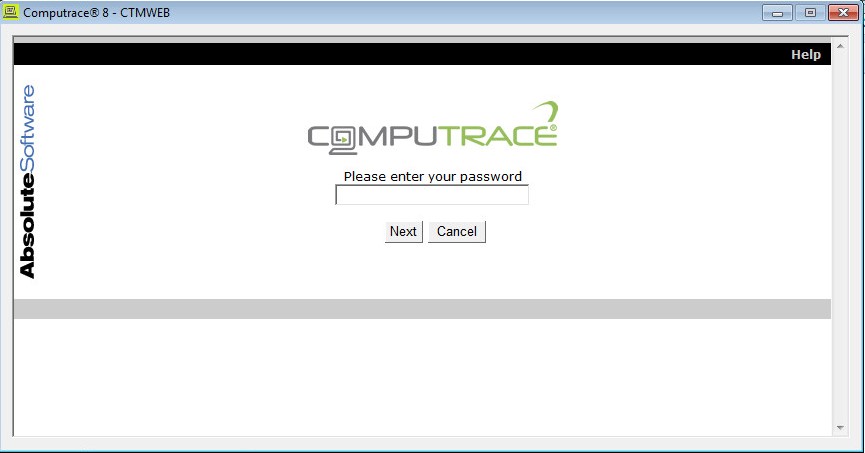 Hinweis: Das standardmäßige Administratorkennwort für
ctmwebistpassword. - Auf der Statusseite wird der Agent-Build angezeigt. In diesem Beispiel ist 944 der Agent Build.
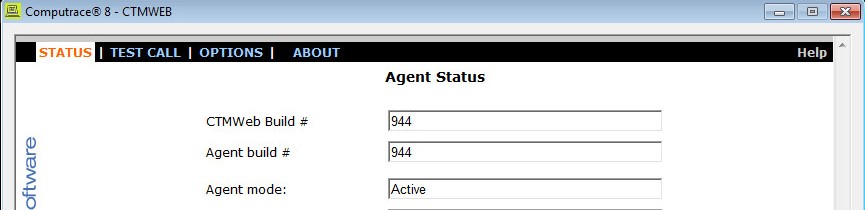 Hinweis: Der Agent Build des Clients weicht möglicherweise vom Beispiel ab.
Web-Konsole
- Gehen Sie in einem Webbrowser zu Absolute
.
- Melden Sie sich bei der Absolute Web-Konsole an.
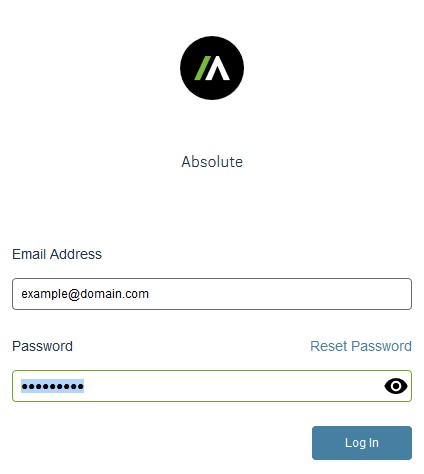
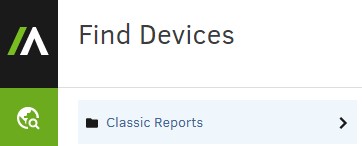
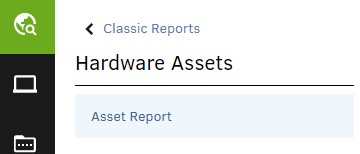
- Wählen Sie im linken Menübereich das Symbol Geräte suchen aus und klicken Sie dann auf klassische Berichte.
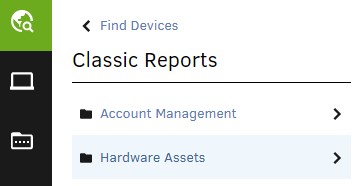
- Klicken Sie unter Classic Reports auf Hardware Assets.
- Klicken Sie unter Hardware Assets auf Asset Report.
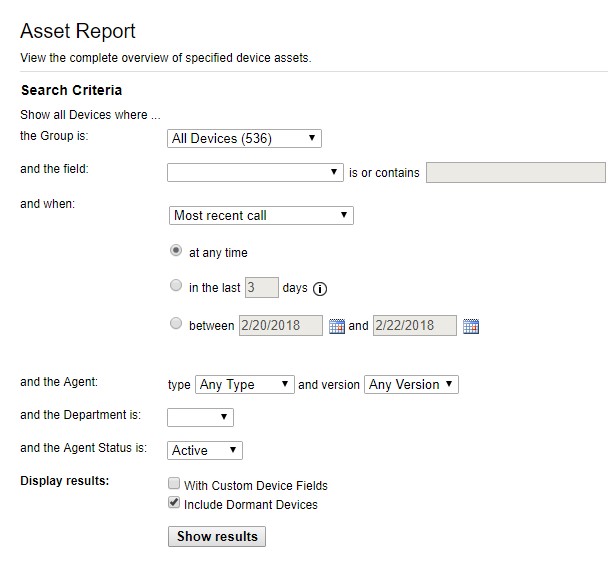
- Klicken Sie im Bestandsbericht auf Ergebnisse anzeigen.
- Suchen Sie die Agent-Version für das entsprechende Gerät. In diesem Beispiel ist 944 die Agent Version für alle drei Geräte.
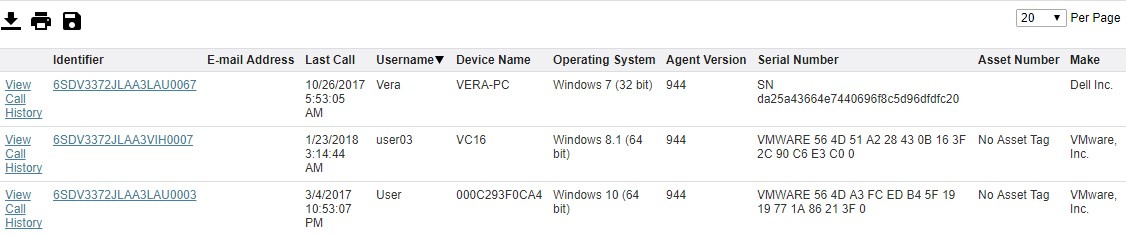 Hinweis: Die Agentversion Ihres Clients kann eine andere sein, als im Beispiel oben zu sehen.
Nutzen Sie zur Kontaktaufnahme mit dem Support die internationalen Support-Telefonnummern von Dell Data Security.
Gehen Sie zu TechDirect, um online eine Anfrage an den technischen Support zu erstellen.
Zusätzliche Einblicke und Ressourcen erhalten Sie im Dell Security Community Forum.
Additional Information
Videos
Produse afectate
AbsoluteProprietăți articol
Article Number: 000131906
Article Type: How To
Ultima modificare: 19 apr. 2026
Version: 12
Găsiți răspunsuri la întrebările dvs. de la alți utilizatori Dell
Servicii de asistență
Verificați dacă dispozitivul dvs. este acoperit de serviciile de asistență.