Включение и отключение клавиатуры с подсветкой ноутбука Dell и устранение неполадок
Summary: Узнайте, как включить клавиатуру с подсветкой, оставить подсветку клавиатуры выключенной и устранить распространенные проблемы, например отсутствие подсветки клавиатуры. Выполните простые действия для включения и настройки параметров подсветки на ноутбуках Dell. ...
Instructions
Работаете при тусклом освещении? Функция подсветки клавиатуры Dell помогает четко видеть клавиши.
Проверка подсветки клавиатуры
Не все компьютеры Dell оснащены клавиатурой с подсветкой. Вот как узнать, есть ли у вас:
Найдите клавишу подсветки ( ) на клавиатуре. Как правило, он находится на одном из следующих ключей:
- F5, F6, F7 или F10
- Клавиша со стрелкой вправо (в правом нижнем углу)
- Специальная клавиша для подсветки
Клавиша с подсветкой не отображается? На вашей клавиатуре эта функция отсутствует. Технические характеристики вашей модели см. в документации к компьютеру Dell .
Циклический выбор параметров яркости
Если клавиша подсветки находится на функциональной клавише или клавише со стрелкой, выполните следующие действия.
- Нажмите и удерживайте клавишу Fn .
- Нажмите клавишу подсветки
- Продолжайте нажимать клавишу подсветки для переключения между уровнями яркости
Не работает? Измените режим блокировки, выполнив следующие действия.
- Нажмите и удерживайте клавишу Fn.
- Нажмите клавишу Esc и отпустите обе клавиши.
- Нажимайте кнопку подсветки для переключения между уровнями яркости.
Если клавиша подсветки выделена, выполните следующие действия.
- Нажимайте кнопку подсветки для переключения между уровнями яркости.
Если комбинации клавиш не переключают параметры, убедитесь, что на компьютере установлена последняя версия программы настройки системы (BIOS). Дополнительные сведения см. в статье Как обновить BIOS. Установка и обновление BIOS на странице библиотеки Windows .
Если после обновления BIOS подсветка клавиатуры по-прежнему не переключается с помощью параметров, выполните следующие действия, чтобы убедиться, что в BIOS включена подсветка клавиатуры.
-
Нажмите кнопку питания на выключенном компьютере.
- Затем сразу же начинайте нажимать клавишу F2 с интервалом в 1 секунду (если загрузится Windows, завершите работу компьютера и повторите попытку).
- В BIOS выберите Keyboard.
- В разделе Keyboard Illumination выберите нужные параметры (рис. 1).
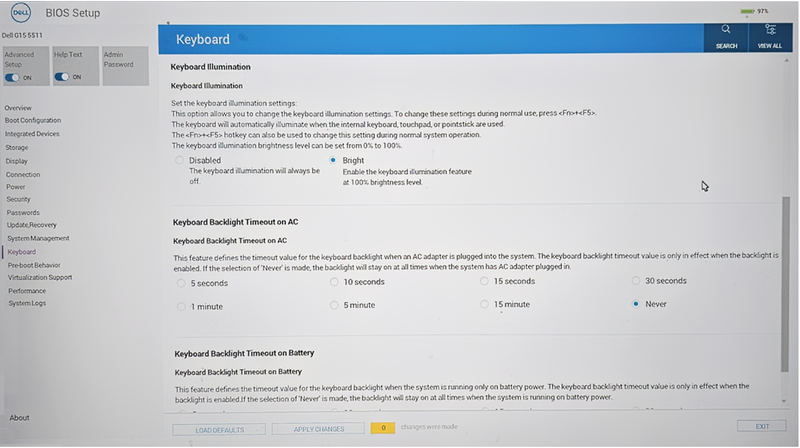
Рисунок 1: Параметры подсветки клавиатурыПРИМЕЧАНИЕ. Если функция подсветки клавиатуры недоступна, это означает, что ваш компьютер не оснащен клавиатурой с подсветкой. - Выберите APPLY CHANGES, а затем EXIT.
Additional Information
Как устранить проблему, при которой не включается подсветка клавиатуры
Продолжительность: 02:55
Если доступно, можно выбрать язык субтитров с помощью значка «Настройки» или «CC» в этом видеоплеере.