IRST-ajurin lataaminen käyttöjärjestelmän asentamiseksi NVMe-tallennusasemille
Summary: Tässä artikkelissa kuvataan, miten Intel Rapid Storage Technology (IRST) -ajuri (versio 17.5 tai uudempi) ladataan. IRST tarvitaan, jotta käyttöjärjestelmä voidaan asentaa NVMe (Non-Volatile Memory Express) -tallennusasemaan. ...
Instructions
Näin ladataan Intel Rapid Storage Technology -ajuri, jotta käyttöjärjestelmä asennetaan NVMe-muistiin.
-
Siirry Dellin Ohjaimet ja ladattavat tiedostot -verkkosivulle ja tunnista tietokoneesi:
-
IRST-ohjain kuuluu useimmiten Storage- tai Serial ATA -luokkaan. Lataa IRST-ohjaimen x64-versio (versio 17.5 tai uudempi) tietokoneeseen.
-
Kaksoisnapsauta .exe tiedostoa, jonka olet tallentanut tietokoneeseen.
-
Älä valitse Asenna, vaan pura.
-
Ohjaa purkutyökalu ohjaimen tiedostojen purkamiseksi USB-muistitikulle, josta voit käynnistää.
-
-
Liitä OSRI (Operating System Reinstallation Image) -käynnistysmuistitikku tietokoneeseen ja aloita käyttöjärjestelmän käyttöönotto käynnistämällä USB-muistitikulta.
-
Valitse Windowsin asennussivulla, jossa tallennusasemat on lueteltu, Lataa ohjain.
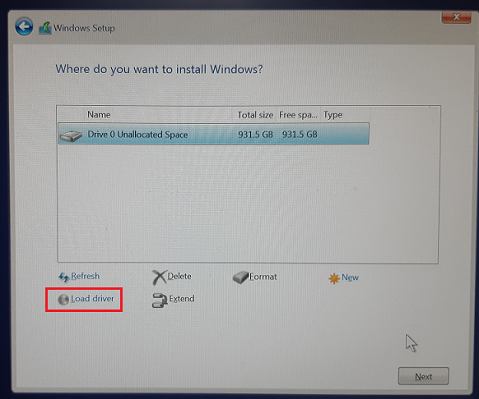
-
Aseta toinen USB-asema (asema, jossa on IRST-ajuritiedostot) toiseen USB-porttiin, jos käytettävissä on toinen USB-portti. (Jos toinen USB-portti ei ole käytettävissä, irrota OSRI USB -asema ja aseta toinen USB-asema samaan USB-porttiin.)
-
Valitse Lataa ohjain -ikkunassa Selaa.
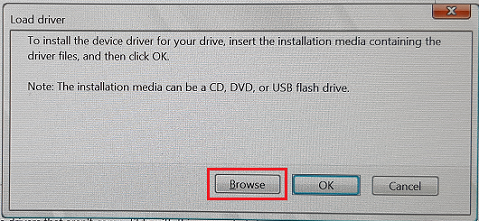
-
Selaa USB-asemaa selataksesi Browse-kansiota ja valitse kansio, jossa IRST-ohjaintiedostot ovat käytettävissä. Valitse OK.
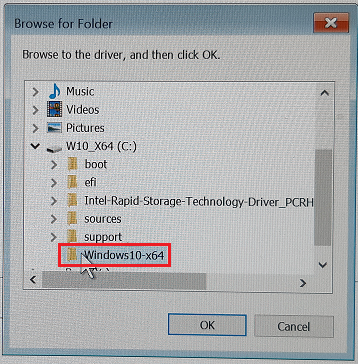
-
Käytettävissä olevat ohjaintiedostot näkyvät Windowsin asennusikkunassa (iaStorAC.inf). Asenna luettelossa oleva ohjain valitsemalla Seuraava .
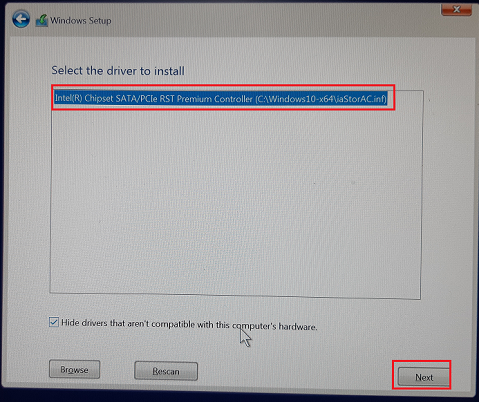
-
Kun ohjain on asennettu, NVMe-tallennus näkyy asemaluettelossa ja voit jatkaa käyttöjärjestelmän käyttöönottoa.
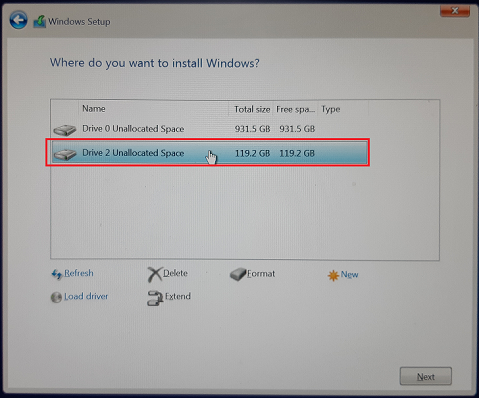
Yllä olevasta kuvakaappauksesta löydät Drive 2 -havainnon, jota ei ole ensimmäisessä kuvakaappauksessa.
Saatavilla on lisäohjeita tämän asennuksen viimeistelemiseksi. Valitse oikea käyttöjärjestelmä seuraavalla Dell-portaalisivulla olevista käyttöjärjestelmistä:
Additional Information
Lisätietoja on seuraavissa Dellin tietämyskannan artikkeleissa:
- Mikä on Intel Rapid Storage Technology -ohjelmisto
- Tietokoneen määrittäminen tai määrittäminen uudelleen Intel Rapid Start Technology -tekniikan käyttöä varten, kun Smart Response on käytössä
- 11., 12. ja 13. sukupolven Intel-suorittimet, asemia ei löydy Windows 10:n ja Windows 11:n asennuksen aikana
- Joissakin näköistiedostoissa ei välttämättä ole tarvittavaa ohjainta, kun Windows 10 asennetaan 12. sukupolven Intel-tietokoneeseen ISO-näköistiedostoilla