Selectați un produs pentru a verifica relevanța articolului
Acest articol se aplică pentru Acest articol nu se aplică pentruAcest articol nu este legat de un produs specific.Acest articol nu acoperă toate versiunile de produs existente.
Ноутбуки Inspiron могут не распознавать микрофон или гарнитуру при подключении к порту P2/P3 после надлежащей загрузки операционной системы. Звук на динамиках может продолжать воспроизводиться.
Если гарнитура уже подключена к компьютеру с самого начала, то микрофон и гарнитура распознаются. Однако при отключении и повторном подключении появляется неисправность, что приводит к перезапуску оборудования с подключенным к нему телефоном для распознавания.
Cause
Это связано с приложением-службой Waves MaxxAudio, которое необходимо загрузить при запуске компьютера. Некоторые пользователи отключают определенные функции при запуске, чтобы повысить производительность и сократить время, в течение которого оборудование становится доступным после запуска. Иногда они отключают аудиодрайвер, из-за чего гарнитура и микрофон не распознаются при подключении после загрузки компьютера.
Resolution
Для устранения этой неполадки выполните следующие действия.
Убедитесь, что на устройстве Inspiron установлена последняя версия BIOS и последняя версия аудиодрайвера Realtek, доступная на веб-сайте Dell. Если это не так, удалите текущие версии и установите новые версии.
Откройте меню «Пуск», щелкнув значок Windows слева или нажав кнопку Windows на клавиатуре, и убедитесь, что служба приложений службы Waves MaxxAudio включена. Если нет, включите его.
Перезагрузите устройство с отключенными гарнитурой и микрофоном.
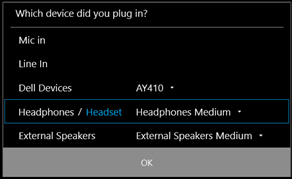
После завершения загрузки компьютера включите воспроизведение любого звука, чтобы убедиться, что звук идет только через динамики. Если да, попробуйте вставить гарнитуру и проверьте, откроет ли Waves MaxxAudio окно с вопросом о подключенном устройстве, как показано ниже.
Выберите нужное устройство, пока звук еще воспроизводится, нажмите OK и проверьте, начинает ли звук воспроизводиться на гарнитуре. Если да, то проблема решена.
Примечание. В этом поле не устанавливайте флажок «Больше никогда не показывать это диалоговое окно», чтобы обеспечить правильную настройку в будущем.
Если описанная выше процедура не устраняет проблему, проверьте, может ли какое-то другое приложение для управления звуком быть причиной сбоя, выполнив следующие действия:
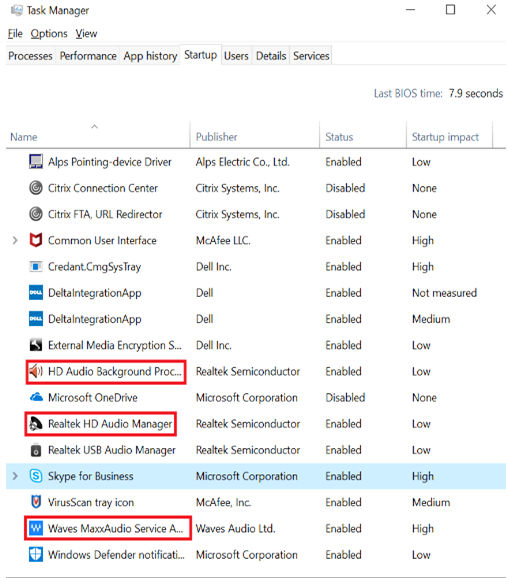
Откройте Диспетчер задач, перейдите на вкладку «Автозагрузка» и отключите все другие приложения для управления звуком, например: Приложение службы Waves MaxxAudio, Realtek HD Audio Manager и фоновый процесс HD Audio.
Перезагрузите компьютер с отключенными гарнитурой и микрофоном. После завершения загрузки компьютера проверьте, воспроизводится ли звук через гарнитуру обычным образом.