Konfigurowanie sieci przewodowej i bezprzewodowej do jednoczesnej pracy w notebooku Latitude
Summary: Ten artykuł zawiera informacje na temat przyczyn utraty sygnału bezprzewodowego podczas nawiązywania połączenia przewodowego. Wyjaśnia, co powstrzymuje je przed jednoczesną pracą na laptopach Latitude E3 i E4. ...
Instructions
Spis treści:
- Notebooki Latitude E3 i E4 — Wi-Fi lub 3G wyłączają się automatycznie po podłączeniu Ethernet
- Dlaczego tak się dzieje?
- Jak temu zapobiec?
Notebooki Latitude E3 i E4 — Wi-Fi lub 3G wyłączają się automatycznie po podłączeniu Ethernet
Karty bezprzewodowej sieci lokalnej (WLAN) lub bezprzewodowej sieci rozległej (WWAN) są automatycznie wyłączane. Dzieje się tak zawsze, gdy do notebooków Latitude E3 i E4 podłączony jest sieciowy. (Seria Exx20 i Exx30)
Może to uniemożliwić skonfigurowanie udostępniania połączenia, mostu lub jednoczesnego łączenia się z wieloma sieciami.
Dlaczego tak się dzieje?
Karta sieci WLAN lub WWAN jest wyłączana na poziomie systemu podstawowych we/wy (BIOS) po podłączeniu sieciowego.
W systemie Windows nie ma żadnych elementów sterujących, które włączałyby kartę do momentu odłączenia sieciowego.
Karty bezprzewodowe firmy Intel mogą zgłaszać, że przełącznik opcji jest wyłączony, nawet jeśli przełącznik mechaniczny jest w pozycji Wł.
Jak temu zapobiec?
Postępuj zgodnie z poniższymi instrukcjami:
-
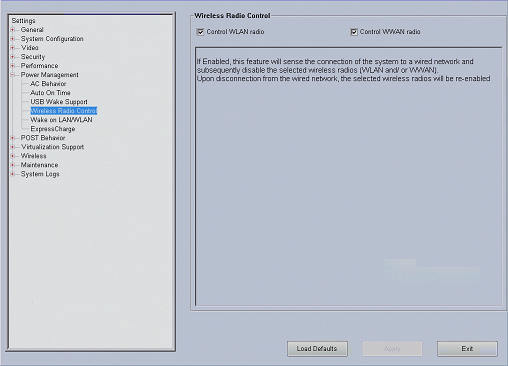
W konfiguracji systemu BIOS , w sekcji Power Management, znajduje się sekcja Wireless Radio Control.
-
Przejdź bezpośrednio do ekranów konfiguracji, naciskając F2 lub F12 podczas uruchamiania notebooka.
-
F2 przechodzi bezpośrednio do systemu BIOS , gdzie touchpad umożliwia poruszanie się po ekranach.
-
F12 przechodzi do menu rozruchu jednorazowego , gdzie po wybraniu konfiguracji systemu przechodzi również do systemu BIOS.
-
-
Kiedy funkcja Wireless Radio Control jest włączona, wykrywa połączenie notebooka z siecią przewodową, a następnie wyłącza wybrane moduły bezprzewodowe (WLAN lub WWAN)
-
Ustawienie domyślne systemu BIOS to Enabled.
-
Ustaw tę opcję na Wyłączone, kliknij przycisk Zastosuj, a następnie Zapisz i wyjdź , aby powrócić do systemu operacyjnego.
-
Dzięki temu mogą jednocześnie działać zarówno sieć przewodowa , jak i bezprzewodowa .
Jeśli to nie rozwiąże problemu, zapoznaj się z poniższymi artykułami bazy wiedzy firmy Dell:
- Jak automatycznie przełączać się z połączeń bezprzewodowych na przewodowe, gdy są dostępne za pomocą skrótu klawiszowego lub zestawu narzędzi Intel Toolkit
- Jak skonfigurować wyłączanie bezprzewodowego połączenia sieciowego po wykryciu połączenia przewodowego
- Notebooki nie przełączają się z sieci Wi-Fi na sieć Ethernet po podłączeniu kabla Ethernet za pomocą adaptera USB-C
Additional Information
Polecane artykuły
Poniżej przedstawiono niektóre polecane artykuły dotyczące tego tematu, które mogą Cię zainteresować.
- Nie można przełączyć się z sieci bezprzewodowej na połączenie Ethernet po zadokowaniu
- Jak automatycznie przełączać się z połączenia bezprzewodowego na przewodowe, gdy jest to dostępne za pomocą skrótu klawiszowego lub zestawu narzędzi Intel Toolkit
- Jak skonfigurować wyłączanie bezprzewodowego połączenia sieciowego po wykryciu połączenia przewodowego
- Notebooki nie przełączają się z sieci Wi-Fi na sieć Ethernet po podłączeniu kabla Ethernet za pomocą adaptera USB-C