Guía de referencia sobre los indicadores de diagnóstico de laptops Inspiron
Summary: Este artículo constituye una guía de referencia sobre los códigos de diagnóstico disponibles en cada modelo de laptop Inspiron y su significado.
Instructions
Las laptops Dell Inspiron tienen indicadores de diagnóstico integrados, como códigos de sonido o códigos LED. Son útiles para diagnosticar y resolver problemas que su laptop podría experimentar durante el inicio. El objetivo es que puedan indicar en qué momento de la autoprueba de encendido (POST) un dispositivo tiene problemas. Estos pueden ser:
- Sonido audible
- Botones de encendido que muestran diferentes estados y colores
- LED de diagnóstico específicos
- Una combinación de todos ellos
El siguiente artículo constituye una guía de referencia sobre los códigos disponibles en laptops Inspiron y sus significados. Los indicadores de diagnóstico pueden variar según los diferentes modelos. Consulte la documentación de su laptop Dell para obtener información específica del dispositivo. Estos indicadores son simplemente un punto de partida para encontrar los pasos de solución de problemas de inicio.
Tabla de contenido:
- LED de diagnóstico de la serie de laptops Inspiron (de 2006 a 2025)
- LED de diagnóstico de la serie de laptops Inspiron (de 2016 a 2020)
- LED de diagnóstico de la serie de laptops Inspiron (de 2006 a 2016)
- LED de diagnóstico de la serie de laptops Inspiron (de antes de 2006)
- Códigos de sonidos audibles de las laptops Inspiron
- Glosario de acrónimos
LED de diagnóstico de las laptops Inspiron (de 2020 a la fecha)
Con la serie más reciente, el estado del LED de alimentación o batería ahora indica un mayor número de parpadeos y un patrón de cambio de color para indicar dónde ha tenido un problema.
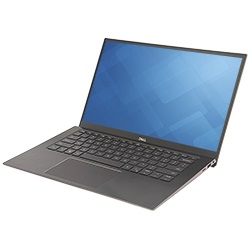
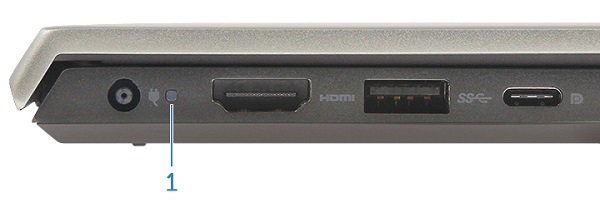
LED del botón de la batería o de encendido
Estado de la alimentación
| Estado del LED de encendido | Descripción |
|---|---|
Solid White |
|
On |
|
Flashing White |
Standby |
Off |
Hibernate |
Off |
Soft Off |
Off |
No AC Power or Battery |
LED de batería
| Estado del LED de encendido | Descripción |
|---|---|
Alternatively Flashing Amber and then White |
An unsupported Non-Dell AC Adapter or Battery is attached to your PC. |
Constantly Flashing Amber |
Below Low Battery Level |
LEDs Off |
Battery in full charge mode with AC Adapter present |
Constant White |
Battery in charge mode with AC Adapter present |
- El LED de la batería parpadea en color ámbar hasta nueve veces y, a continuación, hace una pausa de 1,5 segundos antes de ejecutar el segundo grupo.
- El LED de la batería parpadea en color blanco hasta nueve veces y, a continuación, hace una pausa de 3 segundos antes de volver a ejecutar el primer grupo.
Por ejemplo: No se detecta ninguna memoria (2, 3). Por ejemplo, no se detectó ninguna memoria (2, 3), el LED de la batería parpadea dos veces en color ámbar seguido de una pausa y, a continuación, parpadea tres veces en color blanco, hace una pausa y así sucesivamente. Este patrón continúa hasta que se apaga la laptop.
| Estado de la luz LED de encendido | Descripción del problema | Solución recomendada | |
|---|---|---|---|
| Ámbar | Blanco | ||
1 |
1 |
M-BIST: Trusted Platform Module failure |
|
1 |
2 |
M-BIST: SPI Flash Unrecoverable |
|
1 |
5 |
I-Fuse failure |
|
1 |
6 |
EC Internal failure |
|
2 |
1 |
CPU Failure |
|
2 |
2 |
System Board: BIOS, ROM Failure |
|
2 |
3 |
No Memory/RAM detected |
|
2 |
4 |
Memory/RAM failure |
|
2 |
5 |
Invalid Memory Installed |
|
2 |
6 |
System board, Chipset Error |
|
2 |
7 |
LCD failure |
|
2 |
8 |
LCD Power Rail failure |
|
3 |
1 |
CMOS battery failure |
|
3 |
2 |
PCI or Video card/chip failure |
|
3 |
3 |
BIOS Recovery 1 |
|
3 |
4 |
BIOS Recovery 2 |
|
3 |
5 |
Power Rail Failure |
|
3 |
6 |
SBIOS Flash Corruption |
|
3 |
7 |
ME Error |
|
4 |
1 |
Memory Dual Inline memory modeul (DIMM) power rail failure |
|
4 |
2 |
CPU Power Cable Connection issue |
|
LED de diagnóstico de la serie de laptops Inspiron (de 2016 a 2020)
En esta serie, se quitó la mayoría de los sonidos de los indicadores de diagnóstico. En su lugar, el estado del botón de encendido muestra un patrón de cambio de color y parpadeo que indica dónde ocurrió un problema.
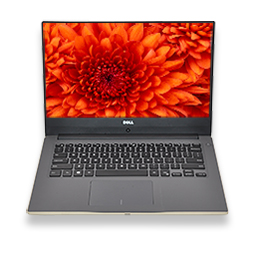
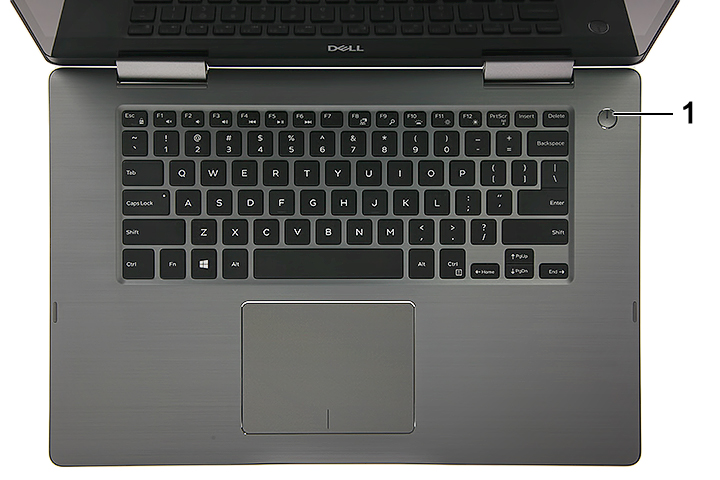
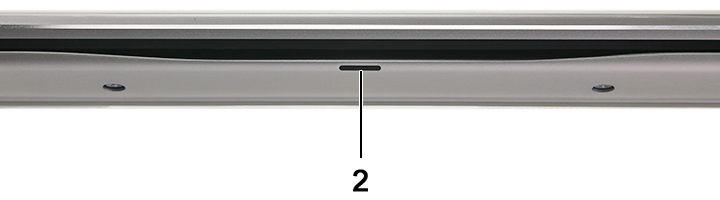
1 |
Power Button LED |
2 |
Front Battery LED |
Estado de la alimentación
| Estado del LED de encendido | Descripción |
|---|---|
Solid White |
On |
Flashing White |
Standby |
Off |
Hibernate |
Off |
Soft Off |
Off |
No AC Power or Battery |
Administración de la batería
| Estado del LED de encendido | Descripción |
|---|---|
Alternatively Flashing Amber and then White |
An unsupported Non-Dell AC Adapter or Battery is attached to your PC |
Constantly Flashing Amber |
Below Low Battery Level |
LEDs Off |
Battery in full charge mode with AC Adapter present |
Constant White |
Battery in charge mode with AC Adapter present |
- El LED de la batería parpadea en color ámbar hasta nueve veces y, a continuación, hace una pausa de 1,5 segundos antes de ejecutar el segundo grupo.
- El LED de la batería parpadea en color blanco hasta nueve veces y, a continuación, hace una pausa de 3 segundos antes de volver a ejecutar el primer grupo.
Por ejemplo: No se detecta ninguna memoria (2, 3). Por ejemplo, no se detectó ninguna memoria (2, 3), el LED de la batería parpadea dos veces en color ámbar seguido de una pausa y, a continuación, parpadea tres veces en color blanco, hace una pausa y así sucesivamente. Este patrón continúa hasta que se apaga la laptop.
| Estado de la luz LED de encendido | Descripción del problema | Solución recomendada | |
|---|---|---|---|
| Ámbar | Blanco | ||
2 |
1 |
CPU Failure |
|
2 |
2 |
System Board: BIOS, ROM Failure |
|
2 |
3 |
No Memory/RAM detected |
|
2 |
4 |
Memory/RAM failure |
|
2 |
5 |
Invalid Memory Installed |
|
2 |
6 |
System board, Chipset Error |
|
2 |
7 |
LCD failure |
|
3 |
1 |
CMOS battery failure |
|
3 |
2 |
PCI or Video card/chip failure |
|
3 |
3 |
BIOS Recovery 1 |
|
3 |
4 |
BIOS Recovery 2 |
|
3 |
5 |
Power Rail Failure |
|
3 |
6 |
SBIOS Flash Corruption |
|
3 |
7 |
ME Error |
|
LED de diagnóstico de la serie de laptops Inspiron (de 2006 a 2016)
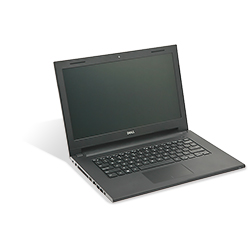
Los sistemas durante este período solo utilizaban estados del LED para mostrar el estado de la batería y el disco duro. Compruebe la sección de códigos de sonidos para ver la tabla de códigos de sonidos audibles.
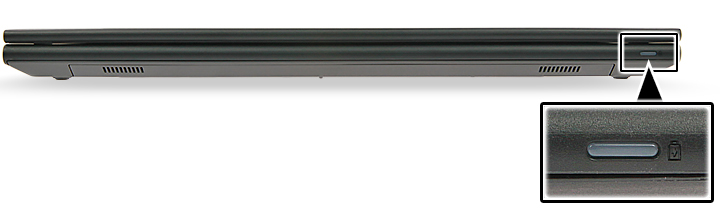
| Estado del LED del sistema | Estado del sistema |
|---|---|
White |
The power adapter is connected, and the battery is being charged. |
Amber |
The battery charge is low or critical. |
Off |
Off
|
LED de diagnóstico de la serie de laptops Inspiron (de antes de 2006)
Estas laptops utilizan LED de botones del teclado. Estos sistemas utilizaban LED de botones de teclado; sin embargo, durante ese tiempo, a excepción de Inspiron 1501, todos los otros modelos de Inspiron utilizaban códigos de sonidos audibles como indicadores de diagnóstico en laptops.
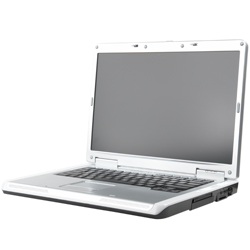
Estos modelos incluían un bloque de luces LED de estado del teclado en la parte frontal del chasis que se encendían en color verde fijo, verde intermitente o se mantenían apagadas.
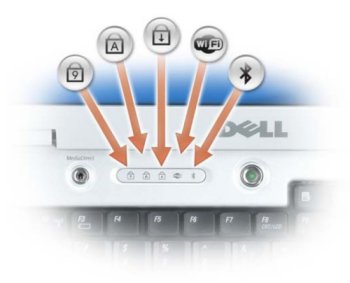
| Icono de LED del teclado | Descripción |
|---|---|
|
Caps Lock light - Turns on when the Caps Lock is engaged. |
|
Scroll Lock light - Turns on when the Scroll Lock is engaged. |
|
Number Lock light - Turns on when the Number Lock is enabled. |


| Bloq Num | Block Mayús | Bloqueo de desplazamiento | Descripción | Paso siguiente |
|---|---|---|---|---|
Off |
Flash |
Off |
The memory is believed to be good, but it is about to be exercised (such as when shadowing the BIOS and when testing or zeroing all memory). |
|
Off |
On |
Off |
The system is performing diskette and hard disk initialization. |
|
Off |
On |
Flash |
Flash USB controller initialization. |
|
Off |
On |
On |
No DIMM is installed. |
|
Flash |
On |
On |
EC turn on Pentium. |
|
Flash |
Flash |
On |
Call option ROM for Video. |
|
Flash |
Flash |
Flash |
CMOS initialization, SMI initialization, timer, gate A20, and mouse. |
|
On |
On |
On |
POST has completed, and the BIOS is about to go to the PSA module. |
|
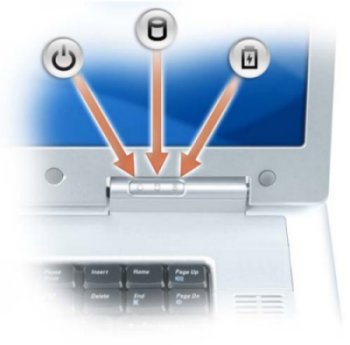
Si la laptop se conecta a una toma de corriente, la luz de la batería funciona de la siguiente manera:
- Verde fijo: La batería se está cargando.
- Verde intermitente: La batería está casi completamente cargada.
Si la computadora está funcionando con la batería, el indicador luminoso de la batería funcionará de la siguiente manera:
- Apagada: la batería se cargó correctamente (o la computadora está apagada)
- Ámbar intermitente: la batería tiene poca carga.
- Ámbar fijo: la batería tiene un nivel crítico de carga.
Códigos de sonidos audibles de las laptops Inspiron
Además de los diversos tipos de LED de diagnóstico, existen varios códigos de sonidos audibles en los modelos de estos sistemas.
Estos códigos son aceptados para todos los fabricantes y siguen siendo los mismos desde hace algún tiempo.
Las claves para estos códigos se muestran en la tabla a continuación.
| Códigos de sonidos de diagnóstico | ||
|---|---|---|
| Code | Causa | Solución recomendada |
1 |
BIOS ROM Checksum in progress or failure |
Contact Technical Support |
2 |
No memory modules detected |
Learn How to Diagnose and Resolve Common Memory Issues on a Dell Desktop Computer. |
3 |
Chipset Error
Time-of-day clock test failure
Gate A20 Failure
Super I/O chip Failure
Keyboard controller test failure |
Contact Technical Support |
4 |
RAM read/write error |
Learn How to Diagnose and Resolve Common Memory Issues on a Dell Desktop Computer. |
5 |
Real-Time Clock Failure |
Replace the CMOS Battery, Contact Technical Support if problem persists. |
6 |
Video BIOS test Failure |
Learn How to Run a Preboot Diagnostic Test on a Dell Computer. |
7 |
CPU Cache Test Failure |
Contact Technical Support |
8 |
LCD Failure |
Contact Technical Support |
Glosario de acrónimos:
Consulte la tabla para ver las definiciones de los acrónimos que se encuentran en este artículo.
| Acrónimo | Definición |
|---|---|
BIOS |
Basic Input/Output System |
CFG |
Resource Configuration |
CPU |
Central Processing Unit |
DIMM |
Dual In-line Memory Module |
DMA |
Direct Memory Access |
EC |
Embedded Controller |
HECI |
Host Embedded Controller Interface |
LCD |
Liquid Crystal Display |
LED |
Light Emitting Diode |
MBF |
Motherboard Failure |
MBIST |
Memory Built-in Self Test |
ME |
Management Engine |
MEM |
Memory |
NVRAM |
Non-Volatile Random Access Memory |
PCI |
Peripheral Component Interconnect |
POV |
Post-video Activity |
PRV |
Pre-video Activity |
PSU |
Power Supply Unit |
RAM |
Random Access Memory |
RCM |
Recovery Mode |
ROM |
Read Only Memory |
RTC |
Real-Time Clock |
S0 |
System Power State S0 - This is the Working State, where your Windows PC is awake. |
S1 |
System Power State S1 - In this sleep state, the CPU is stopped, and your computer is in standby mode. |
S2 |
System Power State S2 - This state is similar to S1 except that the CPU and system cache are lost because the processor loses power. |
S3 |
System Power State S3 - In this state, data is saved to RAM, hard drives, and other hardware are shut down. |
S4 |
System Power State S4 - In this state, RAM, and other data are saved to the hard disk. |
S5 |
System Power State S5 - The System is off. |
SBIOS |
Small Board Interface Operating System |
SPI |
Serial Peripheral Interface |
STD |
Boot Hand Off |
STO |
Storage Device |
TPM |
Trusted Platform Module |
USB |
Universal Serial Bus |
VID |
Video |
Si ve un código de error que aparece en este artículo, siga las instrucciones para solucionar el problema. Cuando se comunique con el soporte técnico de Dell, asegúrese de indicar el código de error para ayudarnos a diagnosticar mejor el problema.
Si ve un código de error que no aparece en este artículo ni en la documentación de su laptop Dell, comuníquese con el soporte técnico de Dell.
Additional Information
Artículos recomendados
Estos son algunos artículos recomendados relacionados con este tema que podrían ser de su interés.
- Información sobre los códigos de sonido de una laptop Dell
- Guía de referencia sobre los indicadores de diagnóstico de la estación de trabajo móvil Precision
- Guía de referencia sobre los indicadores de diagnóstico de laptops y tabletas Latitude
- Guía de referencia sobre los indicadores de diagnóstico de laptops XPS
- Guía de referencia sobre los indicadores de diagnóstico de laptops Vostro
- Indicadores de diagnóstico y batería para laptops y tabletas Latitude Dell