BitLocker kan inte aktiveras när du ändrar startsekvens i Legacy-läget
Summary: Den här artikeln innehåller steg för att lösa problem med att BitLocker ber om en återställningsnyckel efter att du har ändrat till äldre läge.
Acest articol se aplică pentru
Acest articol nu se aplică pentru
Acest articol nu este legat de un produs specific.
Acest articol nu acoperă toate versiunile de produs existente.
Symptoms
BitLocker kan inte aktiveras
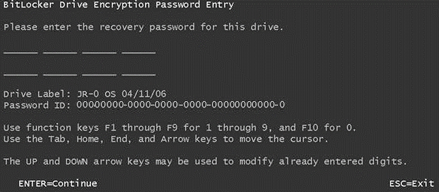
XPS 12-9250 och Latitude 12-7275 Användare har rapporterat att BitLocker inte kan aktiveras när startsekvensen ändras till befintligt läge i BIOS-inställningsmenyn. Windows ber användaren att ange återställningsnyckeln varje gång under varmstart eller kallstart om du aktiverar BitLocker i äldre läge med Windows 8.1 eller 10.
Cause
Dessa system är utformade endast för start i startläget Unified Extensible Firmware Interface (UEFI) med Windows 10, så om du byter till äldre startläge frågar systemet efter BitLocker-nyckelåterställning.
Resolution
Återställ BIOS till UEFI-start
Du kan lösa problemet genom att återställa systemet till UEFI-startläge.
- Starta systemet från avstängt läge och tryck på F2 boot i BIOS-inställningsmenyn.
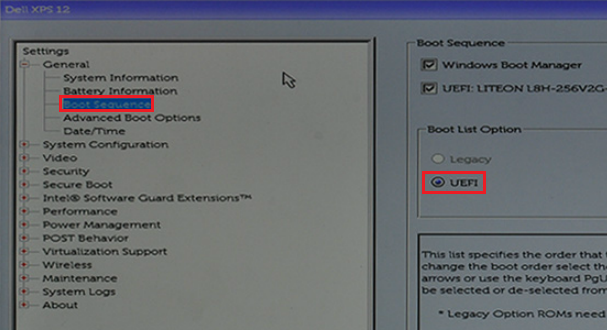
- Välj "Boot sequence" och ändra alternativet från "Legacy" till "UEFI" och tryck sedan på "Apply" i det nedre högra hörnet.
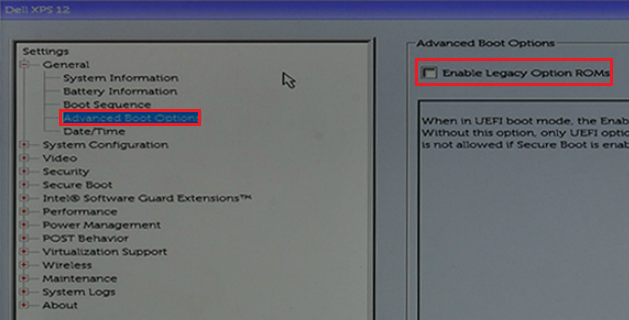
- Välj "Advance Boot options" och inaktivera "Enable Legacy Operation ROMs" och tryck sedan på "Apply" i det nedre högra hörnet.
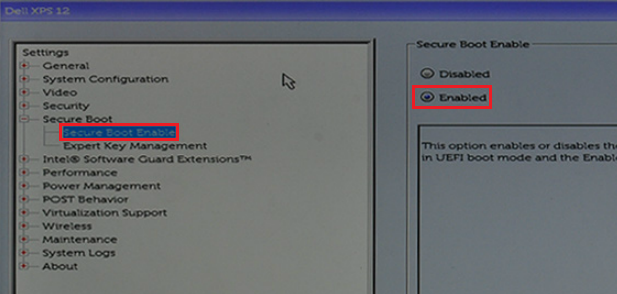
- Välj Secure Boot –> Secure Boot Enable, ändra alternativet från Disabled till Enabled och tryck sedan på Apply i det nedre högra hörnet.
- Tryck på "Exit" i det nedre högra hörnet och vänta på att systemet startas om.
Produse afectate
Latitude 7275, XPS 12 9250Proprietăți articol
Article Number: 000141374
Article Type: Solution
Ultima modificare: 01 mai 2026
Version: 8
Găsiți răspunsuri la întrebările dvs. de la alți utilizatori Dell
Servicii de asistență
Verificați dacă dispozitivul dvs. este acoperit de serviciile de asistență.