将引导顺序更改为传统模式时,无法启用 BitLocker
Summary: 本文提供了解决更改为传统模式后 BitLocker 要求提供恢复密钥的步骤。
Acest articol se aplică pentru
Acest articol nu se aplică pentru
Acest articol nu este legat de un produs specific.
Acest articol nu acoperă toate versiunile de produs existente.
Symptoms
无法启用 BitLocker
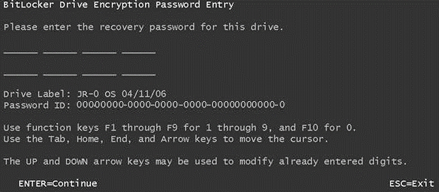
XPS 12-9250 和 Latitude 12-7275 用户报告,在 BIOS 设置菜单中将引导顺序更改为传统模式时无法启用 BitLocker。如果您在 Windows 8.1 或 10 的旧模式下启用 BitLocker,Windows 每次在热启动或冷启动期间都会要求用户输入恢复密钥。
Cause
这些系统仅设计为使用 Windows 10 的统一可扩展固件接口 (UEFI) 启动模式下进行启动,因此,如果您更改为传统启动模式,系统将提示您进行 BitLocker 密钥恢复。
Resolution
将 BIOS 恢复为 UEFI 引导
将系统恢复为UEFI引导模式,可解决此问题。
- 从关机状态打开系统电源,然后按 F2 键引导至 BIOS 设置菜单。
- 选择“Boot sequence”,将选项从“Legacy”更改为“UEFI”,然后按右下角的“Apply”。

- 选择“Advance Boot options”并禁用“Enable Legacy Operation ROMs”,然后按右下角的“Apply”。

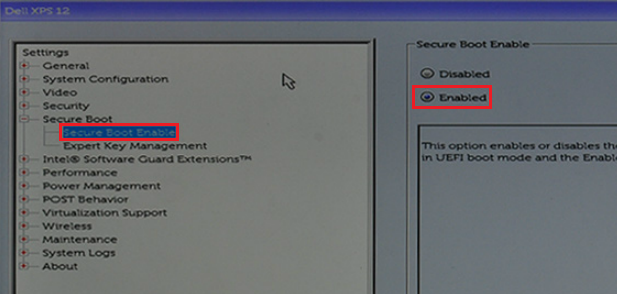
- 选择“Secure Boot”-> “Secure Boot Enable”,将选项从“Disabled ”更改为 “Enabled”,然后按右下角的“Apply”。
- 按右下角的“Exit”,然后等待系统重新启动。
Produse afectate
Latitude 7275, XPS 12 9250Proprietăți articol
Article Number: 000141374
Article Type: Solution
Ultima modificare: 01 mai 2026
Version: 8
Găsiți răspunsuri la întrebările dvs. de la alți utilizatori Dell
Servicii de asistență
Verificați dacă dispozitivul dvs. este acoperit de serviciile de asistență.