De beveiligingsfunctie van de Trusted Platform Module activeren
Summary: Dit artikel bevat informatie over het activeren van Trusted Platform Module (TPM).
Acest articol se aplică pentru
Acest articol nu se aplică pentru
Acest articol nu este legat de un produs specific.
Acest articol nu acoperă toate versiunile de produs existente.
Instructions
Inhoudsopgave:
- De TPM-beveiligingsfunctie inschakelen in de System Setup
- De beveiligingsfunctie van de Trusted Platform Module (TPM) activeren
- De TPM-software en -driver installeren
- De TPM-wizard voltooien
De TPM-beveiligingsfunctie inschakelen in de System Setup
Voer de volgende stappen uit om TPM-beveiligingsfuncties in de System Setup (BIOS) in te schakelen:
- Start het systeem opnieuw op.
- Wanneer het bericht "Press <F2> to enter Setup" verschijnt, drukt u op de <F2>-toets.
- Wanneer de System Setup wordt weergegeven, navigeert u naar de groep Security met de pijl omlaag.
- Druk op de toets <+> om de groep uit te vouwen.
- Controleer of TPM Security wordt weergegeven onder Security.
- Navigeer naar het gedeelte TPM Security met behulp van de pijl omlaag.
- Druk op de <Enter>-toets.
- Druk op de pijl naar rechts om de instelling te wijzigen naar On.
- De TPM is nu ingeschakeld.
- Druk op de <Esc>-toets.
- Gebruik de pijl omlaag om Exit te markeren en druk op de <Enter>-toets.
- Het systeem wordt opnieuw opgestart.
De beveiligingsfunctie van de Trusted Platform Module (TPM) activeren
U activeert de TPM als volgt:
- Start het systeem op naar System Setup door op de <F2>-toets te drukken in het Dell beginscherm.
- Navigeer naar de groep Security met behulp van de <pijl omlaag>-toets.
- Druk op de toets <+> om de groep uit te vouwen.
- Ga met de pijl naar rechts naar TPM Activation.
- Selecteer Activate in het veld TPM Activation.
- Druk op de <Esc>-toets.
- Selecteer met behulp van de pijl omlaag-toets de optie Save Changes and Exit en druk vervolgens op de <ENTER>-toets, waarmee de computer opnieuw kan worden opgestart naar het besturingssysteem.
De TPM-software en -driver installeren
De installatie en activering van TPM veroorzaakt dat het Microsoft® Windows® XP Systeemherstel alle bestaande systeemherstelpunten verwijdert. U kunt handmatig een herstelpunt maken nadat de Personal Secure Drive is geactiveerd en werkt om de stabiliteit van uw systeem te waarborgen.
Klik op Start en klik daarna op Uitvoeren. De software en driver installeren:
- Typ C:\Dell\TPM\setup.exe in het veld Openen en klik op OK om de Broadcom Secure Foundation™ TPM - InstallShield Wizard uit te voeren.
- Wanneer u wordt gevraagd de computer opnieuw op te starten, klikt u op Ja. Als een aangepaste installatiekopie is geladen of het besturingssysteem opnieuw is geïnstalleerd, moet de software worden gedownload van Dell Downloads.
Tijdens de installatie van de software controleert de software op de nieuwste netwerkdriver. Als de netwerkdriver niet de laatste revisie is, zal de installatiewizard vragen de driver bij te werken. De TPM werkt niet naar behoren als de laatste revisie wordt geweigerd.
De TPM-wizard voltooien
De Trusted Platform Module (TPM) Initialization Wizard stelt de eigenaarsaccount voor de TPM in en maakt een back-up van de TPM-data.
- Dubbelklik op het systeemvakpictogram (Afbeelding 1).
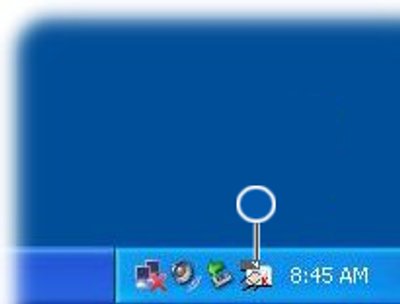
TPM-systeemvakpictogram voor initialisatie - Wanneer het venster Welkom wordt weergegeven, klikt u op Volgende.
- Voer een wachtwoord in om een Basisgebruiker van de TPM te worden en klik op Volgende. Een Basisgebruiker-account voor de TPM zal e-mail beveiligen, bestanden versleutelen en een Personal Secure Drive maken.
- Selecteer de gewenste functies en klik op Volgende.
Voor verdere installatie- en geavanceerde configuratie-instructies raadpleegt u de Broadcom Security Platform Help-bestanden of neemt u contact op met uw IT-afdeling.
Additional Information
Aanbevolen artikelen
Hier zijn enkele aanbevolen artikelen met betrekking tot dit onderwerp die voor u interessant kunnen zijn.
Proprietăți articol
Article Number: 000141408
Article Type: How To
Ultima modificare: 01 mai 2026
Version: 14
Găsiți răspunsuri la întrebările dvs. de la alți utilizatori Dell
Servicii de asistență
Verificați dacă dispozitivul dvs. este acoperit de serviciile de asistență.