Testowanie dysków Quantum i tworzenie dziennika dyskowego przy użyciu programu xTalk
Summary: Ten artykuł zawiera pełne instrukcje dotyczące gromadzenia dzienników dyskowych za pomocą programu xTalk dla dysków twardych Quantum.
Acest articol se aplică pentru
Acest articol nu se aplică pentru
Acest articol nu este legat de un produs specific.
Acest articol nu acoperă toate versiunile de produs existente.
Symptoms
Dzienniki zapisują i rejestrują informacje na temat sposobu działania urządzenia. Zebranie dzienników w celu analizowania, rozwiązywania i debugowania występujących problemów może pomóc w ustaleniu przyczyn zachowania urządzenia i znalezieniu odpowiedniego rozwiązania. Pełne instrukcje dotyczące gromadzenia dzienników dyskowych za pomocą xTalk dla dysków twardych Quantum.
 Aby utworzyć dzienniki dysków IBM, zapoznaj się z artykułem Tworzenie dziennika za pomocą narzędzia ITDT (IBM Tape Diagnostic Tool) (How to create a log with ITDT (IBM Tape Diagnostic Tool))
Cause
-
Resolution
Narzędzie ITDT nie może być używane do generowania dzienników dla dysków Quantum. Producent dostarcza własne narzędzie o nazwie StorageCare Sage xTalk Management Console. Można je pobrać bezpośrednio ze strony pomocy technicznej firmy Quantum. Postępuj zgodnie z poniższymi instrukcjami, aby wygenerować w systemie dziennik dyskowy Quantum.
 Proces ten potrwa około 6 godzin.
Zatrzymaj wszystkie usługi oprogramowania do tworzenia kopii zapasowych przed wygenerowaniem dzienników.
- Przejdź do strony pomocy technicznej Quantum i wybierz odpowiedni system operacyjny i typ dysku.
- Pobierz StorageCare Sage xTalk Management Console.
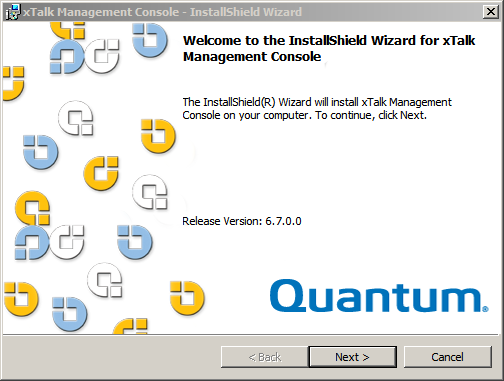
- Po pobraniu rozpocznij instalację, wybierając opcję „Uruchom jako administrator”.
- Postępuj zgodnie z instrukcjami wyświetlanymi na ekranie, aby zainstalować program xTalk na serwerze, który jest bezpośrednio podłączony do danego dysku.
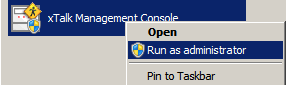
- Po zakończeniu instalacji na serwerze uruchom program xTalk jako administrator.
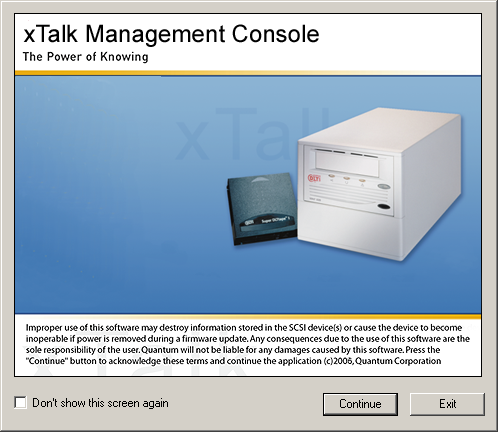
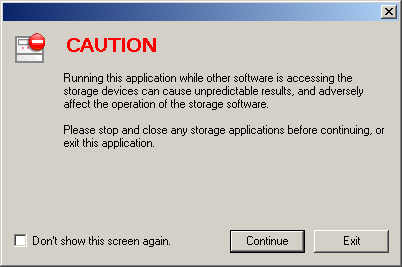
- Upewnij się, czy wszystkie usługi oprogramowania do tworzenia kopii zapasowych zostały zatrzymane, i kontynuuj.
- W okienku po lewej stronie wybierz dysk, który wymaga testowania.
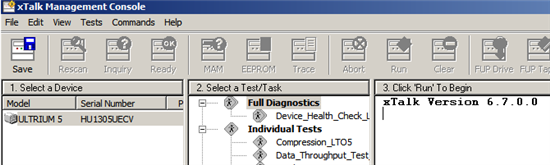
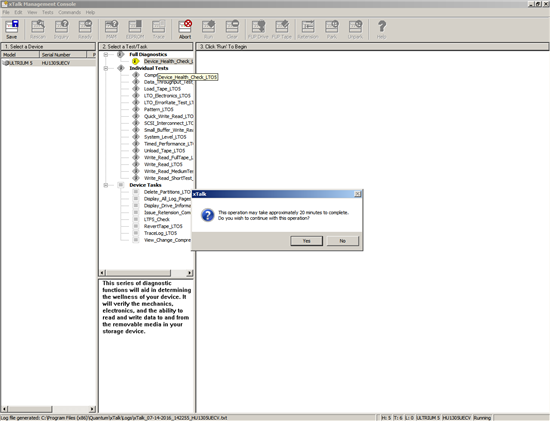
- Przeprowadź test ogólny w sekcji, wybierając „Full Diagnostics”, „Device_Health_Check”. Test potrwa około 20 minut.
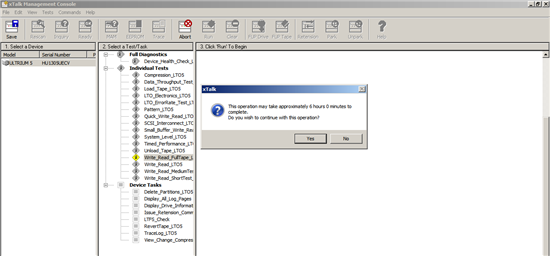
- Po zakończeniu tego testu wykonaj pełny test odczytu/zapisu w sekcji „Individual Tests”, „Write_Read_FullTape”. W zależności od technologii i liczby błędów może to potrwać nawet 6 godzin lub dłużej.
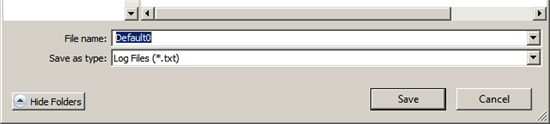
- Po zakończeniu obu testów kliknij przycisk „Start” w lewym górnym rogu i określ żądaną lokalizację i nazwę pliku z dziennikiem.

Produse afectate
PowerVault 124T, PowerVault LTO5-140Proprietăți articol
Article Number: 000144289
Article Type: Solution
Ultima modificare: 07 oct. 2021
Version: 5
Găsiți răspunsuri la întrebările dvs. de la alți utilizatori Dell
Servicii de asistență
Verificați dacă dispozitivul dvs. este acoperit de serviciile de asistență.