Eksplorator plików nie odpowiada w systemie Windows 10
Summary: Masz problem z Eksploratorem plików, który nie odpowiada w systemie Windows 10? Postępuj zgodnie z tym przewodnikiem, aby rozwiązać problemy, czyszcząc historię, resetując foldery i przywracając ustawienia domyślne. Uruchom ponownie komputer, aby rozwiązać problem. ...
Acest articol se aplică pentru
Acest articol nu se aplică pentru
Acest articol nu este legat de un produs specific.
Acest articol nu acoperă toate versiunile de produs existente.
Symptoms
Dotyczy systemów operacyjnych:
- Windows 10
Czy Eksplorator plików systemu Windows 10 nie odpowiada, działa w pętli, a następnie pojawia się komunikat o braku odpowiedzi?
Cause
Ten problem występuje z powodu niektórych aplikacji pobranych na komputer, które mogą powodować zmianę niektórych ustawień, powodując blokowanie EKSPLORATORA PLIKÓW i niską wydajność komputera. W celu rozwiązania tego problemu należy wykonać następujące czynności:
Resolution
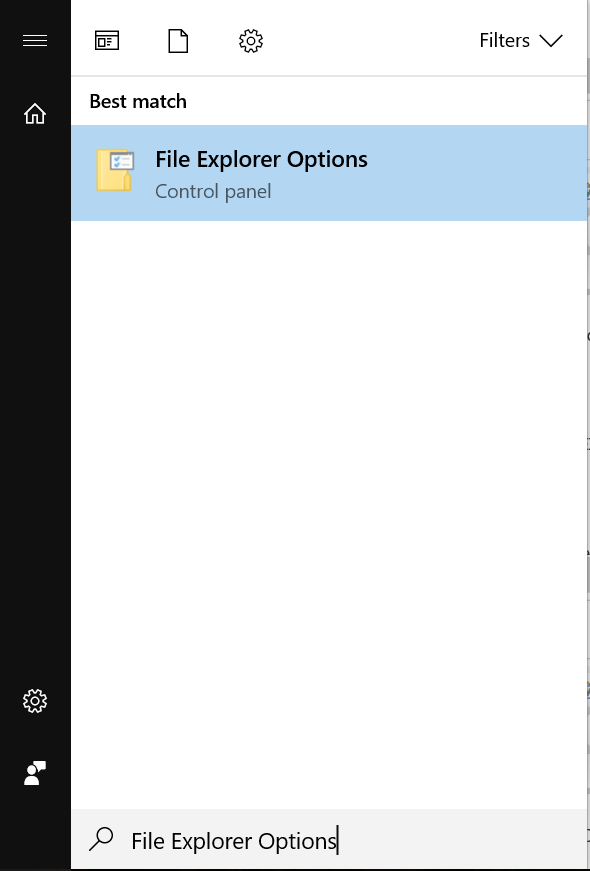
- Kliknij przycisk Start i wpisz polecenie OPCJE EKSPLORATORA PLIKÓW:
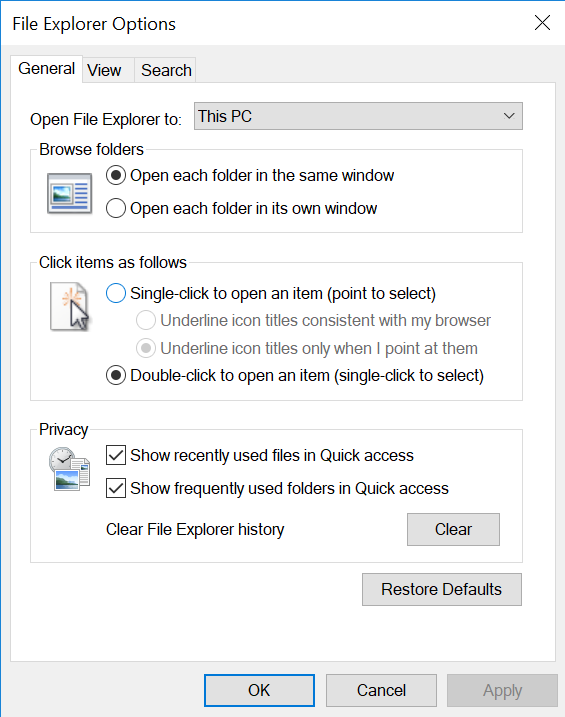
- Kliknij kartę OGÓLNE , w opcji Wyczyść historię Eksploratora plików kliknij WYCZYŚĆ,następnie kliknij PRZYWRÓĆ DOMYŚLNE, a na koniec kliknij ZASTOSUJ.
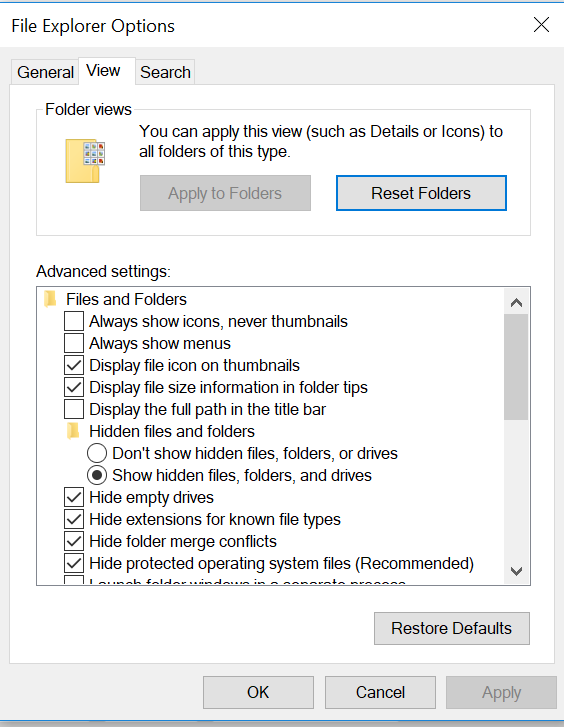
- Teraz kliknij kartę WIDOK, wybierz RESETUJ FOLDERY, a następnie kliknij TAK. Następnie kliknij przycisk PRZYWRÓĆ DOMYŚLNE, a następnie ZASTOSUJ.
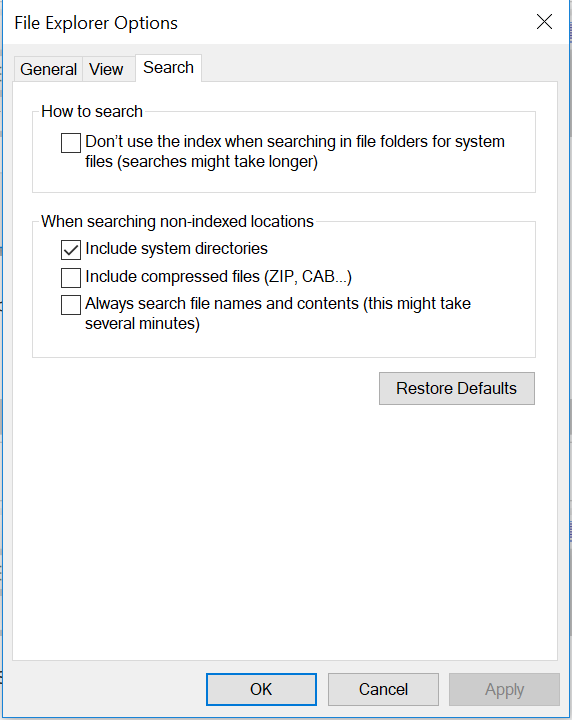
- Na karcie SZUKAJ kliknij przycisk PRZYWRÓĆ DOMYŚLNE, a następnie kliknij ZASTOSUJ.
- Po wykonaniu tej czynności uruchom ponownie komputer, a problem powinien zostać rozwiązany.
Produse afectate
Alienware, Inspiron, Legacy Desktop Models, OptiPlex, Vostro, XPS, G Series, G Series, Alienware, Inspiron, Latitude, Vostro, XPS, Legacy Laptop Models, Fixed Workstations, Mobile WorkstationsProprietăți articol
Article Number: 000148462
Article Type: Solution
Ultima modificare: 17 iul. 2025
Version: 8
Găsiți răspunsuri la întrebările dvs. de la alți utilizatori Dell
Servicii de asistență
Verificați dacă dispozitivul dvs. este acoperit de serviciile de asistență.