O Explorador de arquivos não está respondendo no Windows 10
Summary: Problemas com o Explorador de Arquivos não respondendo no Windows 10? Siga este guia para resolver problemas limpando o histórico, redefinindo pastas e restaurando as configurações padrão. Reinicie o computador para corrigir o problema. ...
Acest articol se aplică pentru
Acest articol nu se aplică pentru
Acest articol nu este legat de un produs specific.
Acest articol nu acoperă toate versiunile de produs existente.
Symptoms
Sistemas operacionais afetados:
- Windows 10
O Explorador de Arquivos do Windows 10 não responde, continua em um loop de trabalho e, em seguida, a mensagem de que não há resposta é exibida?
Cause
Esse problema ocorre devido a determinados aplicativos baixados para o computador que podem fazer com que algumas configurações sejam alteradas, causando bloqueio do Explorador de Arquivos e desempenho lento do computador. Para resolver o problema, siga as etapas abaixo:
Resolution
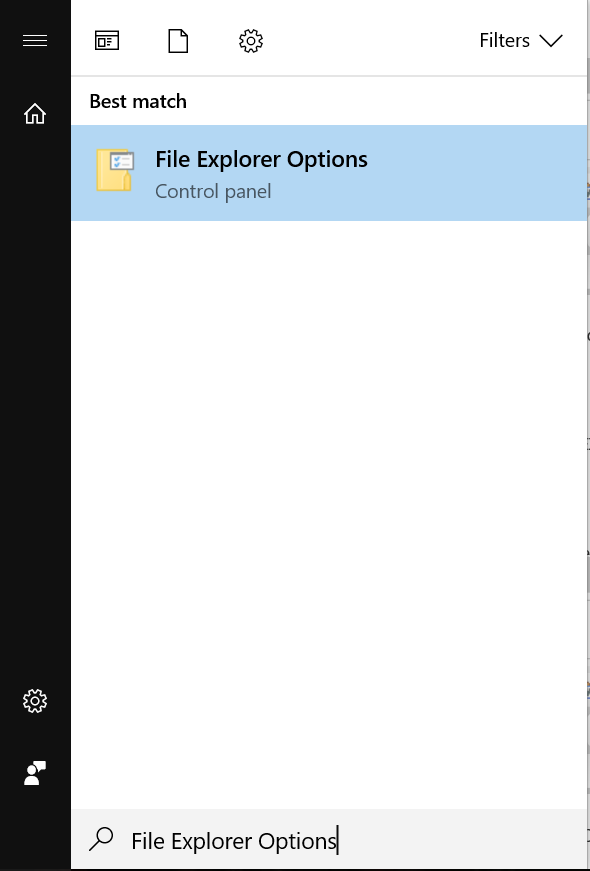
- Clique no botão Iniciar e digite OPÇÕES DO EXPLORADOR DE ARQUIVOS:
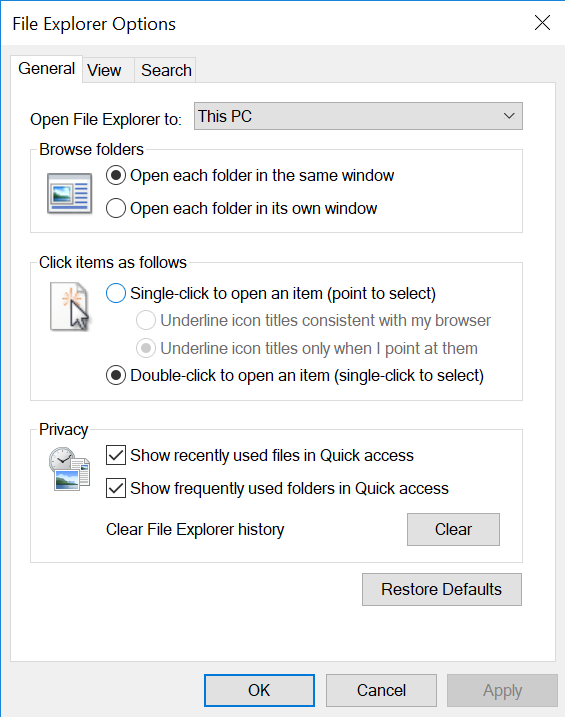
- Clique na guia GENERAL , na opção Limpar histórico do explorador de arquivos, clique em CLEAR,clique em RESTORE DEFAULTS e, finalmente, clique em APPLY.
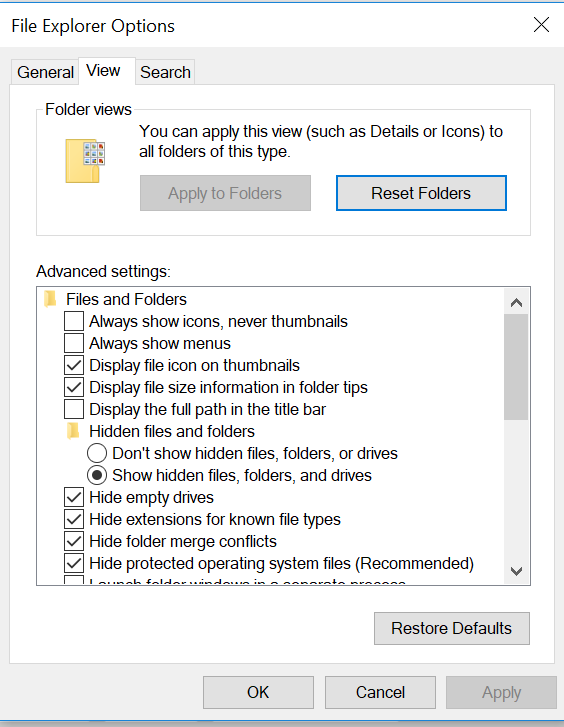
- Agora clique na guia VIEW, selecione RESET FOLDERS e, em seguida, clique em YES. Em seguida, clique em RESTORE DEFAULTS e, em seguida, em APPLY.
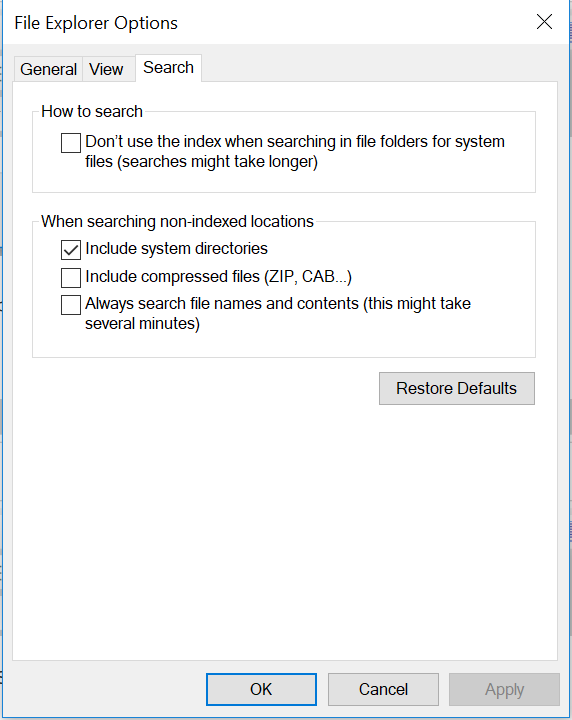
- Na guia SEARCH , clique em RESTORE DEFAULTS depois disso , clique em APPLY.
- Quando isso for feito, reinicie o computador e o problema deverá ser resolvido.
Produse afectate
Alienware, Inspiron, Legacy Desktop Models, OptiPlex, Vostro, XPS, G Series, G Series, Alienware, Inspiron, Latitude, Vostro, XPS, Legacy Laptop Models, Fixed Workstations, Mobile WorkstationsProprietăți articol
Article Number: 000148462
Article Type: Solution
Ultima modificare: 17 iul. 2025
Version: 8
Găsiți răspunsuri la întrebările dvs. de la alți utilizatori Dell
Servicii de asistență
Verificați dacă dispozitivul dvs. este acoperit de serviciile de asistență.