Jak vrátit zpět ovladač zařízení v počítačích Dell se systémem Windows
Summary: Zjistěte, jak vrátit ovladač zařízení zpět na předchozí verzi v počítačích Dell se systémem Windows. Následujícím jednoduchým postupem obnovte stabilitu a vyřešte konflikty nebo problémy s ovladači po aktualizaci. ...
Instructions
V některých vzácných případech může být zařízení po aktualizaci ovladače nestabilní nebo přestat správně fungovat.
Funkce vrácení ovladače zpět v systému Microsoft Windows pomáhá obnovit ovladač zařízení na starší verzi. Vyhnete se tak potenciálním konfliktům nebo problémům s novým ovladačem nainstalovaným v počítači.
K problémům s ovladačem může dojít, pokud je ovladač poškozen nebo pokud je jiný ovladač zařízení v konfliktu s aktualizovanou verzí.
Chcete-li vrátit ovladač zařízení zpět na předchozí funkční verzi, postupujte následovně:
-
Na klávesnici stiskněte klávesu Windows a klávesu R.
-
V dialogovém okně Spustit zadejte výraz
devmgmt.msca stiskněte Enter. -
V okně Správce zařízení klikněte pravým tlačítkem na podezřelý ovladač a vyberte možnost Vlastnosti.

-
Ovladač zařízení, který přestal fungovat, se může ve Správci zařízení zobrazit s vykřičníkem nebo červeným křížkem. Informace o odstraňování problémů se správcem zařízení naleznete v článku znalostní databáze Dell Často kladené dotazy týkající se ovladačů a souborů ke stažení .
- Přejděte na kartu Ovladač a klikněte na možnost Vrátit původní ovladač.
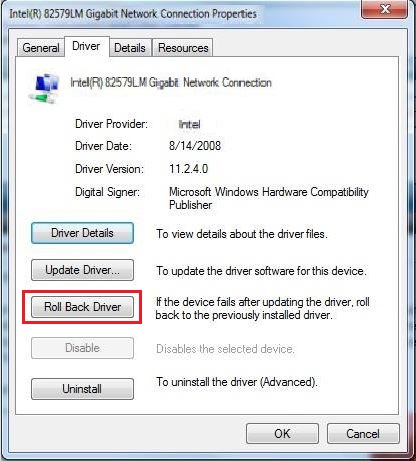 Poznámka: Pokud tlačítko vrácení ovladače zpět není k dispozici (zakázáno), znamená to, že předchozí verze ovladače není v počítači dostupná. Odinstalujte ovladač a nainstalujte nejnovější verzi z webové stránky Ovladače a soubory ke stažení společnosti Dell.
 -
Restartujte počítač.
Další informace o ovladačích Dell se nacházejí v těchto článcích:
Additional Information
Doporučené články
Zde je několik doporučených článků týkajících se tohoto tématu, které by vás mohly zajímat.