Dell Windows Bilgisayarlarda Aygıt Sürücüsünü Geri Alma
Summary: Windows çalıştıran Dell bilgisayarlarda aygıt sürücüsünü önceki bir sürüme geri almayı öğrenin. Bir güncellemeden sonra sürücü çakışmalarını veya sorunlarını çözmek için bu basit adımları izleyerek kararlılığı geri yükleyin. ...
Instructions
Bazı nadir durumlarda, aygıt sürücüsü güncelleştirildiğinde aygıt kararsız hale gelebilir veya düzgün çalışmayabilir.
Microsoft Windows'daki sürücüyü geri alma özelliği, aygıt sürücüsünü önceki bir sürüme geri yüklemeye yardımcı olur. Bu, bilgisayarda yüklü olan yeni sürücüyle olası çakışmaları veya sorunları önlemeye yardımcı olur.
Sürücü sorunları bozuk olduğunda veya başka bir aygıt sürücüsünün güncelleştirilmiş sürümle çakıştığı durumlarda ortaya çıkabilir.
Bir aygıt sürücüsünü önceki bir çalışma sürümüne geri almak için şu adımları izleyin:
-
Klavyede Windows + R tuşuna basın.
-
Çalıştır iletişim kutusuna
devmgmt.mscyazın ve Enter'a basın. -
Aygıt Yöneticisi penceresinde, şüphelenilen sürücü adına sağ tıklayın ve Özellikler öğesini seçin.
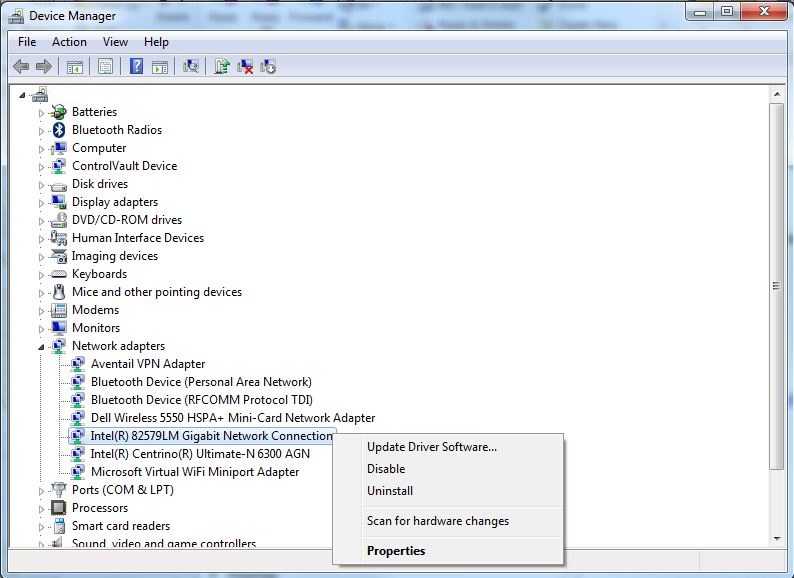
-
Çalışmayı durduran aygıt sürücüsü, Aygıt Yöneticisi'nde bir ünlem işareti veya kırmızı çarpı işareti ile görüntülenebilir.
- Sürücü sekmesine gidin ve Sürücüye Geri Dön öğesine tıklayın.
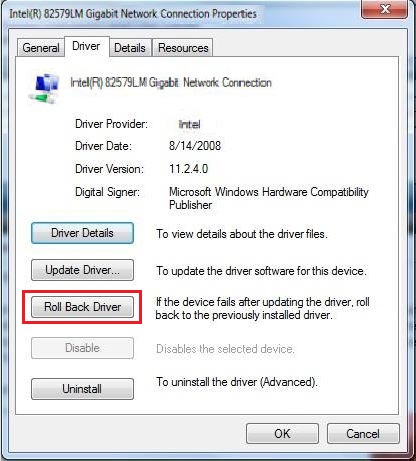 Not: Sürücüyü geri al düğmesi yoksa (devre dışı), bilgisayarda sürücünün önceki bir sürümünün bulunmadığını gösterir. Sürücüyü kaldırın ve Dell Drivers & Downloads web sitesinden en son sürümü yükleyin.
 -
Bilgisayarı yeniden başlatın.
Daha fazla bilgi için Dell Sürücü Yükleme Rehberi'ni inceleyin.
Additional Information
Önerilen Makaleler
Bu konuyla ilgili ilginizi çekebilecek bazı önerilen makaleleri burada bulabilirsiniz.