Energiepläne fehlen oder sind fehlerhaft in Windows 10
Summary: In diesem Artikel wird erläutert, wie Sie die standardmäßigen Windows-Energiesparpläne wiederherstellen können, falls diese fehlen oder fehlerhaft sind.
Symptoms
Inhaltsverzeichnis:
- Zugreifen auf die Energieeinstellungen
- Energiesparpläne wiederherstellen
- Erstellen eines Energieberichts
Cause
Resolution
Zugreifen auf die Energieeinstellungen
Klicken Sie mit der rechten Maustaste auf das Akkusymbol in der Taskleiste und wählen Sie Energieeinstellungen. Alternativ können Sie das Startmenü öffnen, Energieeinstellungen eingeben und dann die Eingabetaste drücken. Im Fenster Energieeinstellungen werden alle verfügbaren Energiesparpläne angezeigt.

(Abbildung 1: Windows 10 Energiesparpläne)
Energiesparpläne wiederherstellen
-
Klicken Sie mit der rechten Maustaste auf Start und wählen Sie Eingabeaufforderung (Administrator) aus.
-
Geben Sie dann den folgenden Befehl ein und bestätigen Sie mit der Eingabetaste :
PowerCFG -RestoreDefaultSchemes
Danach sollten alle Standard-Windows-Energiesparpläne wieder voll funktionsfähig sein.
Erstellen eines Energieberichts
Im Energiereport sehen Sie alle Funktionen eines Energiesparplans und welche davon fehlerhaft sind. Diese sind rot markiert.
-
Klicken Sie mit der rechten Maustaste auf Start und wählen Sie Eingabeaufforderung (Administrator) aus.
-
Geben Sie den folgenden Befehl ein und bestätigen Sie mit der Eingabetaste :
powercfg – Energie
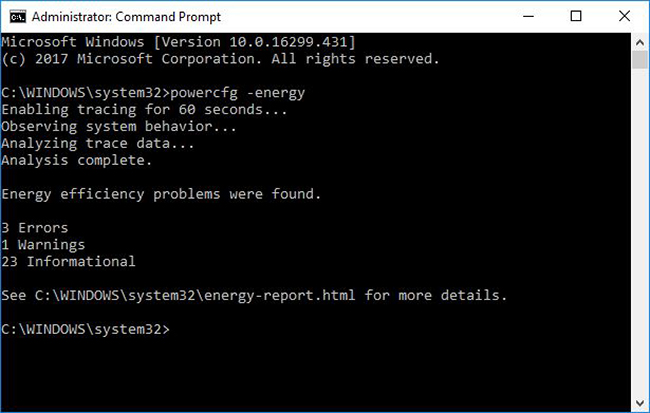
(Abbildung 2: Erstellen des Energieberichts)
-
Der Bericht wird unter C:\Windows\system32\energy-report.html gespeichert.
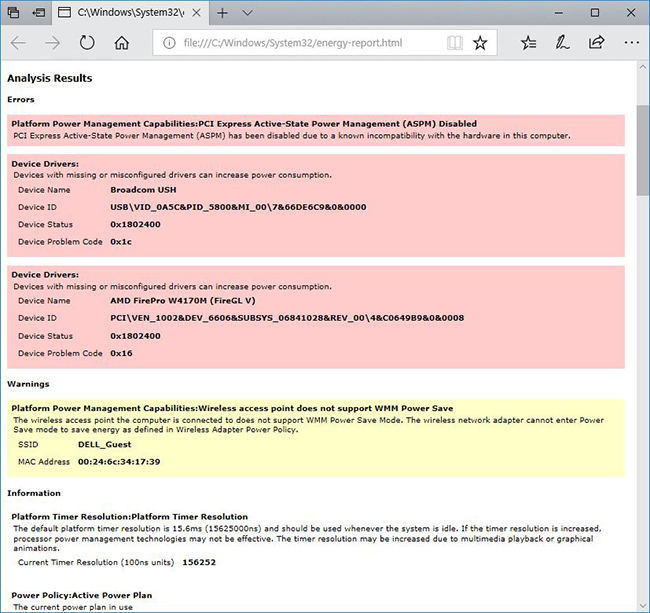
(Abbildung 3: Energiebericht mit Fehlern)
Um eine Lösung für gemeldete Probleme zu finden, können Sie einfach im Internet nach den gemeldeten Fehlern suchen oder sich an den Dell Support wenden.