Funkcja Bluetooth może nie włączyć się ponownie w przypadku używania przełącznika sieci bezprzewodowej w notebooku firmy Dell
Summary: Sterowanie funkcją Bluetooth przy użyciu przełącznika bezprzewodowego w niektórych notebookach Dell
Symptoms
Funkcja Bluetooth może nie włączyć się ponownie podczas korzystania z przełącznika sieci bezprzewodowej.
Spis treści:
- Funkcja Bluetooth może nie włączyć się ponownie w przypadku używania przełącznika sieci bezprzewodowej
- Rozwiązanie
Funkcja Bluetooth może nie włączyć się ponownie w przypadku używania przełącznika sieci bezprzewodowej
Funkcja Bluetooth może nie włączyć się ponownie w przypadku używania przełącznika sieci Lampka bezprzewodowej
Jeśli przełącznik sieci bezprzewodowej zostanie użyty do wyłączania sieci bezprzewodowej/Bluetooth i system zostanie uruchomiony ponownie, a następnie przełącznik zostanie użyty do ponownego włączenia łączności bezprzewodowej i funkcji Bluetooth, funkcja Bluetooth może pozostać nieaktywna.
Jednak domyślne ustawienie systemu BIOS jest takie, że przełącznik wyłącza zarówno sieć bezprzewodową, jak i Bluetooth.
Taka sytuacja może wystąpić, jeśli zostaną załadowane domyślne ustawienia systemu BIOS.
Cause
Informacja o przyczynie nie jest dostępna.
Resolution
Obejście powyższego problemu polega na zmianie ustawień przełącznika sieci bezprzewodowej w systemie BIOS.
-
Włącz komputer.
-
Naciśnij < F2 > obok logo firmy Dell, aby przejść do systemu BIOS.
-
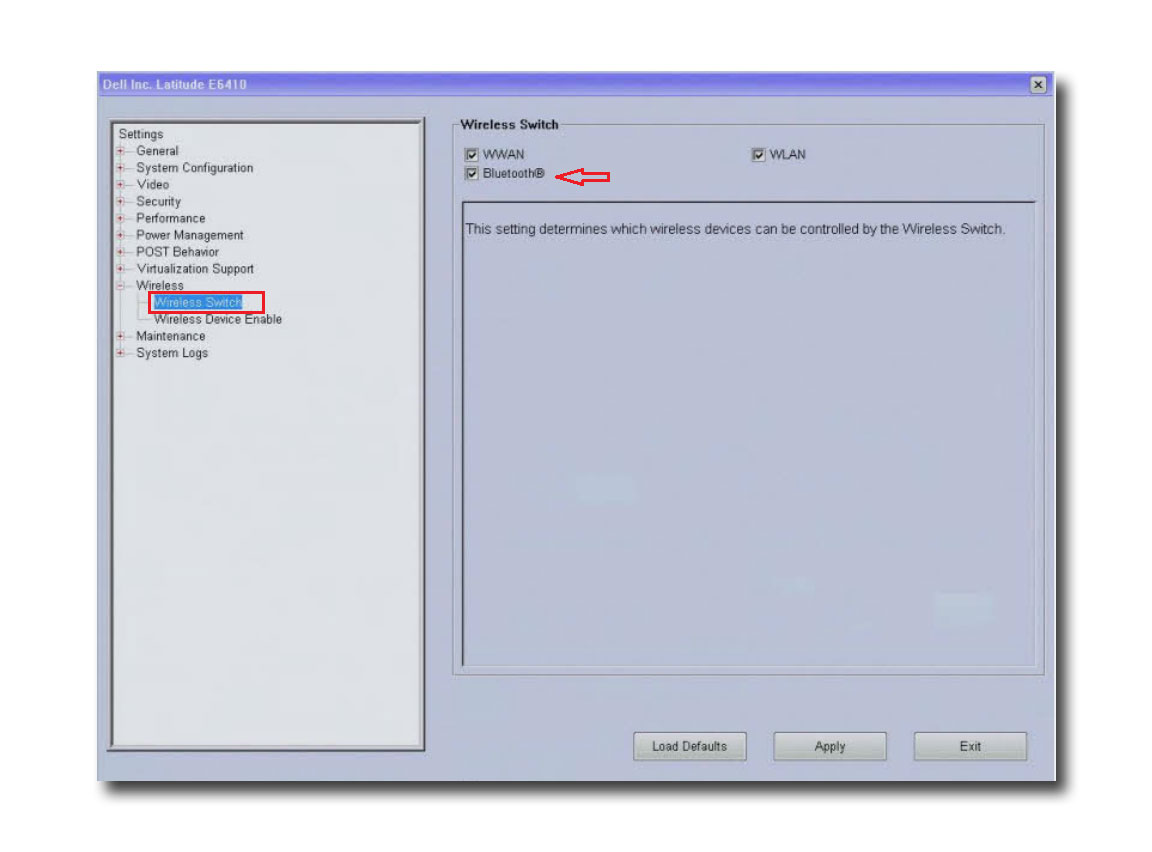
Wybierz opcję Wireless z menu po lewej stronie.
-
Następnie wybierz opcję Wireless Switch.
-
Skonfiguruj ustawienia Wireless Switch, aby nie wyłączać funkcji Bluetooth.
-
Naciśnij przycisk „Apply”.
-
Wyjdź z systemu BIOS.
-
Wykonaj pełne wyłączenie systemu Windows, aby zmiany zaczęły obowiązywać.
Uwaga: Na poniższym ekranie przedstawiono przykładowe umiejscowienie ustawień systemu BIOS dla przełącznika sieci bezprzewodowej. W zależności od systemu BIOS układ może się różnić. Kliknij znak plus (+) w menu, aby rozwinąć dostępne opcje.
 Aby uzyskać więcej informacji i pomoc techniczną dotyczącą technologii Bluetooth, przejdź do dedykowanej strony pomocy technicznej.
Więcej informacji na ten temat można znaleźć w następujących artykułach z bazy wiedzy Dell:
Additional Information
Polecane artykuły
Poniżej przedstawiono niektóre polecane artykuły dotyczące tego tematu, które mogą Cię zainteresować.