ECS: GeoDrive -virhe 12175 - Sovelluksessa ilmeni sisäinen virhe SSL-kirjastojen lataamisessa
Summary: GeoDrive - ECS:n virhe - 12175 - Virhe ladattaessa SSL-kirjastoja | Sovelluksessa ilmeni sisäinen virhe SSL-kirjastojen lataamisessa | Asennus puuttuu.
Symptoms
Asiakas ilmoitti numerosta 12175 – Sovelluksessa ilmeni sisäinen virhe SSL-kirjastojen lataamisessa.
Ratkaisusta kerrotaan Dell EMC® GeoDrive™ for Windows -version 2.0 käyttöoppaassa
HUOMAUTUS:
Ennen kuin aloitat tutkimuksen, tarkista isäntien lisäasetuksista Sallitut HTTPS-protokollat.
Joskus näytetään sama virheilmoitus "Sovellus koki sisäisen virheen SSL-kirjastojen lataamisessa". Näin voi käydä, kun "SSL 2.0" ja "SSL 3.0" on valittuna kohdassa Isäntien yhteyden lisäasetukset.
Nämä asetukset eivät ole oletusarvoisesti käytössä, mutta ne on saatettu ottaa virheellisesti käyttöön.
Asetusten tarkistaminen:
- Klikkaa yläpalkista "Isännät"
- Valitse isäntäsi ja napsauta "Muokkaa"
- Valitse Lisäasetukset-välilehti
Alla olevassa kuvassa näytetään SSL 2.0:n ja SSL 3.0:n oletusasetukset, joita ei ole valittu.
Jos se on valittu, yritä poistaa SSL 2.0 ja SSL 3.0 käytöstä poistamalla valinta ja testaa yhteys uudelleen.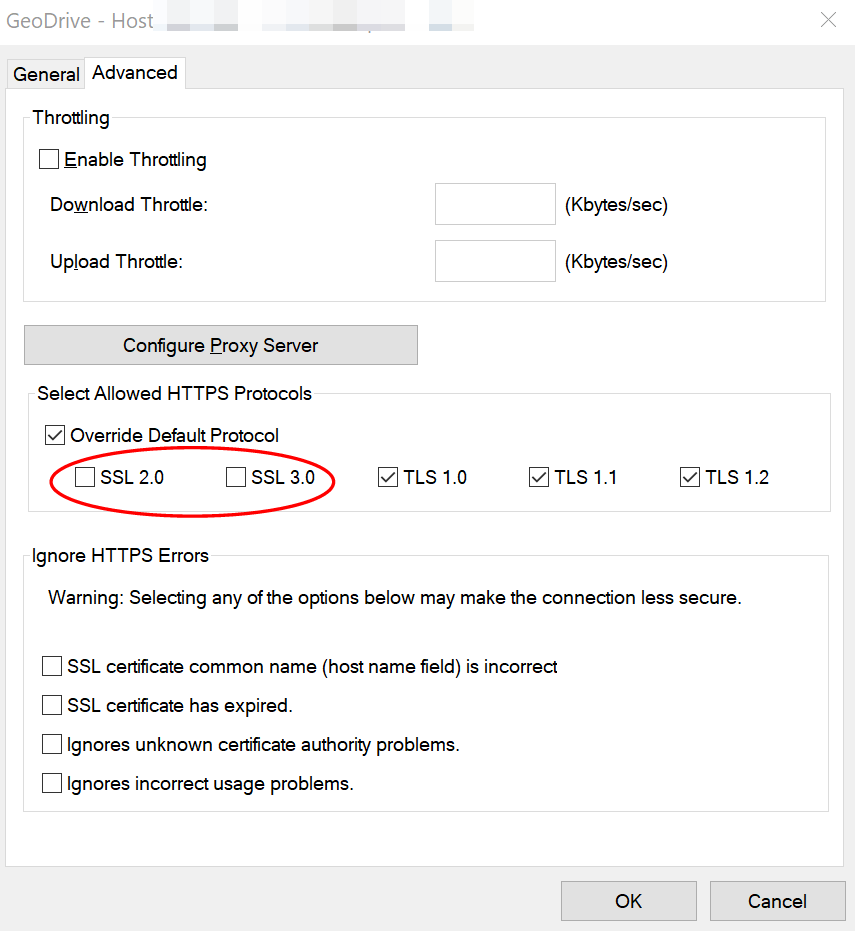
Pilvipalvelimen varmenteen
asentaminenJos näyttöön tulee suojausvirhesanoma 12175, jossa lukee: "Toiminto ei tunne varmenteen myöntäjää, joka loi palvelimen varmenteen", asenna palvelimen varmenne GeoDrive-asiakasohjelmaan seuraavasti:
1. Kun olet napsauttanut "Test", GeoDrive näyttää tietoturvavirheilmoituksen, joka sisältää myös varmenteen tiedot.
2. Varmista, että isäntänimi on sama kuin palveluntarjoajan antama nimi. Myös, että isäntä/IP-kenttä syötetään palvelimen konfiguroinnin aikana (katso taulukko 3 sivulla 11). Jos ei, varmista oikea nimi palveluntarjoajaltasi ennen jatkamista. Poista tarvittaessa virheellinen isäntänimi, kirjoita oikea nimi Host/IP-kenttään, valitse Add ja valitse Test.
3. Jos onnistumisen valintaikkuna tulee näkyviin, tämä toimenpide suoritetaan. Yhteys pilveen on merkitty vihreällä kuvakkeella GeoDriven pääsivulla.
4. Jos sama virheilmoitus näytetään uudelleen, valitse Asenna. GeoDrive asentaa SSL-varmenteen paikalliseen tietokoneeseen, ja näkyviin tulee onnistumisilmoitus.
5. Valitse OK. Suojattu yhteys palvelimeen on merkitty vihreällä kuvakkeella GeoDriven pääsivulla.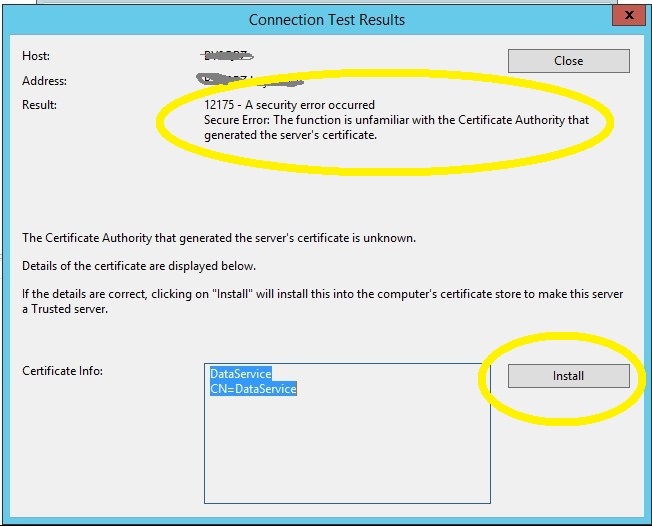
Windows 2016 Server -palvelimessa ei näy asennusvaihtoehtoa: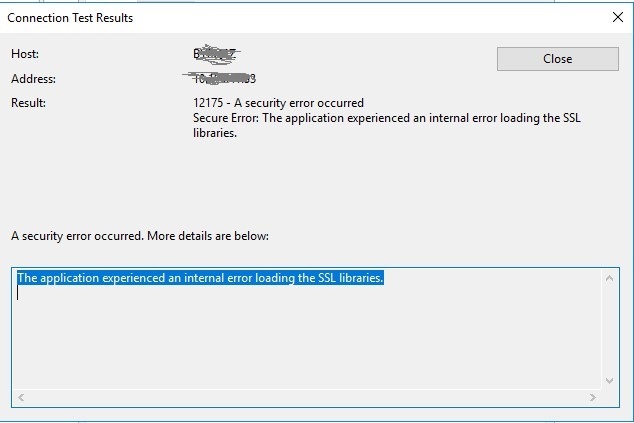
Cause
Windows 2016: ssa palvelimen koventamistoiminto löytyy rekisterijoukosta:
HKEY_LOCAL_MACHINE\SOFTWARE\Policies\Microsoft\Cryptography\Configuration\SSL\00010002
Jo olemassa olevan merkinnän vuoksi ohjelmisto pyytää "toista" avainasennusta. Koska se on jo olemassa: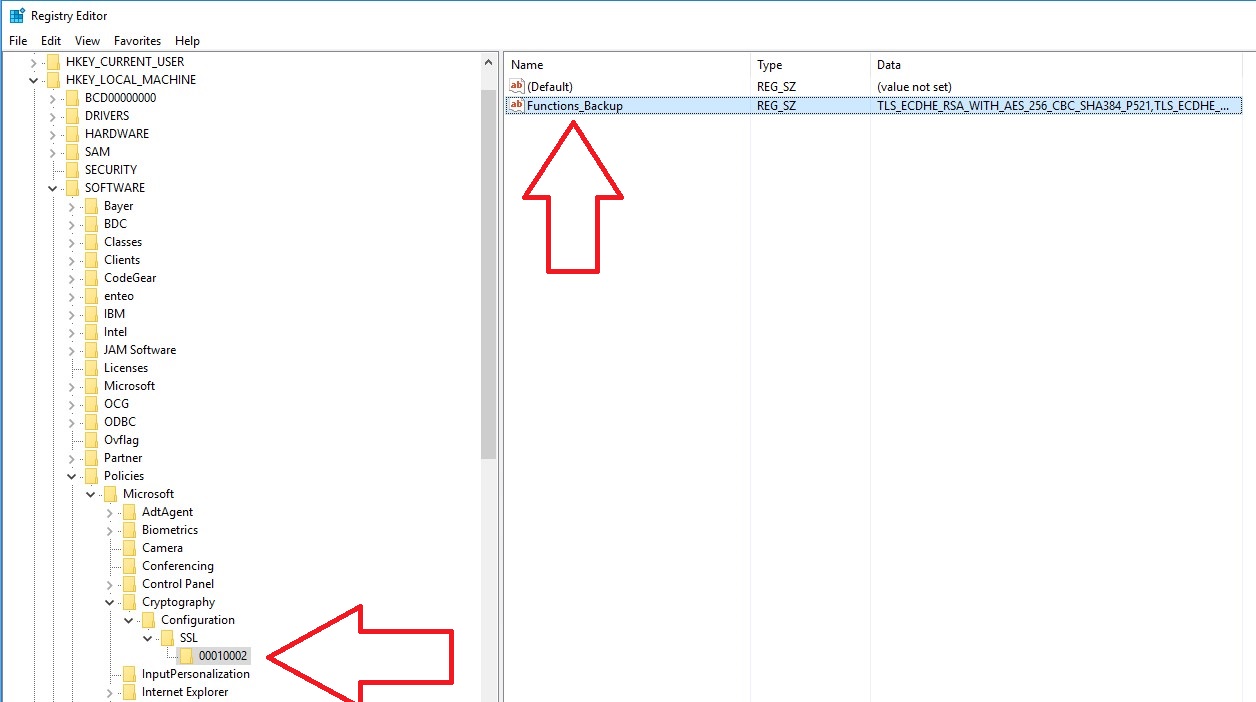
Resolution
Tavallisissa asennuksissa palvelimen koventamistoiminnon rekisteriavainta ei ole: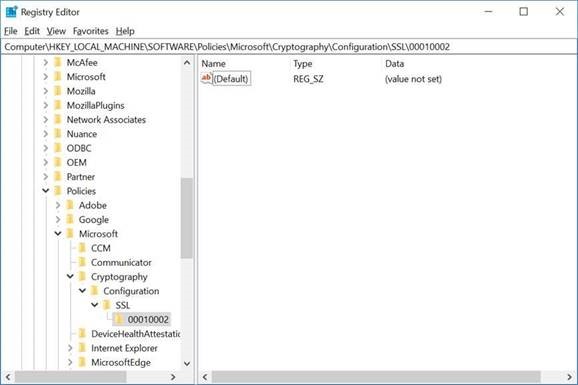
Siksi ratkaisu on löytää alla oleva avain rekisteristä:
"HKEY_LOCAL_MACHINE\SOFTWARE\Policies\Microsoft\Cryptography\Configuration\SSL\00010002" ja poistaa (tai nimetä uudelleen) se. Tämä korjaa ongelman. Varmenne voidaan nyt asentaa haavoittuvuuden sisältävälle palvelimelle SSL-varmenteella: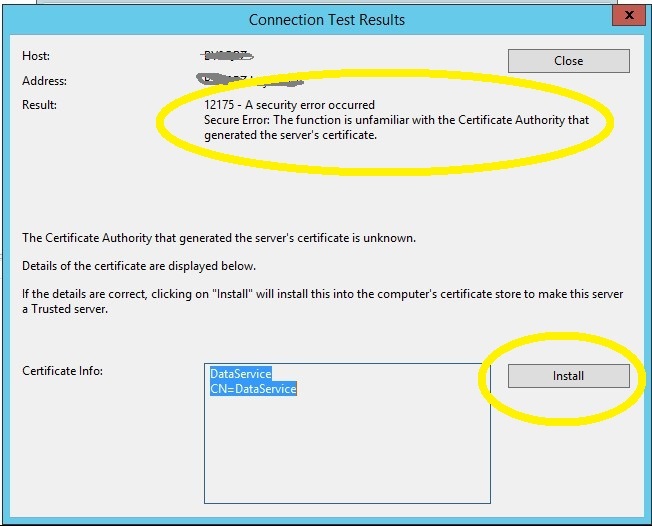
Additional Information
Nähdä: WinHTTP-lokien
kerääminenWinHTTP-lokeja voidaan käyttää WSDAPI-sovellusten vianmääritykseen. Tästä on hyötyä, kun metatietojen vaihto epäonnistuu tai kun SSL/TLS-neuvottelut epäonnistuvat.
Tässä menettelyssä näytetään, miten WinHTTP-lokit siepataan asiakastietokoneessa. WSDAPI-pohjainen asiakassovellus ei saa olla käynnissä, kun kirjaaminen on käytössä. Jos asiakassovellus on käynnissä, kun kirjaaminen on käytössä, asiakas ja tietokone on käynnistettävä uudelleen ennen WS-Discoveryä. Metatietojen vaihtoliikenne näkyy WinHTTP-lokeissa.
WinHTTP-lokien kerääminen.
- Avaa järjestelmänvalvojan oikeuksin suoritettava komentokehoteikkuna asiakastietokoneessa.
- Suorita seuraava komento: netsh winhttp set tracing trace-file-prefix="C:\Temp\dpws" level=verbose format=ansi state=enabled max-trace-file-size=1073741824
- Tämä komento ottaa WinHTTP-lokiin kirjaamisen. Kaikki lokitiedostot tallennetaan hakemistoon C:\Temp, ja tiedostonimet alkavat dpws-etuliitteellä. Lokitiedostoja tallennetaan enintään 1 Gt.
- Jos WinHTTP:tä käyttävä prosessi on jo käynnissä, käynnistä tietokone uudelleen. Jos esimerkiksi käytetään Function Discovery -ohjelmointirajapintoja, tietokone on käynnistettävä uudelleen. Function Discovery -ohjelmointirajapinnat kutsuvat WinHTTP-protokollaa palveluisännästä, mikä saattoi olla jo käynnistynyt, kun jäljitys otettiin käyttöön.
- Käynnistä WSDAPI-pohjainen asiakassovellus. Käytettävä sovellus on virheenkorjattu tai WSD Debug Client -sovellusta voidaan käyttää.
- Toista sovellusvirhe.
- Sulje WSDAPI-pohjainen asiakassovellus.
- Jos WinHTTP-protokollaa käyttävä prosessi ei pääty asiakassovellukseen, käynnistä tietokone uudelleen. Jos esimerkiksi käytetään Function Discovery -ohjelmointirajapintoja, tietokone on käynnistettävä uudelleen.
- Suorita seuraava komento: netsh winhttp set tracing state=disabled
- Tämä komento poistaa WinHTTP-lokiinkirjaamisen käytöstä.
- Tarkista DPWS-lokit C:\Temp-tilassa ja varmista, että tarvittavat pyynnöt ja viestit on lähetetty.
- Jos käytät suojatun kanavan (HTTPS) tietoliikennettä, tarkista SSL-/TLS-virheet.
Kun WinHTTP-lokit on kerätty, lokeista voidaan etsiä WSDAPI-sovellusvirheen syytä. Tekstieditori, jolla näitä lokeja tarkastellaan, on suoritettava järjestelmänvalvojana. Lisätietoja on kohdassa Liikenteen vastaanottamisen tarkistaminen WinHTTP-lokikirjauksen avulla.