Anleitung zum Abrufen des MSI-Installationspakets für Dell Command Update
Summary: Weitere Informationen zum Abrufen des MSI-Installationspakets finden Sie unter Dell Command | Ausführbare Updatedatei (DCU).
Instructions
MSI-Installationspaket
Die folgenden Schritte können zum Abrufen des MSI-Installationspakets ausgeführt werden:
-
Gehen Sie zu Dell Command | Aktualisieren Sie die Produktseite.
-
Laden Sie die neueste verfügbare Version herunter.
Hinweis: Die Links in dieser Tabelle identifizieren den Computer automatisch. Wenn dies nicht die bevorzugte Option ist, fahren Sie mit dem Abschnitt "Installation " fort, um die bevorzugte Option zu installieren.DCU 5.7 für Computer mit Intel- oder AMD-Prozessoren (veröffentlicht im April 2026) DCU 5.6 für Computer mit ARM-Prozessoren (veröffentlicht im November 2025) -
Klicken Sie mit der rechten Maustaste auf das Windows-Startmenüsymbol und wählen Sie Ausführen aus.
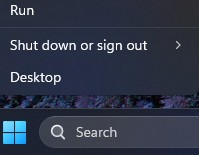
-
Geben Sie im Dialogfeld „Ausführen“
CMDund drücken Sie gleichzeitig Strg + Umschalt + Eingabetaste , um eine Eingabeaufforderung mit erhöhten Rechten auszuführen.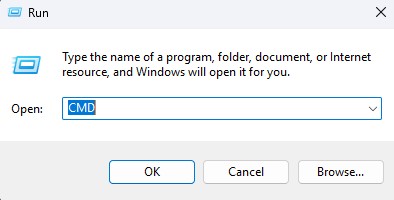
-
Wenn Sie zur Eingabe der Nutzerkontensteuerung (UAC) aufgefordert werden, klicken Sie auf Ja , um fortzufahren.
-
Navigieren Sie zum Speicherort der heruntergeladenen ausführbaren Datei.
-
Geben Sie den folgenden Befehl ein und drücken Sie dann die Eingabetaste :
Hinweis: Bei Switches wird zwischen Groß- und Kleinschreibung unterschieden.Dell-Command-Update-Application_[VERSION].exe /passthrough /X /B”[EXTRACTION PATH]” Example: C:\Dell>Dell-Command-Update-Application_5CR1Y_WIN64_5.6.0_A00.exe /passthrough /X /B”C:\Dell\DCU_Extracted”
-
Klicken Sie auf Nein , wenn Sie zur Deinstallation aufgefordert werden.
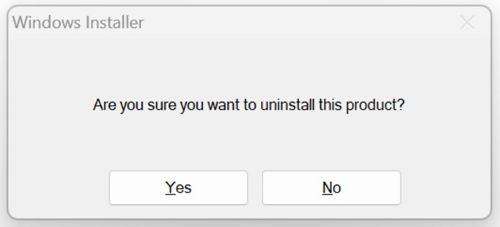
-
Navigieren Sie im Windows-Explorer zum
[EXTRACTION PATH], und suchen Sie das MSI-Installationspaket.
Additional Information
Empfohlene Artikel
Hier sind einige empfohlene Artikel zu diesem Thema, die für Sie von Interesse sein könnten.