Zaawansowane przywracanie sterownika za pomocą aplikacji Dell Command Update
Summary: W tym artykule wyjaśniono, jak zainicjować zaawansowane przywracanie sterownika w narzędziu Dell Command Update. Funkcja zaawansowanego przywracania sterownika umożliwia instalację sterowników jednym kliknięciem. Umożliwia zainstalowanie wszystkich sterowników po ponownej instalacji systemu Windows. Można go również użyć do ponownej instalacji sterowników systemowych w celu rozwiązania problemów z uszkodzeniem sterownika. ...
Acest articol se aplică pentru
Acest articol nu se aplică pentru
Acest articol nu este legat de un produs specific.
Acest articol nu acoperă toate versiunile de produs existente.
Instructions
Korzystanie z funkcji zaawansowanego przywracania sterowników w aplikacji Dell Command Update:
- Otwórz aplikację Dell Command Update.
- Jeśli ustawienia umożliwiają zaawansowane przywracanie sterownika (ADR), na ekranie głównym pojawi się sekcja o nazwie Zaawansowane przywracanie sterownika do ponownej instalacji systemu Windows.
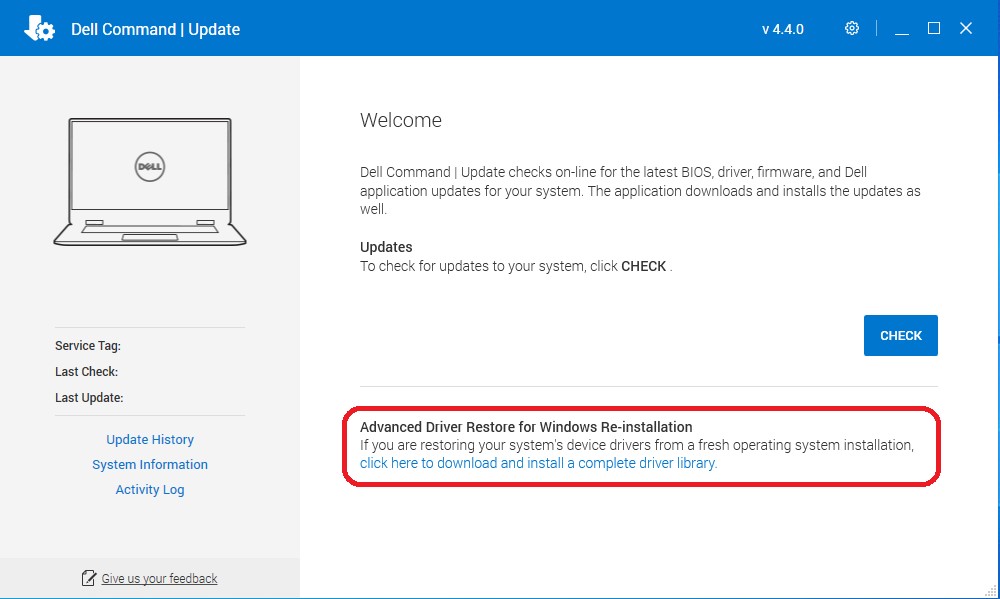
- Kliknij opcję "kliknij tutaj, aby pobrać i zainstalować kompletną bibliotekę sterowników".
Uwaga: jeśli nie ma jej na ekranie menu, postępuj zgodnie z sekcją „Ustawienia do włączenia”, pokazaną poniżej.
- Po zakończeniu instalacji należy ponownie uruchomić system.
Ustawienia do włączenia:
- Uruchom aplikację Dell Command Update jako administrator. W aplikacji Dell Command Update wybierz opcję Ustawienia, klikając ikonę koła zębatego w prawym górnym rogu.
- Wybierz "Zaawansowane przywracanie sterownika" w lewym okienku.
- Kliknij przycisk suwaka "Włącz", aby upewnić się, że ADR jest włączony w aplikacji.
- Dział pomocy technicznej firmy Dell zaleca pobranie biblioteki sterowników z witryny pomocy technicznej firmy Dell (zalecane).
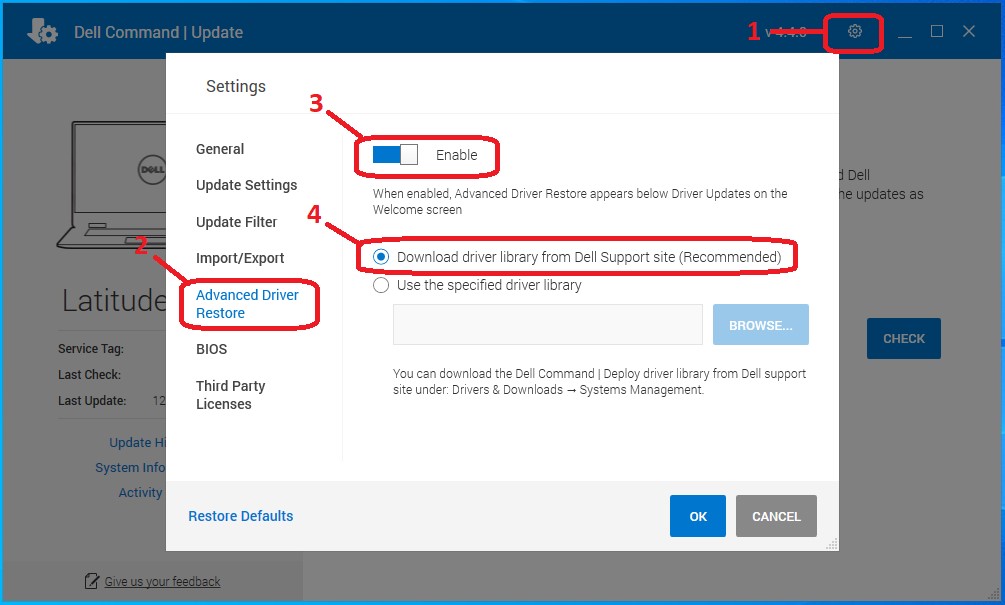
- Naciśnij przycisk OK. Opcja powinna być teraz widoczna, jak pokazano w górnej części artykułu.
Jeśli wykonanie powyższych czynności nie rozwiązało problemu, skontaktuj się z działem pomocy technicznej firmy Dell.
Powiązane informacje można znaleźć w następujących artykułach bazy wiedzy firmy Dell:
Additional Information
Polecane artykuły
Poniżej przedstawiono niektóre polecane artykuły dotyczące tego tematu, które mogą Cię zainteresować.
Produse afectate
OptiPlex, Dell Pro Plus, Latitude, Dell Pro Rugged, XPS, Fixed Workstations, Mobile Workstations, Dell Command | UpdateProprietăți articol
Article Number: 000177525
Article Type: How To
Ultima modificare: 06 mai 2026
Version: 17
Găsiți răspunsuri la întrebările dvs. de la alți utilizatori Dell
Servicii de asistență
Verificați dacă dispozitivul dvs. este acoperit de serviciile de asistență.