Mensagem de erro ao iniciar o Windows: "O arquivo de dados de configuração de inicialização do Windows está faltando informações necessárias" (Código de erro 0xc0000034)
Summary: O suporte ao código de erro 0xc0000034 visto em uma situação de ausência de inicialização do Windows 7, 8 e 10.
Symptoms
O computador não inicializa e exibe uma tela azul com um código de erro 0xc0000034.
Cause
Nenhuma informação de causa disponível.
Resolution
Sumário:
Mensagem de erro ao iniciar o Windows 7: "O arquivo de dados de configuração de inicialização do Windows está faltando informações necessárias"
Quando você tenta iniciar o Windows 7, você verá o seguinte erro:
| Arquivo: \Boot\BCD
Status: 0xc0000034 Informações: O arquivo de dados de configuração de inicialização do Windows não contém as informações necessárias. |
Informações e uma solução para esse problema estão disponíveis na seguinte Base 
Mensagem de erro ao iniciar o Windows 8 e Windows 10: "O arquivo de dados de configuração de inicialização do Windows está faltando informações necessárias"
Quando você tenta iniciar o Windows 8 ou 10, você verá o seguinte erro "O arquivo de dados de configuração de inicialização do Windows está faltando informações necessárias" (Figura 1).
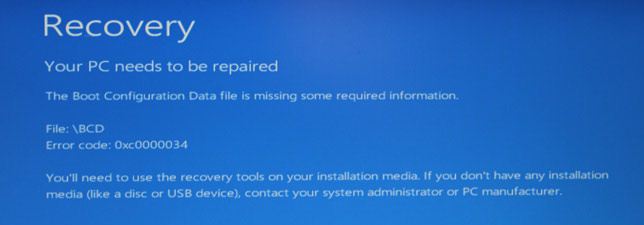
Figura 1
Há alguns métodos com várias etapas que podem ser tentados para recuperar esse problema. Ambos exigem que você tenha uma mídia de instalação do Windows ou um disco de Reparo do sistema.
Primeiro Método: Inicializando na Recuperação do Windows com a mídia de instalação do Windows.
- Quando você inicializa o computador usando a mídia de instalação do Windows ou um disco de reparo do sistema, uma tela preta é exibida com "Pressione qualquer tecla para inicializar a partir de CD ou DVD". Pressione rapidamente qualquer tecla.
- Uma vez carregado, defina a hora e o tipo de teclado corretos.
- Clique em "Reparar seu computador" no canto inferior esquerdo.
- Selecione "Troubleshoot" na tela "Choose an Option".
- Clique em "Advanced Options" na tela "Troubleshoot".
- Clique em "Reparo automático" na tela "Opções avançadas".
- Escolha o "Sistema operacional" clicando em seu botão.
- O Windows procura problemas no disco rígido e verifica se todos os arquivos necessários estão intactos.
Segundo método: Se a opção de reparo automático acima, não ajuda a reparar os arquivos de inicialização. Você pode tentar repará-los usando comandos inseridos no prompt de comando em Opções avançadas.
- Quando você inicializa o computador usando a mídia de instalação do Windows ou um disco de reparo do sistema, uma tela preta é exibida com "Pressione qualquer tecla para inicializar a partir de CD ou DVD". Pressione rapidamente qualquer tecla.
- Uma vez carregado, defina a hora e o tipo de teclado corretos.
- Clique em "Reparar seu computador" no canto inferior esquerdo.
- Selecione "Troubleshoot" na tela "Choose an Option".
- Clique em "Advanced Options" na tela "Troubleshoot".
- Clique em "Prompt de comando".
- Digite os seguintes comandos e pressione Enter após cada linha de comando:
Bootrec /fixmbr
Bootrec /fixboot
Bootrec /scanos
Bootrec /rebuildbcd
Depois de tentar esses métodos, inicialize o computador para ver se o problema foi corrigido. Se o problema persistir, talvez seja necessário reinstalar o sistema operacional. Entre em contato com o Suporte técnico da Dell para obter mais assistência.