Selectați un produs pentru a verifica relevanța articolului
Acest articol se aplică pentru Acest articol nu se aplică pentruAcest articol nu este legat de un produs specific.Acest articol nu acoperă toate versiunile de produs existente.
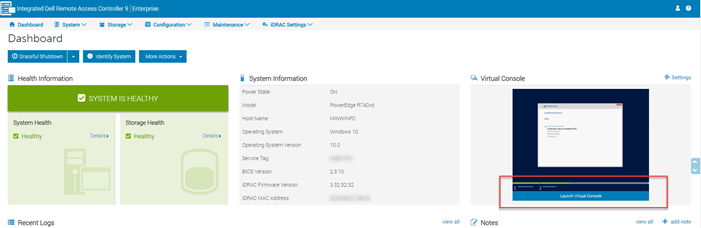
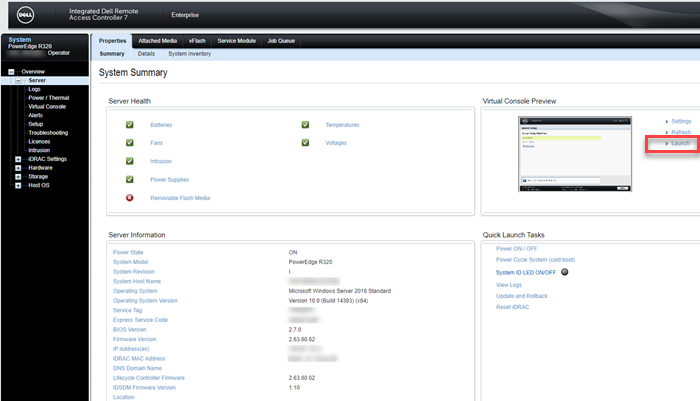
iDRAC 가상 콘솔을 사용하기 전에 관리 시스템에서 액세스할 수 있도록 IP 주소를 이용해 iDRAC를 구성해야 합니다. 단계는 세대별로 다르므로 추가 정보는 특정 iDRAC 및 펌웨어 버전에 대한 iDRAC 사용자 가이드를 검토하십시오. iDRAC 설명서를 참조하십시오.
참고: 원격 서버의 전원이 꺼져 있거나 서버의 내장 비디오가 비활성화되어 있으면 "No Signal" 메시지가 표시됩니다.
URL을 사용하여 iDRAC 가상 콘솔 실행
지원되는 웹 브라우저를 열고 주소 상자에 소문자로 다음 URL을 입력합니다 . https://[iDRAC_IP]/console
참고: [iDRAC_IP] = 사용자 환경에 있는 iDRAC의 IP
iDRAC 사용자 이름 및 비밀번호를 사용하여 로그인합니다.
iDRAC 가상 콘솔 뷰어 사용
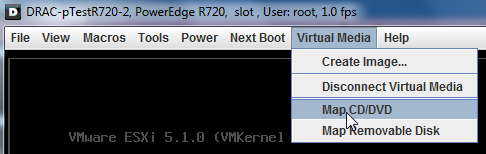
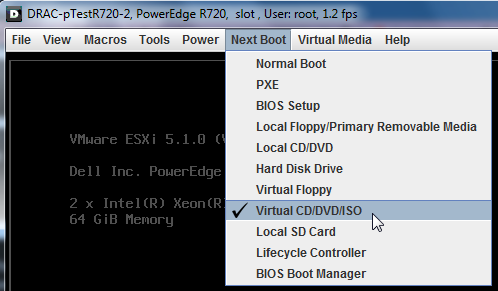
Virtual Console Viewer는 다양한 컨트롤을 제공합니다. 여기에는 마우스 동기화, 가상 콘솔 확장, 채팅 옵션, 키보드 매크로, 전원 동작, 다음 부팅 장치 및 가상 미디어 기능에 대한 액세스가 포함됩니다. 자세한 내용은 iDRAC6, iDRAC7, iDRAC8 및 iDRAC9에서 가상 미디어 기능 사용을 참조하십시오. 가상 미디어를 사용하면 관리되는 서버가 관리 스테이션의 미디어 디바이스 또는 관리되는 서버의 디바이스처럼 네트워크 공유의 ISO CD/DVD 이미지에 액세스할 수 있습니다. 가상 미디어 기능을 사용하여 다음을 수행할 수 있습니다.
iDRAC7 with Lifecycle Controller Version 2.43.43.43, iDRAC7 with Lifecycle Controller Version 2.41.40.40, iDRAC8 with Lifecycle Controller version 2.84.84.84, iDRAC8 with Lifecycle Controller version 2.85.85.85, iDRAC9 - 7.xx Series
Proprietăți articol
Article Number: 000179797
Article Type: How To
Ultima modificare: 15 apr. 2025
Version: 12
Găsiți răspunsuri la întrebările dvs. de la alți utilizatori Dell
Servicii de asistență
Verificați dacă dispozitivul dvs. este acoperit de serviciile de asistență.
Proprietăți articol
Article Number: 000179797
Article Type: How To
Ultima modificare: 15 apr. 2025
Version: 12
Găsiți răspunsuri la întrebările dvs. de la alți utilizatori Dell