Jak zmienić język w programie Adobe Acrobat: Przewodnik krok po kroku
Summary: Dowiedz się, jak zmodyfikować ustawienia językowe w programie Adobe Acrobat 2017 i nowszych wersjach. Postępuj zgodnie z naszym przewodnikiem, aby bezproblemowo zmieniać język. Już teraz skorzystaj z porad ekspertów. ...
Acest articol se aplică pentru
Acest articol nu se aplică pentru
Acest articol nu este legat de un produs specific.
Acest articol nu acoperă toate versiunile de produs existente.
Instructions
Dotyczy produktów:
- Adobe Acrobat 2017 i nowsze wersje
Dotyczy systemów operacyjnych:
- Windows 10
- Windows 11
Ostrzeżenie: Przed kontynuowaniem:
- Program Adobe Acrobat musi być zamknięty.
- Należy zainstalować co najmniej dwa pakiety językowe.
- Domyślnie instalowany jest tylko jeden pakiet językowy.
- Inne pakiety językowe Adobe można zainstalować, modyfikując program Adobe Acrobat w sekcji Aplikacje i funkcje.
Aby zmienić język:
- W menu Start systemu Windows wyszukaj Adobe Acrobat.
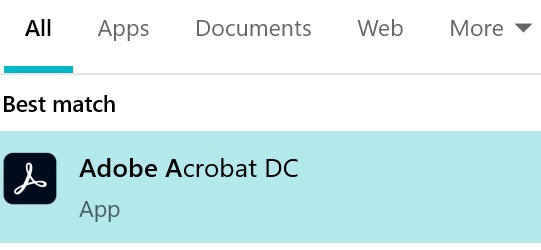
Rysunek 1. (Tylko w języku angielskim) Wyszukaj program Adobe Acrobat
Uwaga: Twoja wersja programu Adobe Acrobat może różnić się od powyższego zrzutu ekranu.
- CTRL + kliknij Adobe Acrobat.
- Wybierz odpowiedni język z menu rozwijanego, a następnie kliknij przycisk OK.

Rysunek 2: (Tylko w języku angielskim) Wybierz odpowiedni język
Additional Information
Videos
Produse afectate
Chromebox, Alienware, Inspiron, Legacy Desktop Models, OptiPlex, Vostro, XPS, G Series, Chromebook, G Series, Alienware, Inspiron, Latitude, Vostro, XPS, Legacy Laptop Models, Latitude Tablets, Surface, XPS TabletsProprietăți articol
Article Number: 000180675
Article Type: How To
Ultima modificare: 24 iul. 2025
Version: 12
Găsiți răspunsuri la întrebările dvs. de la alți utilizatori Dell
Servicii de asistență
Verificați dacă dispozitivul dvs. este acoperit de serviciile de asistență.