Slik får du støtte for TechDirect-oppdatering – administrer katalog (DCCRM)
Summary: Denne artikkelen dekker hvordan du får støtte for TechDirect Update – Manage Catalog (tidligere kjent som DCCRM).
Acest articol se aplică pentru
Acest articol nu se aplică pentru
Acest articol nu este legat de un produs specific.
Acest articol nu acoperă toate versiunile de produs existente.
Instructions
TechDirect-oppdatering: Administrer katalog (tidligere kjent som DCCRM) er et skybasert program. Den gjør det mulig for IT-administratorer å opprette og administrere tilpassede kataloger for Latitude-, OptiPlex-, Precision- og XPS-plattformer . Kataloger kan konfigureres til å inneholde drivere, fastvare, BIOS og utvalgte Dell-programoppdateringer .
Advarsel:
- TechDirect-oppdatering – administrer katalog Teknisk støtte er bare tilgjengelig for kommersielle kunder med Latitude-, OptiPlex-, Precision- eller XPS-plattformer .
- TechDirect-oppdatering – administrering av katalog støtter:
- Chrome-nettleser
Berørte produkter:
- TechDirect-oppdatering – administrer katalog
Berørte plattformer:
- Latitude
- OptiPlex
- Precision
- XPS
Selvhjelpsalternativer
Du finner det meste av teknisk informasjon i:
Slik får du støtte:
- Gå til https://www.dell.com/support/home
- Til høyre på siden velger du Kontakt oss, og deretter klikker du enten:
- Kontakt teknisk støtte hvis en service-ID fra Dell er tilgjengelig. (Gå til trinn 3)
- Kontakt bestillingsstøtte: Hvis en service-ID fra Dell ikke er tilgjengelig, og du trenger hjelp for å få tilgang til programvaren. (Gå til trinn 8)
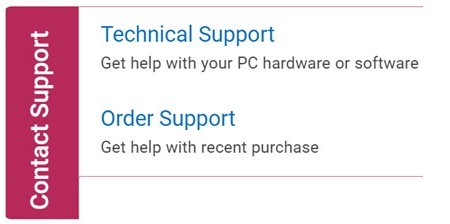
Teknisk kundestøtte
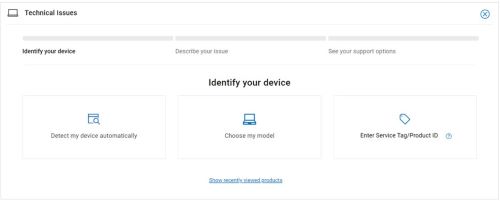
- Klikk på Skriv inn service-ID.
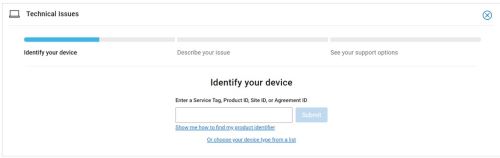
- Skriv inn service-ID-en og klikk på Send inn.
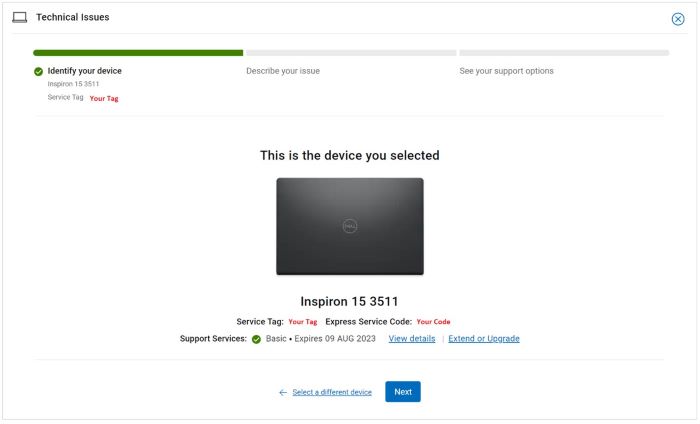
- Bekreft modellen og service-ID-en , og klikk på Neste.
- Velg Programvare og tredjepartsprogrammer fra rullegardinmenyen, og klikk deretter på Neste.
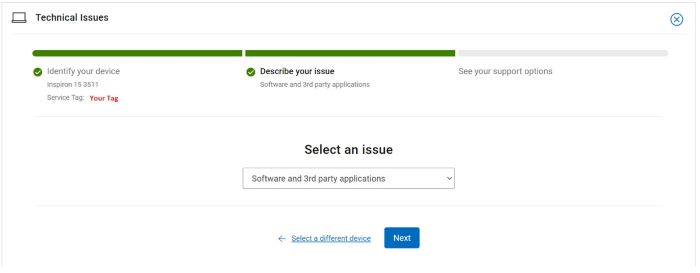
- Velg et tilgjengelig kontaktalternativ.
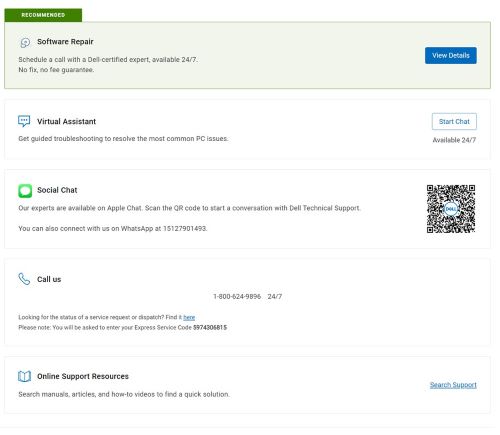
Bestillingsstøtte
- Skriv inn bestillingsnummeret ditt, og klikk deretter på Finn bestillingen min.
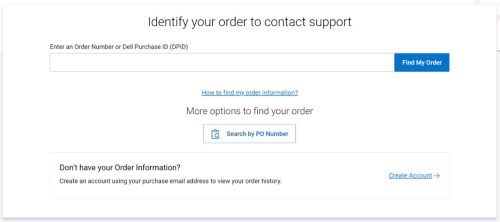
- Til høyre på siden klikker du på Kontakt kundestøtte.

- Fra rullegardinmenyen velger du Manglende elementer.
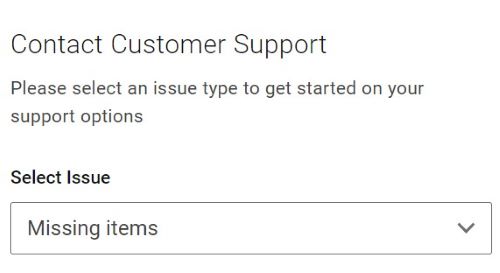
- Velg et tilgjengelig kontaktalternativ.

Merk:
- Det kan hende at kontaktalternativene varierer med regionen.
- Se denne artikkelen (000180754) når du kontakter teknisk støtte.
Additional Information
Videos
Produse afectate
OptiPlex, XPS, Latitude, XPS, Fixed Workstations, Mobile Workstations, Manage Custom Update CatalogProprietăți articol
Article Number: 000180754
Article Type: How To
Ultima modificare: 07 mai 2026
Version: 23
Găsiți răspunsuri la întrebările dvs. de la alți utilizatori Dell
Servicii de asistență
Verificați dacă dispozitivul dvs. este acoperit de serviciile de asistență.