Как получить поддержку по обновлению TechDirect — управление каталогом (DCCRM)
Summary: В этой статье описывается, как получить поддержку для службы «Обновление TechDirect — каталог управления» (ранее она называлась DCCRM).
Acest articol se aplică pentru
Acest articol nu se aplică pentru
Acest articol nu este legat de un produs specific.
Acest articol nu acoperă toate versiunile de produs existente.
Instructions
Обновление TechDirect: Manage Catalog (прежнее название — DCCRM) — это облачное приложение. С его помощью ИТ-администраторы могут создавать настраиваемые каталоги для платформ Latitude, OptiPlex, Precision и XPS и управлять ими. Каталоги можно настроить для хранения обновлений драйверов, микропрограмм, BIOS и некоторых приложений Dell .
Предупреждение!
- Обновление TechDirect — техническая поддержка по управлению каталогом доступна только коммерческим заказчикам, использующим платформы Latitude, OptiPlex, Precision и XPS .
- Обновление TechDirect — поддержка управления каталогом:
- Браузер Chrome
Затронутые продукты:
- Обновление TechDirect — управление каталогом
Затронутые платформы:
- Latitude
- OptiPlex
- Precision
- XPS
Варианты самопомощи
Большую часть технической информации можно найти в следующих источниках.
Для получения поддержки:
- Перейти в https://www.dell.com/support/home
- В правой части страницы выберите «Связаться с нами» и нажмите:
- При наличии сервисного кода Dell обратитесь в службу технической поддержки. (Перейдите к шагу 3)
- Contact Order Support. Если сервисный код Dell недоступен и для получения доступа к программному обеспечению требуется помощь. (Перейдите к шагу 8)
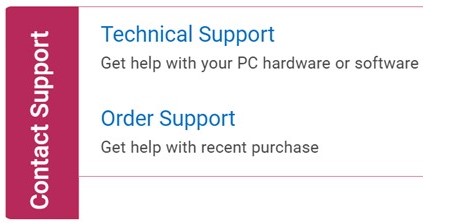
Служба технической поддержки
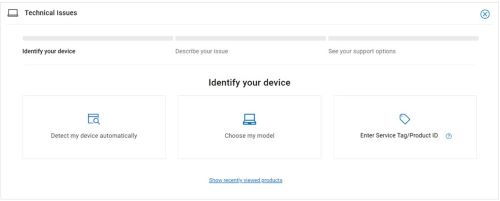
- Нажмите Enter service tag.
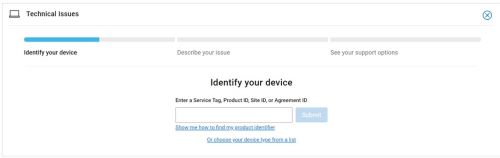
- Введите сервисный код и нажмите Submit.
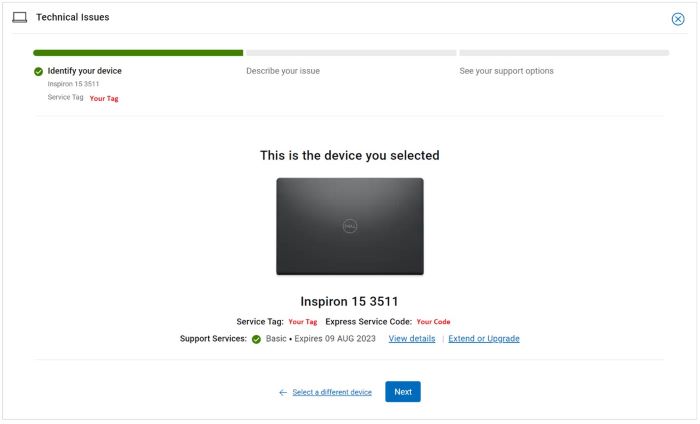
- Подтвердите модель и сервисный код и нажмите Next.
- В раскрывающемся меню выберите ПО и сторонние приложения , а затем нажмите кнопку Далее.
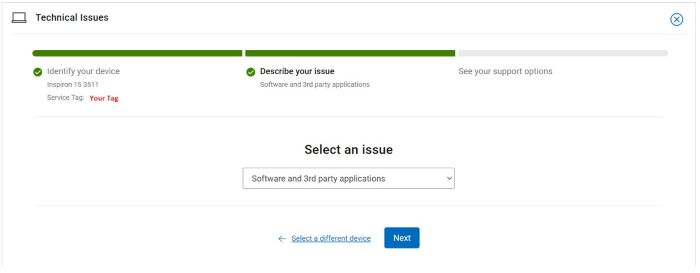
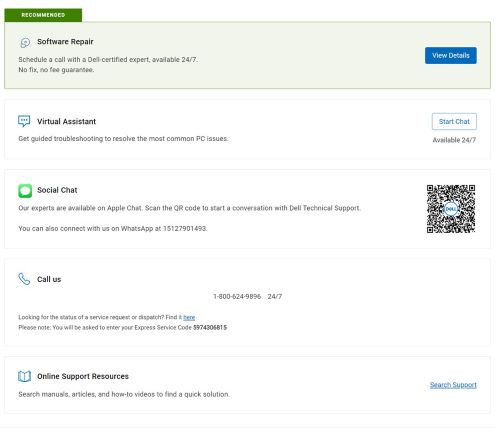
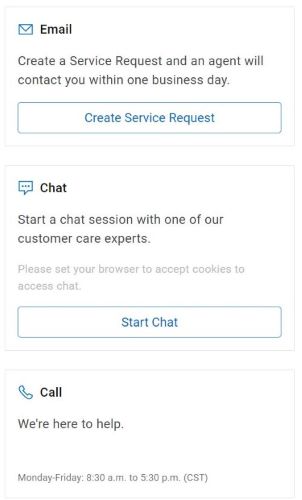
- Выберите доступный вариант связи.
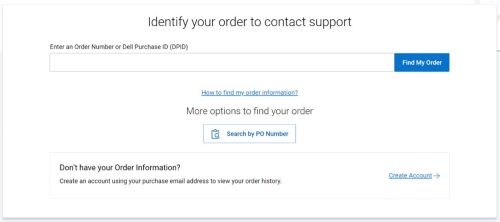
Поддержка заказа
- Введите номер заказа и нажмите Find My Order.
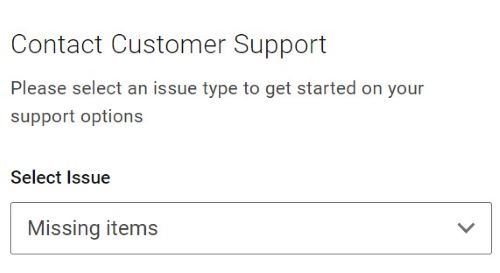
- В правой части страницы нажмите Contact Customer Support.

- В раскрывающемся списке выберите Missing Items.
- Выберите доступный вариант связи.
Примечание.
- Варианты связи могут отличаться в зависимости от региона.
- Укажите эту статью (000180754) при обращении в службу технической поддержки.
Additional Information
Videos
Produse afectate
OptiPlex, XPS, Latitude, XPS, Fixed Workstations, Mobile Workstations, Manage Custom Update CatalogProprietăți articol
Article Number: 000180754
Article Type: How To
Ultima modificare: 07 mai 2026
Version: 23
Găsiți răspunsuri la întrebările dvs. de la alți utilizatori Dell
Servicii de asistență
Verificați dacă dispozitivul dvs. este acoperit de serviciile de asistență.