PowerStore: Skapa SSL-certifikat från Microsofts certifikatutfärdare för att aktivera säker LDAP; LDAPS
Summary: För att aktivera LDAPS-autentisering (Secure LDAPS) måste SSL-certifikat importeras under LDAP-konfigurationen med Directory Services-inställningar. Instruktionen nedan gäller endast om kunden använder en Microsoft-server för certifikatutfärdare. ...
Acest articol se aplică pentru
Acest articol nu se aplică pentru
Acest articol nu este legat de un produs specific.
Acest articol nu acoperă toate versiunile de produs existente.
Instructions
Active Directory (Windows Server)
- Logga in på LDAP-servern med RDP
- När du väl har loggat in trycker du på Windows Server
Windows key + R, vilket bör ta fram programmet Run
- Om du av någon konstig anledning inte har en Windows-nyckel; längst ner till vänster på skärmen ser du Windows-ikonen , klicka på den.
- Sedan börjar du skriva in ordet Kör och det bör ta upp en sökpanel på höger sida av skärmen, klicka på Kör-applikationen.
- När programmet Kör öppnas skriver du in orden
MMCi textfältet vid ordet Öppna och klicka sedan på OK-knappen .

- Detta bör öppna ett nytt Microsoft Common Console-dokument
- Längst upp till vänster klickar du på>snapin-modulen Lägg till/ta bort fil. Ett fönster för att lägga till eller ta bort snapin-moduler öppnas

- I den vänstra rutan med rubriken Tillgängliga snapin-moduler är den första snapin-modulen som du väljer Certifikat. När den är markerad klickar du på knappen Lägg till i mitten av fönstret

- Välj knappen Dator

- Klicka på Datorkonto och klicka på knappen Nästa och klicka sedan på knappen Slutför
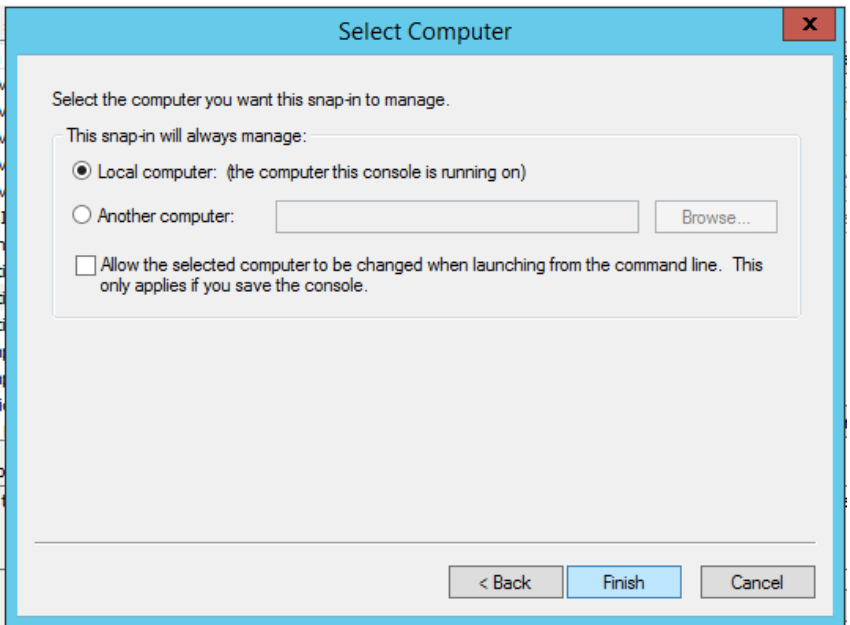
- Lägg till snapin-modulen Certifikatutfärdare, klicka på knappen Lägg till och klicka sedan på knappen Slutför
- Välj snapin-modulen Certifikatmallar och klicka på knappen Lägg till
- Snapin-modulerna Valda bör se ut så här när du är klar

- Klicka på OK
- Spara den här konsolen så att du inte behöver lägga till snapin-modulerna varje gång. Klicka på Arkiv Spara som och spara den sedan med vilket namn du vill och var du vill
- Kontrollera att alla för närvarande utfärdade certifikat har återkallats i den vänstra panelen Konsolen Rotcertifikatutfärdare (lokal) Utfärdat certifikat
- Markera alla certifikat som utfärdats till PowerStore, högerklicka på de markerade certifikaten och välj Alla uppgifter återkalla certifikat

- Ett meddelande om återkallade certifikat visas. Du anger orsakskoden om du vill och klickar sedan på knappen Ja

- Under konsolrotcertifikat (lokal dator) Personliga certifikat
- Högerklicka i det vita utrymmet i mittpanelen och välj Alla uppgifter Begär nytt certifikat

- Då öppnas fönstret Certifikatregistrering , klicka på knappen Nästa och sedan på knappen Nästa igen
- I avsnittet Begär certifikat letar du upp och klickar på kryssrutan vid Autentisering av domänkontrollant
- Det bör finnas en listruta för Detaljer , klicka på den och sedan bör du se knappen Egenskaper . Klicka på den

- Du anger ett eget namn om du vill hålla reda på certifikat som du genererar
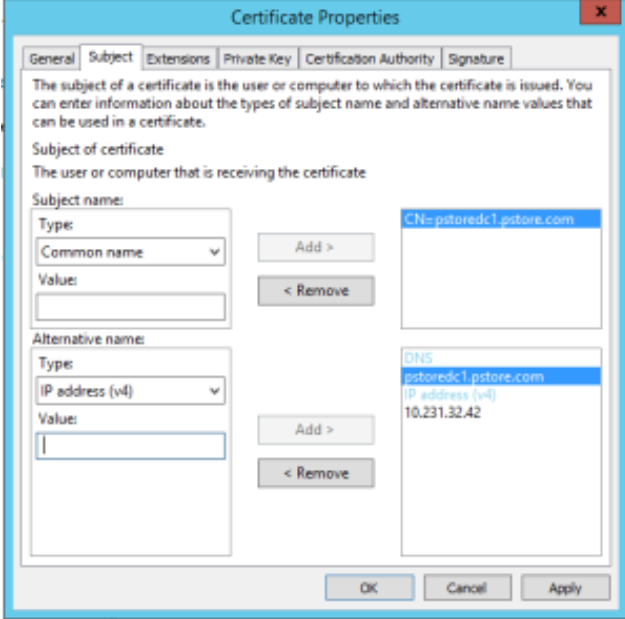
- Klicka på fliken Ämne och under Ämnesnamn för typen, välj Eget namn i listrutan och ange sedan det fullständiga datornamnet för LDAP-servern för värdet och klicka sedan på Lägg till
- Du hittar det fullständiga datornamnet genom att öppna utforskaren, högerklicka på Den här datorn till vänster och välj Egenskaper. Du bör kunna se det fullständiga datornamnet under avsnittet Datornamn, domän och arbetsgruppsinställningar
- Under avsnittet Alternativt namn lägger du till vad du vill. I den här övningen har DNS och en IP-adress (v4) lagts till
- Välj DNS som din typ och ange det fullständiga datornamnet som vi gjorde ovan för nätverksnamnet, klicka sedan på Lägg till
- Välj IP-adress (v4) och ange IPv4-adressen för LDAP-servern och klicka sedan på Lägg till
- Så här ska dina certifikategenskaper se ut när du har lagt till allt
- Klicka på Verkställ och sedan på OK
- Klicka på Registrera
- När det nya certifikatet har genererats exporterar du det till skrivbordet så att innehållet i certifikatet visas
- Högerklicka på det nya certifikatet Exportera alla uppgifter

- Klicka på Next (nästa)
- Klicka på Nästa (lämna som standard)
- För formatet väljer du Base-64-kodad X.509 (. CER) och klicka sedan på Next
- Bläddra till den plats där du vill spara certifikatet och använd det namn du vill ha. Klicka sedan på Next
- Klicka på Slutför. Om det lyckas bör du få ett popup-fönster med ett meddelande om att det lyckades Exporten lyckades
- Nu har du genererat ett nytt certifikat för LDAP-servern och är redo att importera det till Management Console genom att följa stegen: PowerStore (på engelska)>Inställningar>Autentisering>Konfigurera LDAP när du väljer LDAPS-autentisering.
Produse afectate
PowerStore, PowerStore 1000X, PowerStore 1000T, PowerStore 3000X, PowerStore 3000T, PowerStore 5000X, PowerStore 5000T, PowerStore 7000X, PowerStore 7000TProduse
PowerStore 9000X, PowerStore 9000TProprietăți articol
Article Number: 000184370
Article Type: How To
Ultima modificare: 26 apr. 2025
Version: 6
Găsiți răspunsuri la întrebările dvs. de la alți utilizatori Dell
Servicii de asistență
Verificați dacă dispozitivul dvs. este acoperit de serviciile de asistență.