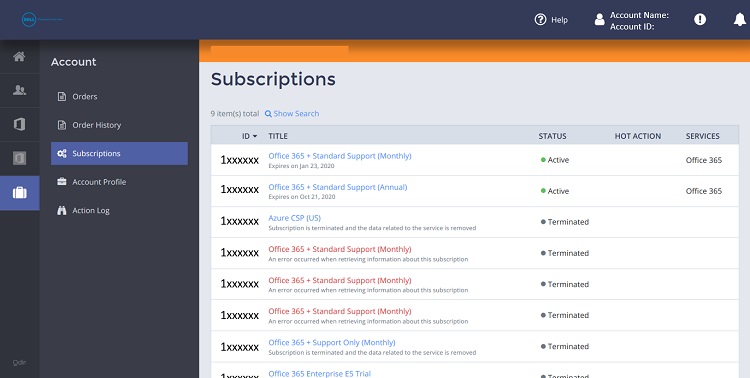
Панель управления Dell — новый интерфейс
Summary: В этой статье представлена информация о новом интерфейсе Dell Control Panel.
Instructions
- Эта статья актуальна для подписок Microsoft 365, приобретенных через программу Cloud Solution Provider (CSP) Dell. Сюда не входят потребительские продукты Microsoft 365, такие как Microsoft 365 персональный, Microsoft 365 для семьи или лицензии, приобретенные вместе с новой системой Dell.
- Эта статья не относится к подпискам Microsoft 365, приобретенным через партнера по каналу продаж.
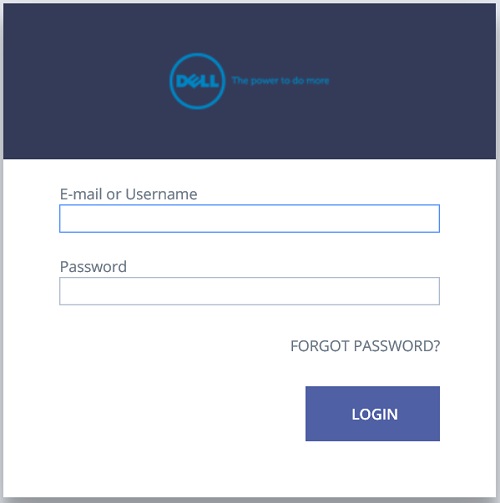
Пользователь должен войти в https://cp.cloudstore.dell.com/
В приветственном сообщении электронной почты должна содержаться ссылка на сайт и имя пользователя.
Чтобы создать пароль и войти в Панель управления в первый раз, используйте ссылку «Забыли пароль?».
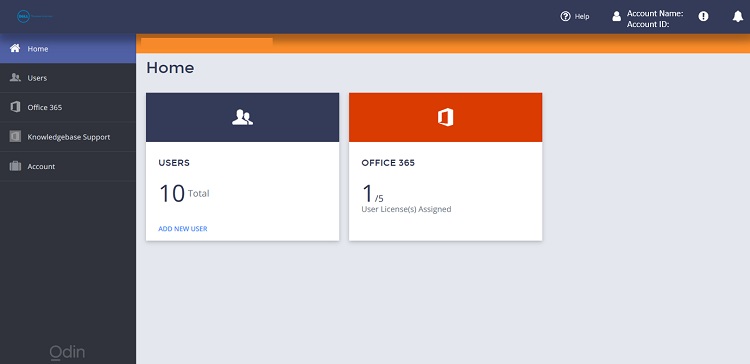
Панель управления
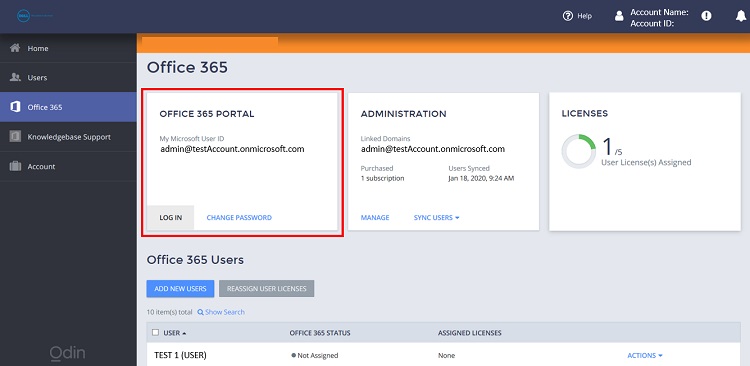
Учетные данные и доступ O365
Имя пользователя по умолчанию для входа на портал Microsoft доступно здесь. При нажатии кнопки Change Password открывается временный пароль для входа в учетную запись.
Нажав кнопку Войти в Office 365 в качестве администратора, вы перейдете на портал Microsoft для входа.
Сводная информация о лицензии
Выполните следующие действия.
-
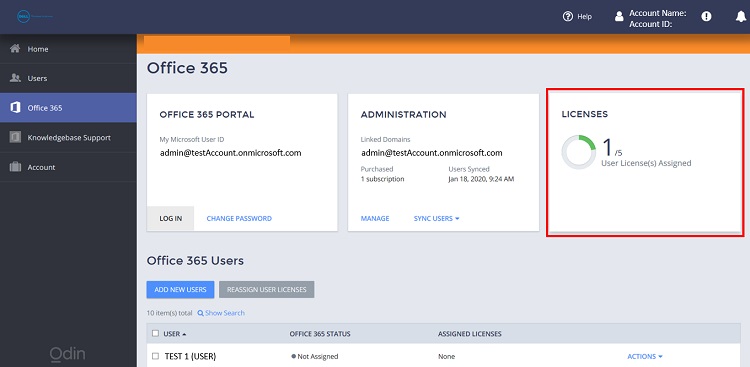
Перейдите на панель Office 365 .
-
Кликните плитку Лицензии. В этом разделе отображаются доступные и назначенные лицензии.
Добавление и уменьшение количества лицензий
Выполните следующие действия.
-
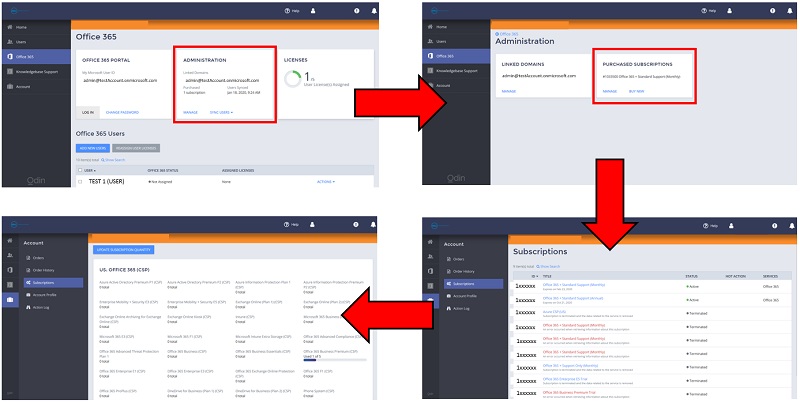
Перейдите на панель Office 365 .
-
Нажмите Управление на плитке Администрирование.
-
Снова нажмите «Управление» на плитке «Приобретенные подписки».
-
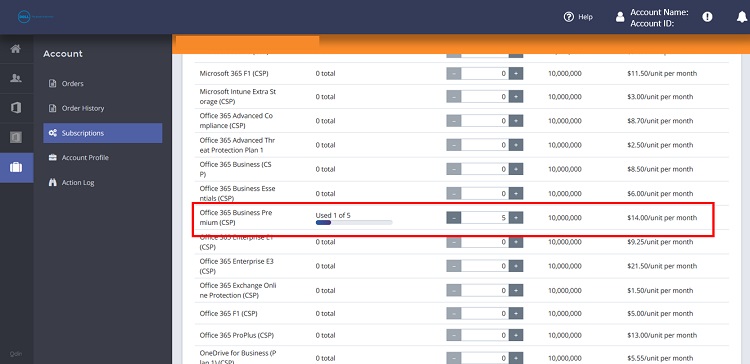
Перейдите к идентификатору подписки и перейдите к управлению лицензиями.
-
Нажмите Обновить количество подписок.
-
При необходимости увеличивайте или уменьшайте количество подписок.
-
Прокрутите страницу вниз и нажмите OK.
-
Нажмите «Confirm» на странице «Confirm Your Order».
Панель «Пользователи»
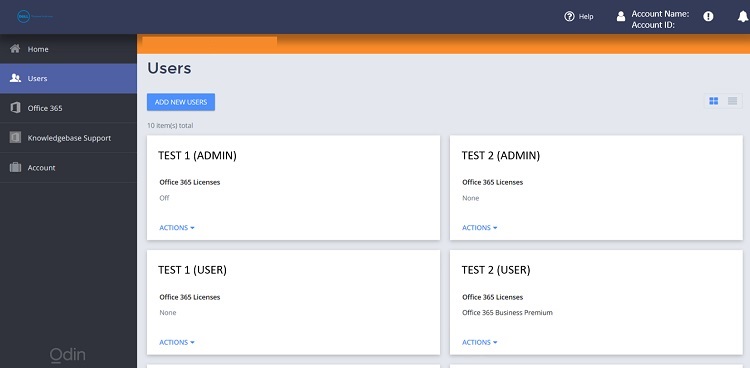
Здесь можно просмотреть список пользователей и лицензий, назначенных каждому из них. Здесь также доступно создание пользователей и назначение лицензий.
Панель «Счета»