Sådan løses OneDrive-synkroniseringsproblem i Windows
Summary: Hvis du har synkroniseringsproblemer med OneDrive i Windows, er her følgende løsninger på, hvordan du løser det.
Acest articol se aplică pentru
Acest articol nu se aplică pentru
Acest articol nu este legat de un produs specific.
Acest articol nu acoperă toate versiunile de produs existente.
Instructions
- Sørg for, at din Windows 10 og OneDrive er opdateret. klik Indstillinger>opdatering & sikkerhedy >Windows Update.
- Windows opdateres: Fortsæt til trin 2.
- Windows opdateres ikke: Opdater din Windows og OneDrive. Når du er opdateret, skal du gå til trin 2.
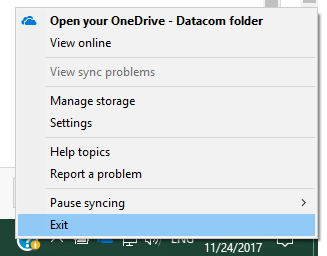
- Genstart OneDrive-synkroniseringsklientappen på din computer. Højreklik på OneDrive-ikonet (
 ) i meddelelsesområdet på proceslinjen, og klik derefter på Afslut. Der vises en dialogboks.
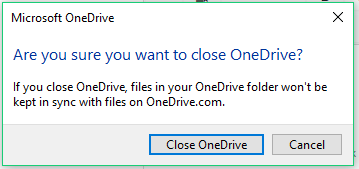
- Klik på knappen Luk OneDrive i dialogboksen.
- Klik på Start-menuen , og vælg derefter OneDrive-applikationen .
Bemærk: Hvis OneDrive ikke kan findes i menuen, skal du klikke på knappen Søg på proceslinjen, skrive OpenDrive og derefter klikke på det program, der vises i menuen.
- Kontroller, om synkroniseringsproblemet er løst.
- Synkronisering er løst: Der er ikke behov for yderligere handling.
- Problemet med synkroniseringen fortsætter: Gå til trin 6.
- Kontroller, om OneDrive-ikonet i meddelelsesområdet er overstreget.
- Ja: Gå til trin 7.
- Nej: Gå til trin 8. Klik på OneDrive-ikonet , derefter Hjælp & Indstillinger, Indstillinger og derefter Fjern linket til denne pc. Når dette er gjort, skal du logge ind på OneDrive igen. Hvis problemet fortsætter, skal du følge trin 8.
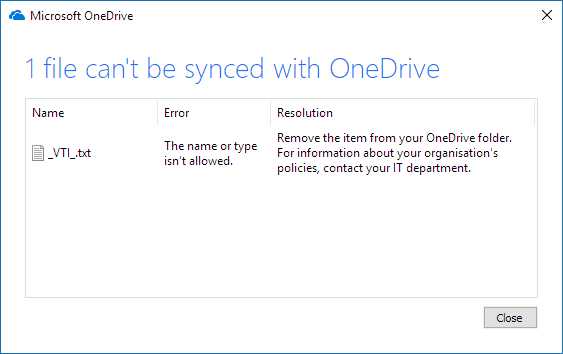
- Højreklik på ikonet, og vælg derefter Vis synkroniseringsproblemer. Kontroller dialogboksen, der vises; Dette viser fejlen såvel som opløsningen.
- Følg anvisningerne i kolonnen Løsning .
- Klik på Start-menuen , find og klik derefter på OneDrive , eller skriv OneDrive i søgefeltet, og klik derefter på OneDrive-applikationen i undermenuen. Begyndte OneDrive at arbejde?
- Ja: Der er ikke behov for yderligere handling.
- Nej: Fortsæt med installationen af den nyeste version af OneDrive.
- Download og installer den nyeste version af OneDrive
.
- Indtast din OneDrive-konto, og klik derefter på knappen Log på for at konfigurere din konto.
Tjek siderne nedenfor for opløsninger på MacOS og mobile platforme.
Produse afectate
Microsoft 365 from DellProprietăți articol
Article Number: 000185407
Article Type: How To
Ultima modificare: 09 mai 2026
Version: 5
Găsiți răspunsuri la întrebările dvs. de la alți utilizatori Dell
Servicii de asistență
Verificați dacă dispozitivul dvs. este acoperit de serviciile de asistență.