OneDrive-synkronointiongelman korjaaminen Windowsissa
Summary: Jos sinulla on synkronointiongelmia OneDriven kanssa Windowsissa, tässä on seuraavat ratkaisut sen korjaamiseen.
Acest articol se aplică pentru
Acest articol nu se aplică pentru
Acest articol nu este legat de un produs specific.
Acest articol nu acoperă toate versiunile de produs existente.
Instructions
- Varmista, että Windows 10 ja OneDrive on päivitetty. Valitse Settings>Update &; security >Windows Update.
- Windows on päivitetty: Siirry vaiheeseen 2.
- Windowsia ei päivitetä: Päivitä Windows ja OneDrive. Kun päivitys on tehty, siirry vaiheeseen 2.
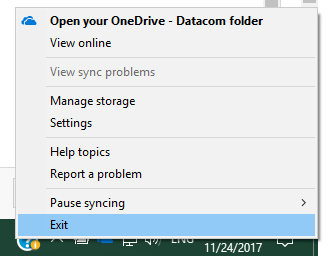
- Käynnistä OneDrive-synkronointisovellus uudelleen tietokoneessa. Napsauta tehtäväpalkin ilmaisinalueella olevaa OneDrive-kuvaketta () hiiren kakkospainikkeella ja
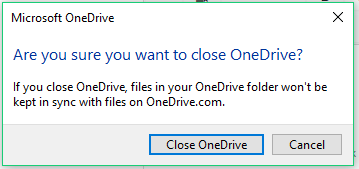
 valitse sitten Lopeta. Näyttöön tulee valintaikkuna.
- Napsauta valintaikkunan Sulje OneDrive -painiketta.
- Napsauta Käynnistä-valikkoa ja valitse sitten OneDrive-sovellus .
Huomautus: Jos OneDrivea ei löydy valikosta, napsauta tehtäväpalkin Etsi-painiketta , kirjoita OpenDrive ja napsauta sitten valikossa näkyvää sovellusta.
- Tarkista, onko synkronointiongelma ratkennut.
- Synkronointi on ratkaistu: Lisätoimia ei tarvita.
- Synkronointiongelma jatkuu: Siirry vaiheeseen 6.
- Tarkista, onko ilmoitusalueen OneDrive-kuvake yliviivattu.
- Kyllä: Siirry vaiheeseen 7.
- Ei: Siirry vaiheeseen 8. Napsauta OneDrive-kuvaketta ja valitse Ohje > Asetukset, Asetukset ja Poista tämän tietokoneen linkitys. Kun tämä on tehty, sinun on kirjauduttava takaisin OneDriveen. Jos ongelmat jatkuvat, siirry vaiheeseen 8.
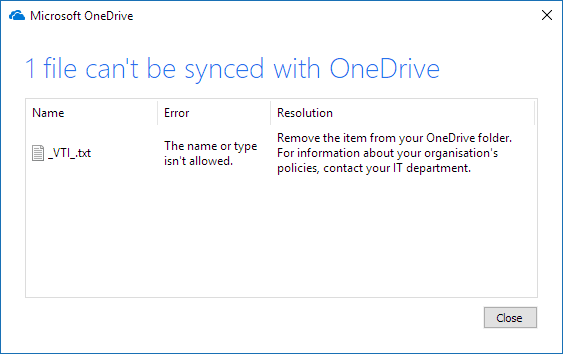
- Napsauta kuvaketta hiiren kakkospainikkeella ja valitse Näytä synkronointiongelmat. Valitse näkyviin tuleva valintaikkuna; Tämä näyttää sekä virheen että tarkkuuden.
- Noudata Ratkaisu-sarakkeen ohjeita.
- Napsauta Käynnistä-valikkoa ja etsi ja valitse sitten OneDrive tai kirjoita hakuruutuun OneDrive ja napsauta sitten alivalikosta OneDrive-sovellusta . Aloittiko OneDrive toimia?
- Kyllä: Lisätoimia ei tarvita.
- Ei: Jatka OneDriven uusimman version asentamista.
- Lataa ja asenna OneDriven
uusin versio.
- Anna OneDrive-tilisi ja määritä tili napsauttamalla Kirjaudu sisään -painiketta.
Katso alla olevilta sivuilta tarkkuudet MacOS- ja mobiilialustoilla.
Produse afectate
Microsoft 365 from DellProprietăți articol
Article Number: 000185407
Article Type: How To
Ultima modificare: 09 mai 2026
Version: 5
Găsiți răspunsuri la întrebările dvs. de la alți utilizatori Dell
Servicii de asistență
Verificați dacă dispozitivul dvs. este acoperit de serviciile de asistență.