「WindowsでOneDrive同期の問題を解決する方法(英語)」
Summary: WindowsのOneDriveで同期の問題が発生している場合は、次のような解決方法があります。
Acest articol se aplică pentru
Acest articol nu se aplică pentru
Acest articol nu este legat de un produs specific.
Acest articol nu acoperă toate versiunile de produs existente.
Instructions
- Windows 10およびOneDriveがアップデートされていることを確認します。Settings>Update & security > Windows Update の順にクリックします。
- Windowsがアップデートされた場合:手順2に進みます。
- Windowsがアップデートされない場合:WindowsとOneDriveをアップデートします。アップデートが完了したら、手順2に進みます。
- お使いのPCでOneDrive同期クライアント アプリを再起動します。タスクバーの通知領域でOneDriveアイコン(
 )を右クリックし、[終了]をクリックします。ダイアログ ボックスが表示されます。
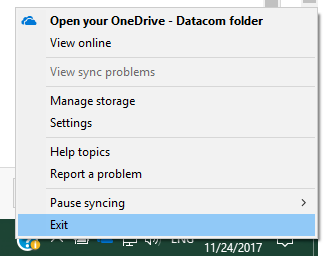
- ダイアログ ボックスの[OneDriveを閉じる]ボタンをクリックします。
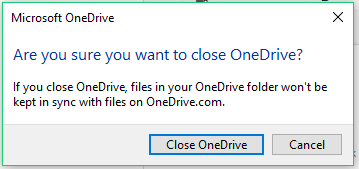
- [スタート]メニューをクリックし、OneDriveアプリケーションを選択します。
注:メニューにOneDriveが見つからない場合は、タスクバーの[検索]ボタンをクリックし、「OpenDrive」と入力してメニューに表示されるアプリケーションをクリックします。
- 同期の問題が解決したかどうかを確認します。
- 同期の問題が解決した場合:それ以上の作業は必要ありません。
- 同期の問題が解決しない場合:ステップ6に進みます。
- 通知領域のOneDriveアイコンに斜線が引かれているかどうかを確認します。
- はい:手順7に進みます。
- いいえ:手順8に進みます。OneDriveアイコンをクリックし、[ヘルプと設定]、[設定]、[このPCのリンク解除]の順にクリックします。これが完了したら、OneDriveに再度サイン インする必要があります。問題が解決しない場合は、手順8に進みます。
- アイコンを右クリックして、[同期の問題の表示]を選択します。表示されるダイアログ ボックスをオンにします。これにより、エラーと解決策が表示されます。
- [解決方法]列の指示に従います。
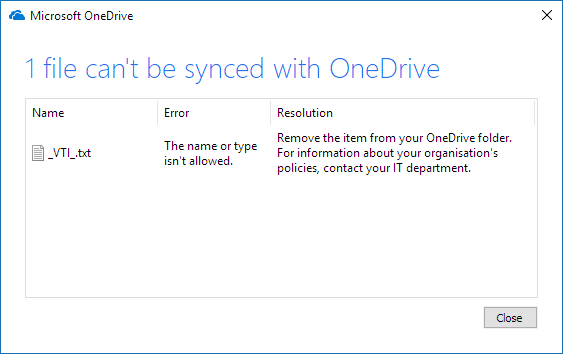
- [スタート]メニューをクリックし、OneDriveを見つけてクリックするか、検索ボックスに「OneDrive」と入力してサブメニューで[OneDrive]アプリケーションをクリックします。OneDriveは動作を開始しましたか?
- はい:それ以上の作業は必要ありません。
- いいえ:OneDriveの最新バージョンのインストールを実行してください。
- 最新バージョンのOneDrive
をダウンロードしてインストールします。
- OneDriveアカウントを入力し、[サイン イン]ボタンをクリックしてアカウントを設定します。
MacOSおよびモバイル プラットフォームでの解決方法については、以下のページを参照してください。
Produse afectate
Microsoft 365 from DellProprietăți articol
Article Number: 000185407
Article Type: How To
Ultima modificare: 09 mai 2026
Version: 5
Găsiți răspunsuri la întrebările dvs. de la alți utilizatori Dell
Servicii de asistență
Verificați dacă dispozitivul dvs. este acoperit de serviciile de asistență.