Як вирішити проблему синхронізації OneDrive у Windows
Summary: Якщо у вас виникають проблеми зі синхронізацією з OneDrive у Windows, ось наступні рішення, як це виправити.
Acest articol se aplică pentru
Acest articol nu se aplică pentru
Acest articol nu este legat de un produs specific.
Acest articol nu acoperă toate versiunile de produs existente.
Instructions
- Переконайтеся, що ваші Windows 10 та OneDrive оновлені. Натисніть Налаштування>Оновлення та Securey >Windows Update.
- Windows оновлюється: Переходьте до другого кроку.
- Windows не оновлюється: Оновіть Windows і OneDrive. Після оновлення переходьте до кроку 2.
- Перезавантажте клієнтський додаток OneDrive для синхронізації на вашому комп'ютері. Клацніть правою кнопкою миші по іконці OneDrive (
 ) у розділі сповіщень на панелі завдань, а потім натисніть Вийти. Відображається діалогове вікно.
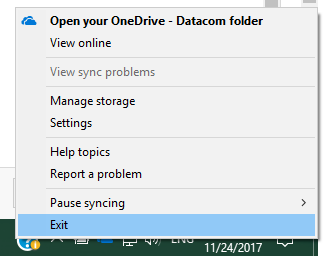
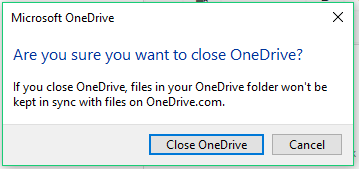
- Натисніть кнопку Закрити OneDrive у діалоговому вікні.
- Натисніть меню «Пуск», а потім виберіть додаток OneDrive.
Примітка: Якщо OneDrive не знайдено в меню, натисніть кнопку «Пошук » у панелі завдань, введіть OpenDrive , а потім виберіть додаток, який з'явиться в меню.
- Перевірте, чи вирішено проблему синхронізації.
- Синхронізація вирішена: Подальших дій не потрібно.
- Проблема синхронізації зберігається: Перейдіть до кроку 6.
- Перевірте, чи іконка OneDrive у розділі сповіщень закреслена.
- Так: Перейдіть до кроку 7.
- Ні: Перейдіть до кроку 8. Натисніть іконку OneDrive , потім Допомога та Налаштування, Налаштування, а потім Від'єднайте цей ПК. Після цього вам потрібно буде знову увійти в OneDrive. Якщо проблеми триватимуть, переходьте до кроку 8.
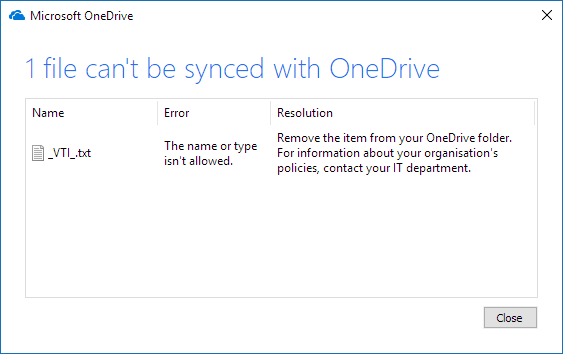
- Клацніть правою кнопкою миші по іконці, потім виберіть «переглянути проблеми синхронізації». Відмітьте діалогове вікно, яке з'явиться; Це покаже, як помилка, так і роздільна здатність.
- Дотримуйтесь інструкцій, наведених у стовпці Resolution .
- Натисніть меню «Пуск », потім знайдіть і натисніть OneDrive або введіть OneDrive у пошуковому рядку, а потім виберіть додаток OneDrive у підменю. Чи почав працювати OneDrive?
- Так: Подальших дій не потрібно.
- Ні: Будь ласка, продовжуйте встановлення останньої версії OneDrive.
- Завантажте та встановіть останню версію OneDrive
.
- Введіть свій акаунт OneDrive, потім натисніть кнопку «Увійти », щоб налаштувати акаунт.
Перегляньте сторінки нижче, щоб дізнатися роздільні рішення на платформах MacOS та мобільних пристроїв.
Produse afectate
Microsoft 365 from DellProprietăți articol
Article Number: 000185407
Article Type: How To
Ultima modificare: 09 mai 2026
Version: 5
Găsiți răspunsuri la întrebările dvs. de la alți utilizatori Dell
Servicii de asistență
Verificați dacă dispozitivul dvs. este acoperit de serviciile de asistență.