Diagnostika po spuštění systému ChromeOS
Summary: Obecné informace o diagnostickém nástroji systému ChromeOS.
Symptoms
Cause
Nejsou k dispozici žádné informace o příčině.
Resolution
Obsah:
Přehled
Nový diagnostický nástroj ChromeOS lze použít ke zjištění stavu baterie, procesoru a paměti počítače Chromebook v reálném čase.
Můžete spustit testovací rutiny řešení potíží, kde lze výsledky a telemetrické informace uložit do souboru protokolu relace. To lze použít jako pomoc s následujícími problémy:
- Zjednodušte proces odstraňování problémů.
- Snadnější přenos znalostí a sdílení výsledků
- Umožněte pracovníkům podpory identifikovat cenově výhodnou opravu a ověřit řešení.
Kdy je vhodné použít diagnostický nástroj?
- Baterie Chromebooku se rychle vybíjí.
- Chromebook je zpomalený.
- Chromebook má problémy s pamětí.
Jak přistupovat k diagnostickému nástroji.
Pro přístup k diagnostickému nástroji můžete použít následující dvě metody.
Pomocí spouštěče
- V levé dolní části obrazovky vyberte možnost Spouštěč.
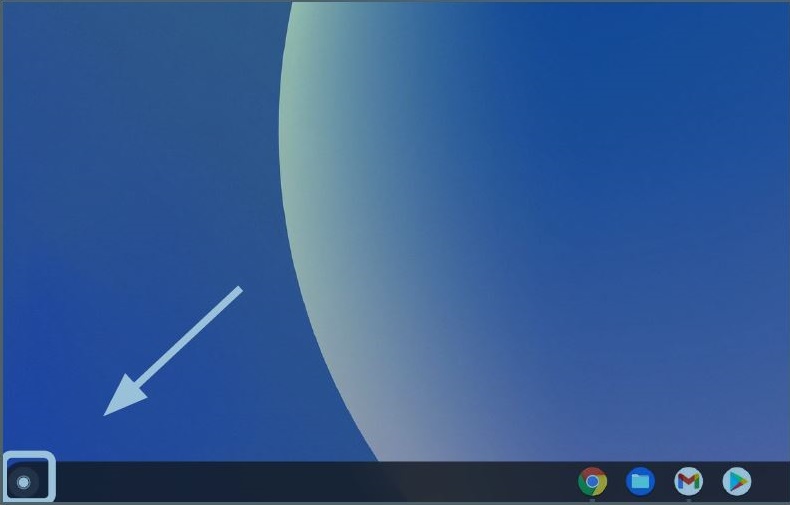
- Najděte omnibox.
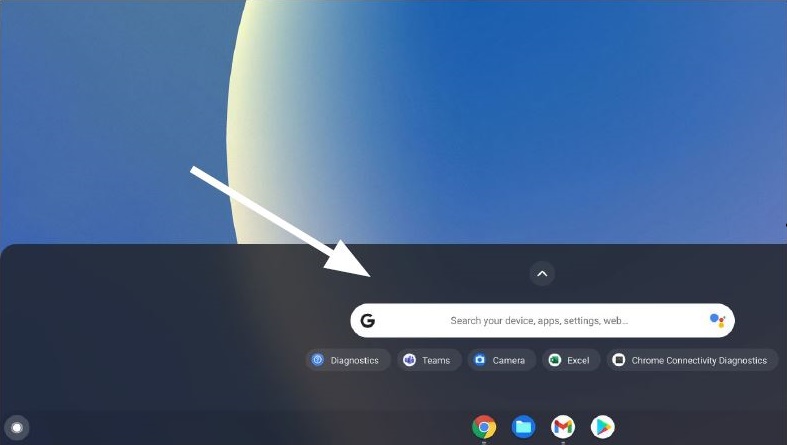
- Do omniboxu zadejte Diagnostika a vyhledejte nástroj.
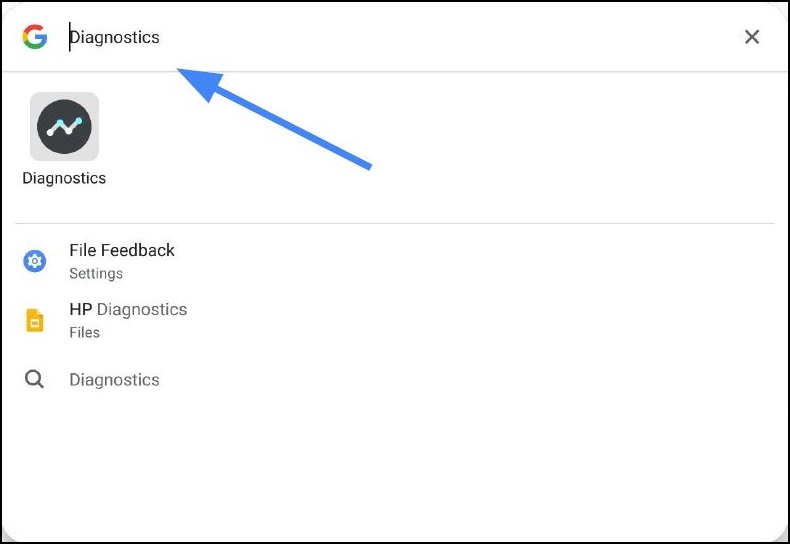
Pomocí nabídky Nastavení
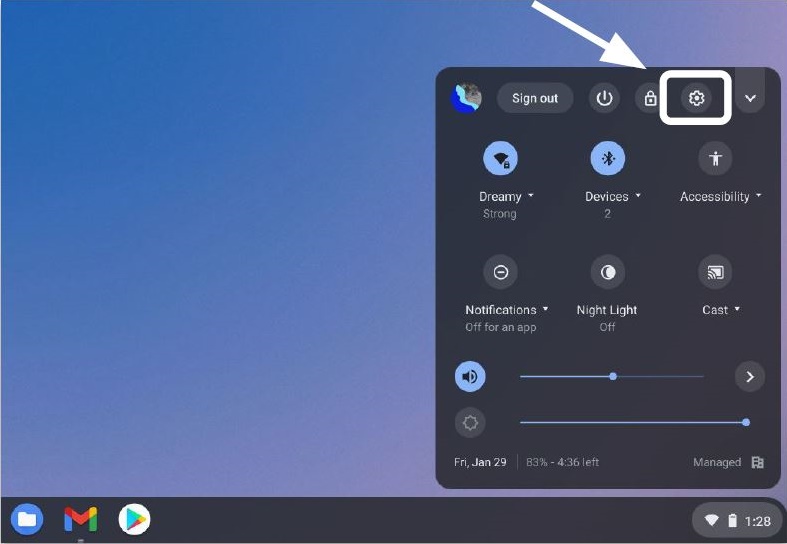
- V pravé dolní části obrazovky vyberte stavový panel.
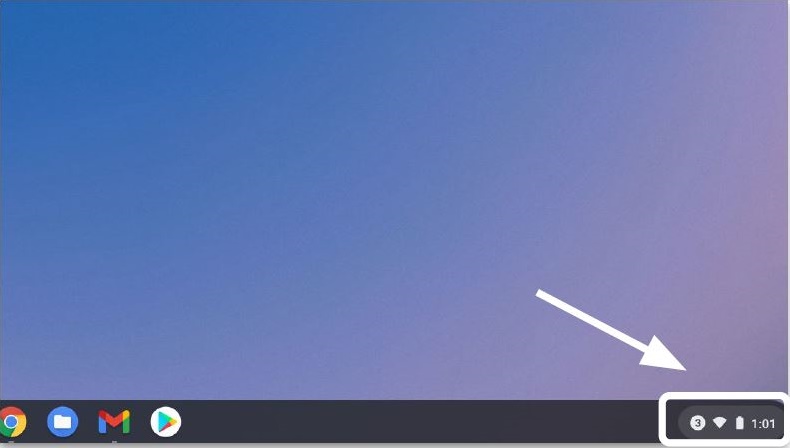
- Vyberte možnost Nastavení.
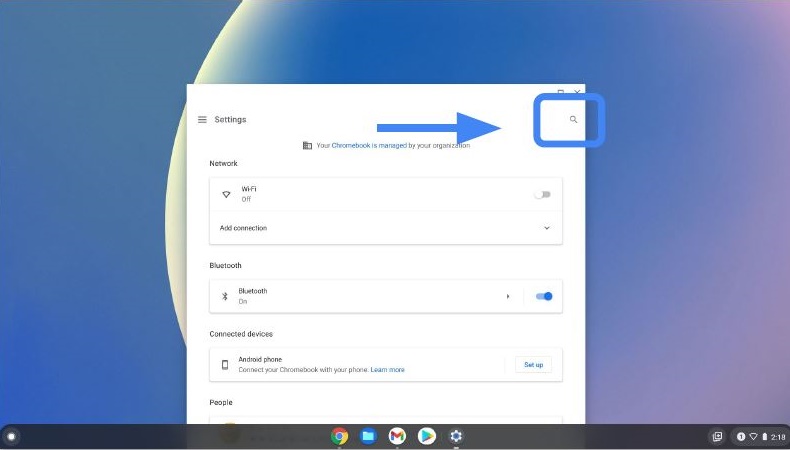
- Vyberte možnost Hledat (lupa).
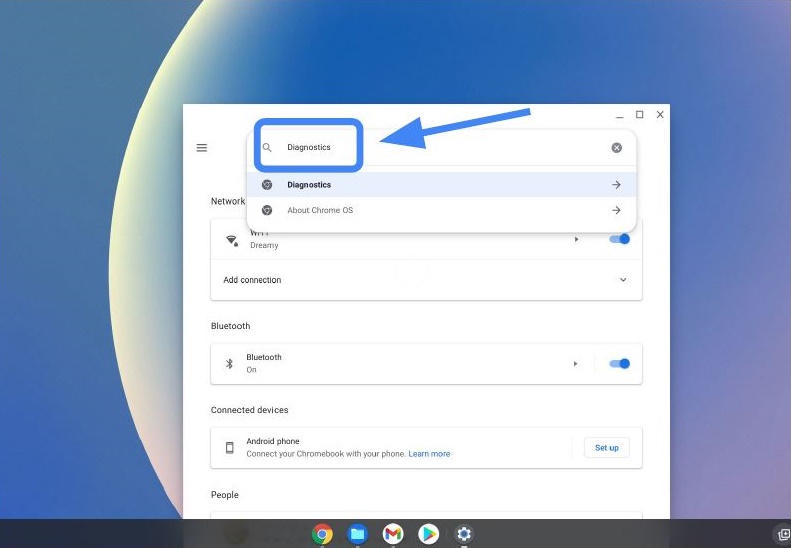
- Zadejte Diagnostika do vyhledávacího pole Nastavení. Ve výsledcích vyhledávání vyberte možnost Diagnostics (nebo stiskněte tlačítko Enter).
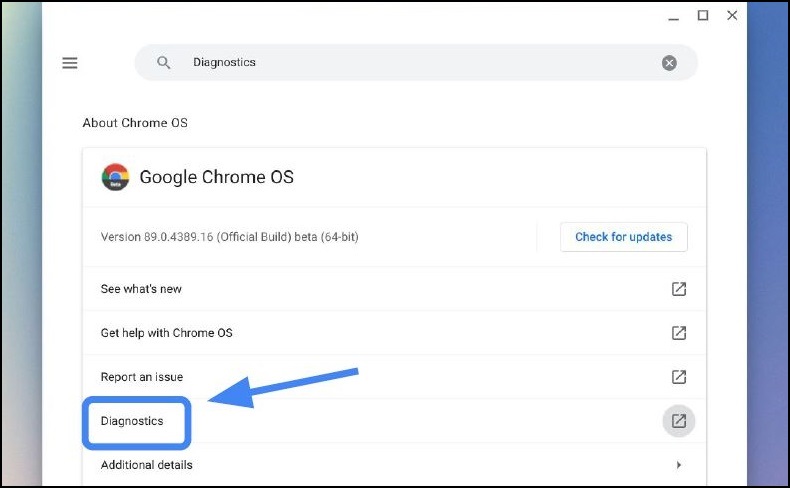
- V části O systému ChromeOS vyhledejte a vyberte možnost Diagnostika a otevřete aplikaci.
- Vyberte diagnostiku, kterou chcete spustit.
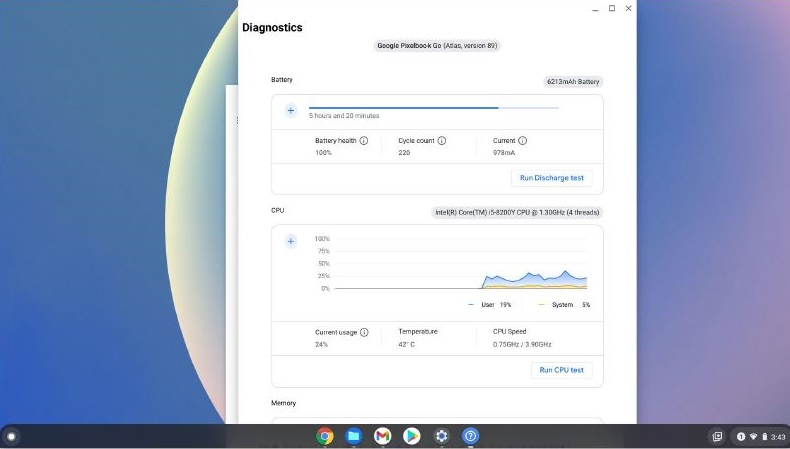
- Baterie: 10-15 minut
- Procesor: 10–15 minut
- Paměť 10-40 minut
Spuštění diagnostiky a výsledky testů.
Pomocí následujícího postupu spusťte diagnostiku a uložte výsledky testu.
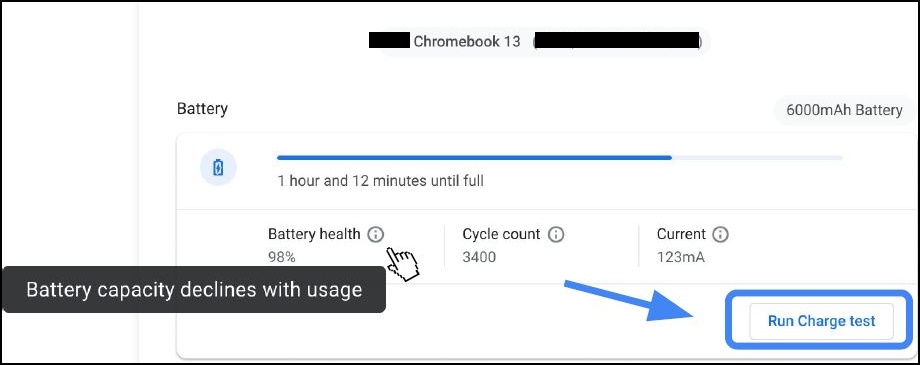
- Vyberte možnost Run Charge Test.
Vyhodnoťte rychlost vybíjení.
*Kvůli testu baterie je třeba Chromebook odpojit od napájení.
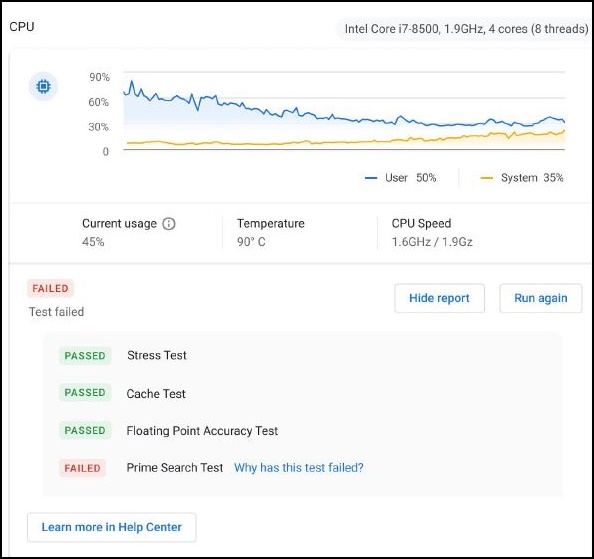
- Pokud test selže v některé ze tří testovacích rutin, můžete prozkoumat další informace v Centru
nápovědy.
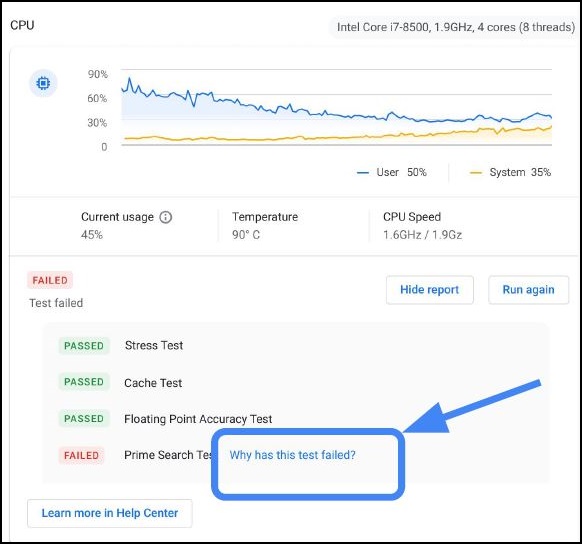
- Rychlejší způsob, jak zjistit, proč určité testy selhaly, je kliknout na "Proč se tento test nezdařil?".
- Pokud se test nezdaří, protokoly relací se uloží kliknutím na tlačítko Uložit protokol relace (v dolní části diagnostického nástroje).
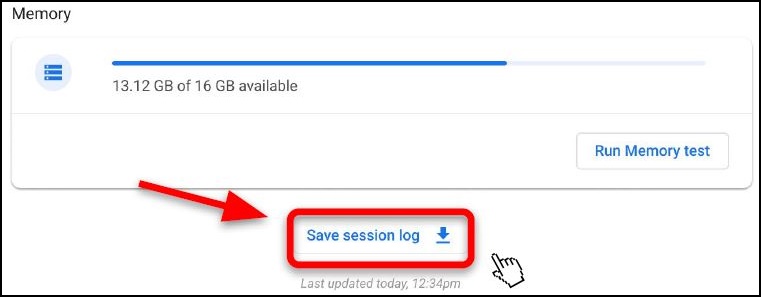
- Soubor .txt si můžete stáhnout a sdílet pomocí podpory chatu, e-mailu nebo ústně po telefonu.
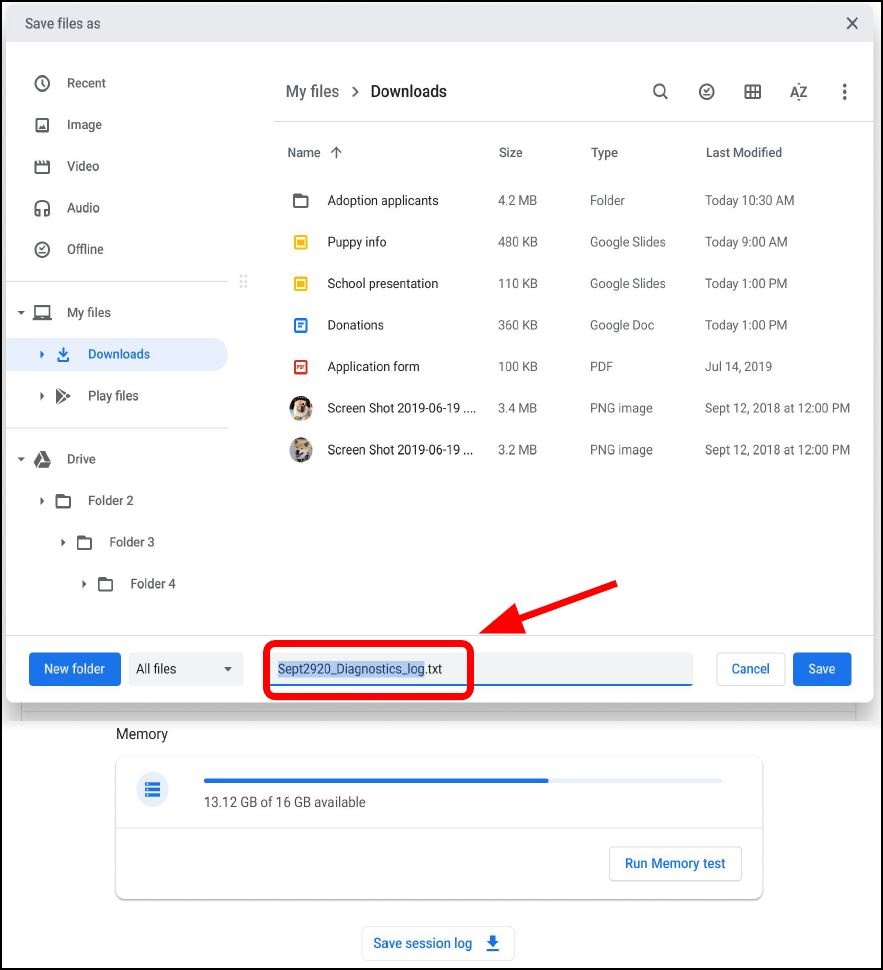
Diagnostické protokoly jsou k dispozici pouze na zařízeních se systémem ChromeOS verze 90 a vyšší. Přečtěte si další informace o aktualizaci operačního systému Chromebooku.