Diagnostica dopo l'avvio di ChromeOS (in inglese)
Summary: Informazioni generali sullo strumento di diagnostica ChromeOS.
Symptoms
Cause
Non sono disponibili informazioni sulla causa.
Resolution
Sommario:
- Panoramica
- Come accedere allo strumento di diagnostica
- Esecuzione della diagnostica e risultati dei test
Panoramica
Il nuovo strumento di diagnostica Chrome OS consente di analizzare in tempo reale lo stato della batteria, del processore e della memoria di un Chromebook.
È possibile eseguire le routine di test per la risoluzione dei problemi, in cui i risultati e le informazioni telemetriche possono essere salvati in un file di registro della sessione. Questa funzione può essere utilizzata come segue:
- Semplificare il processo di risoluzione dei problemi.
- Trasferimento delle conoscenze e condivisione dei risultati più semplici
- Consentire agli agenti del supporto di identificare la soluzione migliore a costi contenuti e convalidare una soluzione.
Quando deve essere utilizzato lo strumento di diagnostica?
- La batteria del Chromebook si sta scaricando rapidamente.
- Il Chromebook è lento.
- Il Chromebook presenta problemi di memoria.
Come accedere allo strumento di diagnostica.
È possibile utilizzare i due metodi seguenti per accedere allo strumento di diagnostica.
Con il programma di avvio
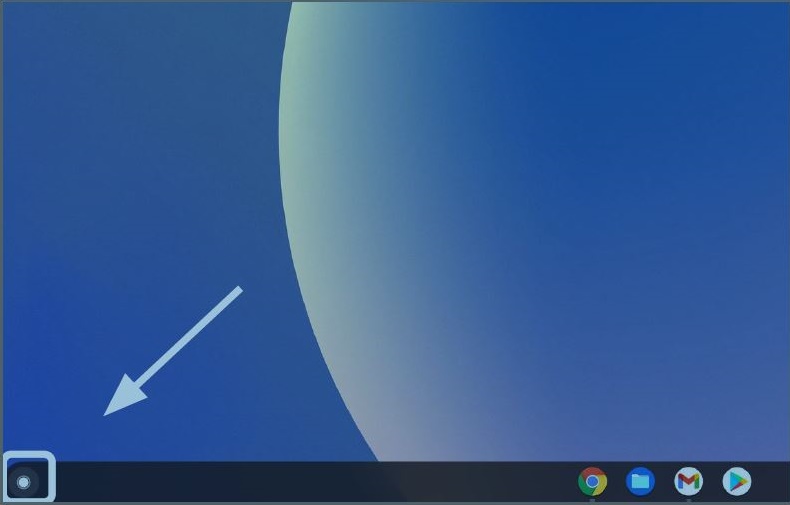
- In basso a sinistra dello schermo, seleziona il programma di avvio.
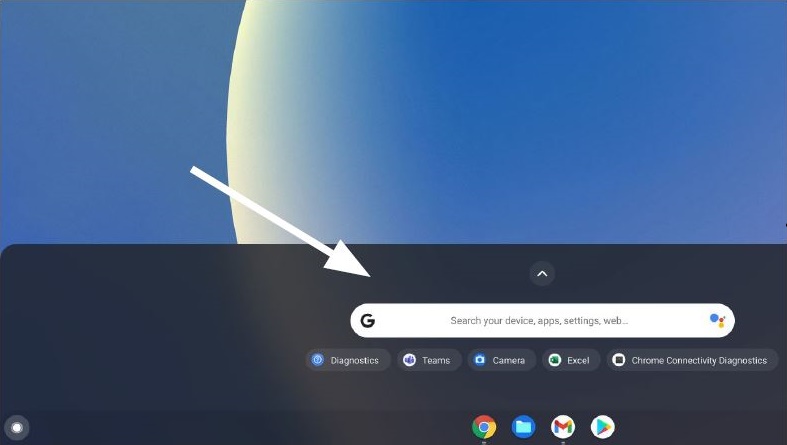
- Individua l'omnibox.
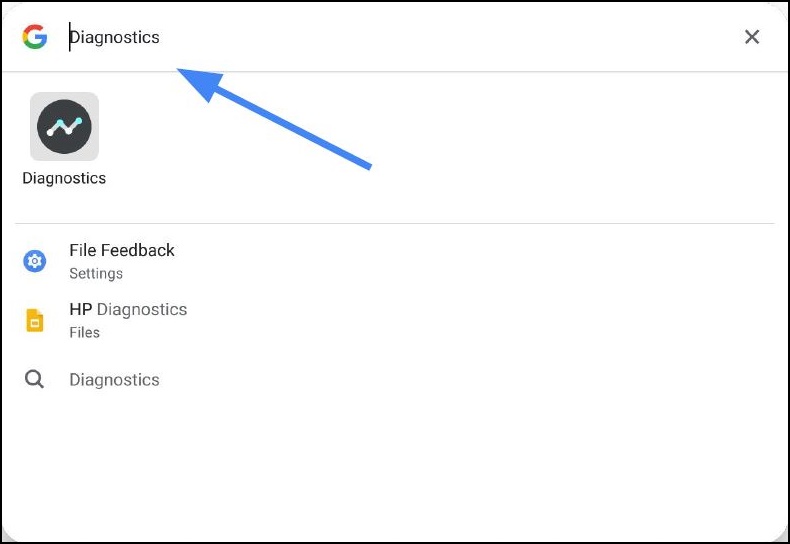
- Digitare Diagnostics nell'omnibox per individuare lo strumento.
Con le impostazioni
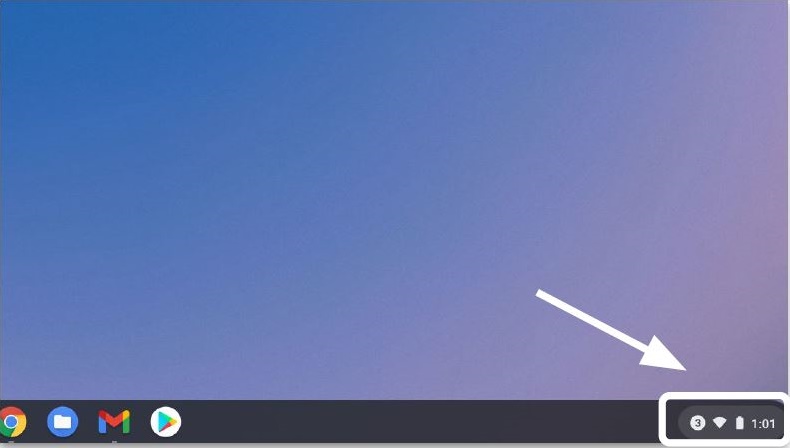
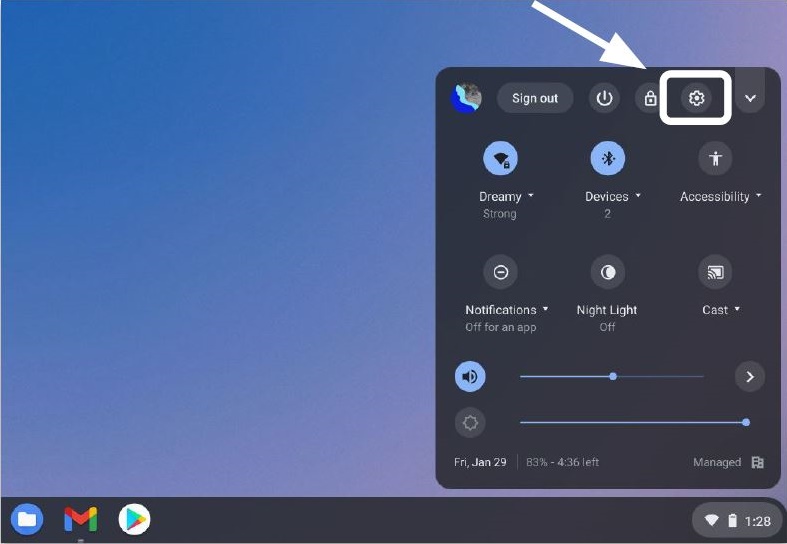
- Nella parte inferiore destra dello schermo, selezionare Status Tray.
- Selezionare Impostazioni.
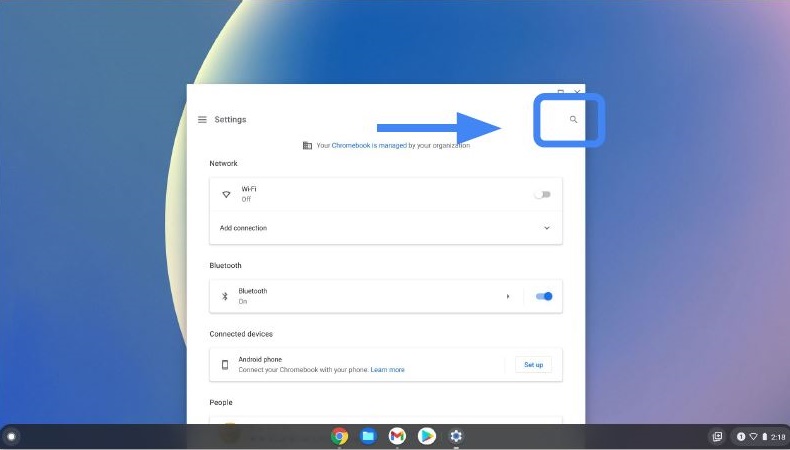
- Selezionare Cerca (lente di ingrandimento).
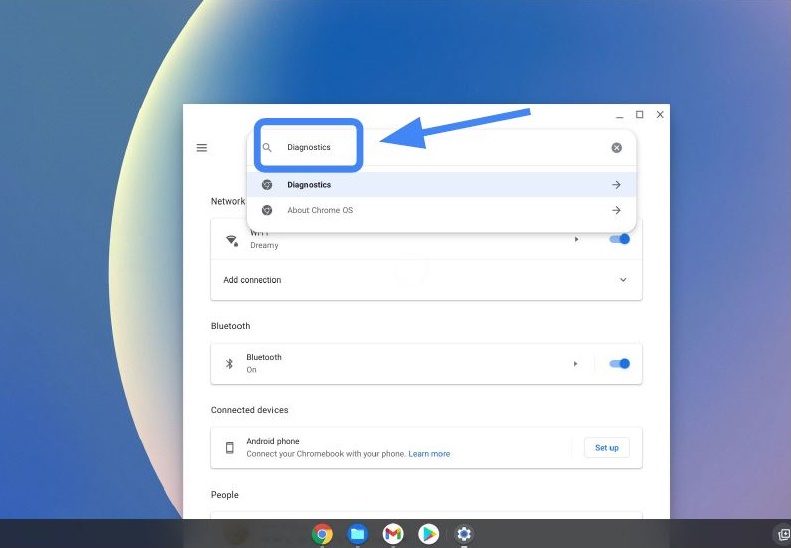
- Digitare Diagnostics nella barra di ricerca Settings. Selezionare Diagnostics nei risultati della ricerca (o premere il pulsante Enter).
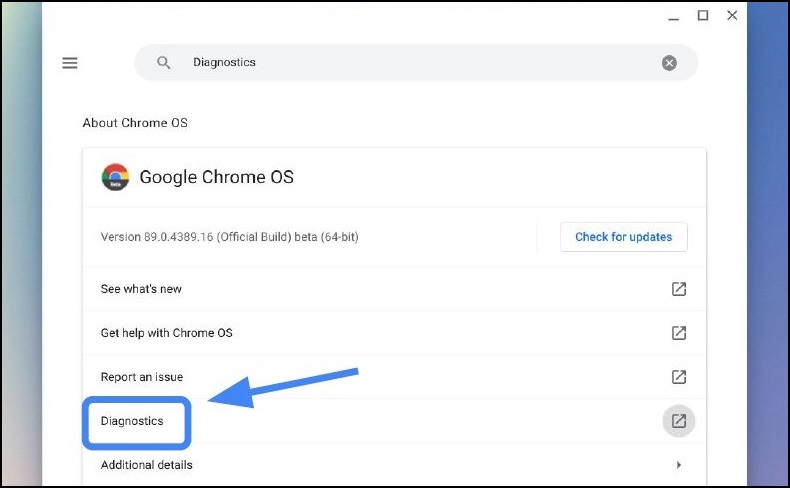
- In Informazioni su ChromeOS, individuare e selezionare Diagnostica per aprire l'app.
- Selezionare la diagnostica che si desidera eseguire.
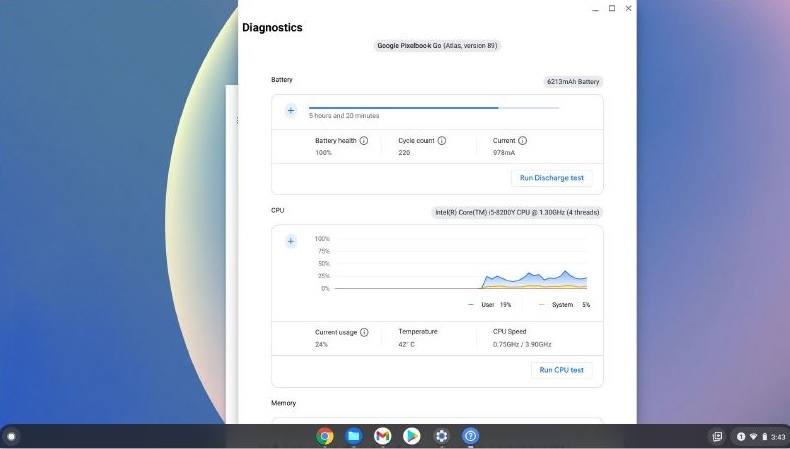
- Durata della batteria 10-15 minuti
- Processore 10-15 minuti
- Memoria 10-40 minuti
Esecuzione della diagnostica e risultati del test.
Utilizzare la seguente procedura per eseguire la diagnostica e salvare i risultati del test.
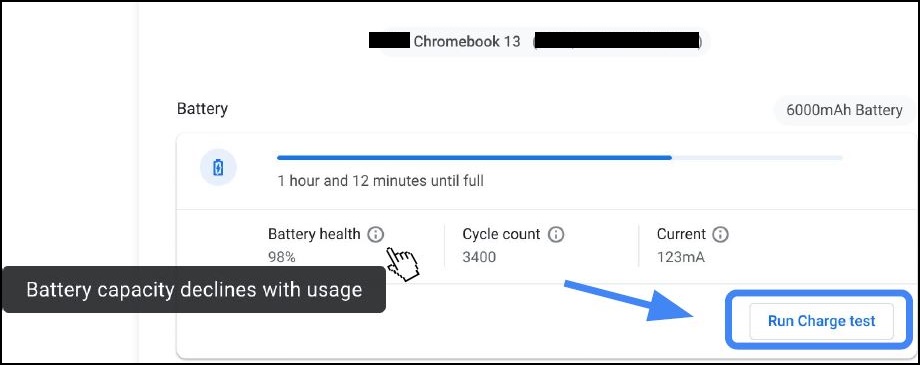
- Selezionare Run Charge Test.
Valutare la velocità di scarica.
*Per testare la batteria, è necessario scollegare il Chromebook dall'alimentazione CA.
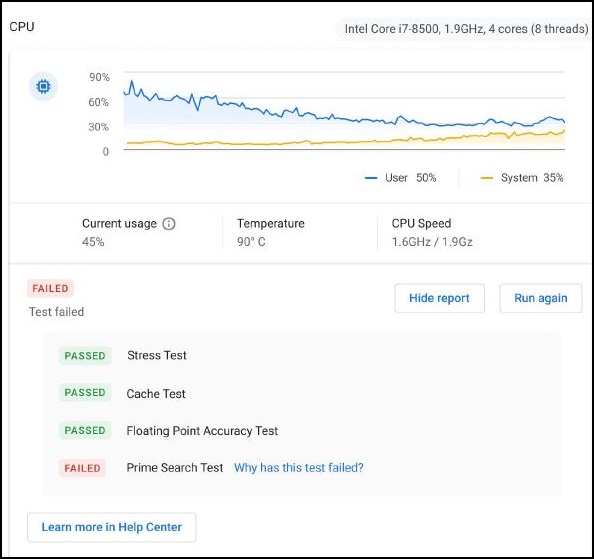
- Se un test non supera una delle tre routine di test, puoi indagare di più nel Centro
assistenza.
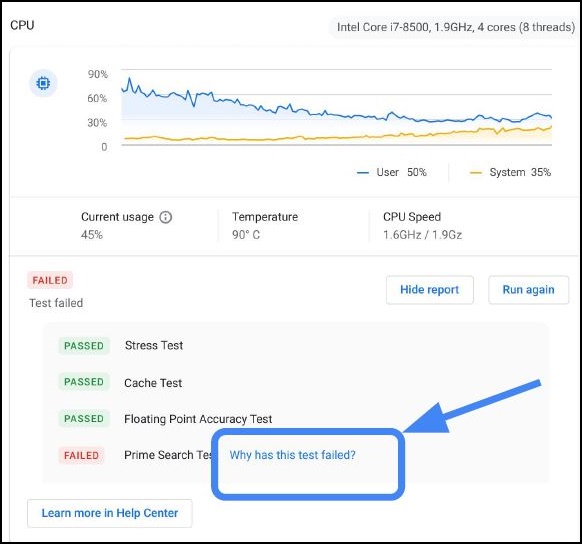
- Un modo più rapido per analizzare il motivo per cui determinati test hanno avuto esito negativo è cliccare su "Perché questo test non è riuscito?"
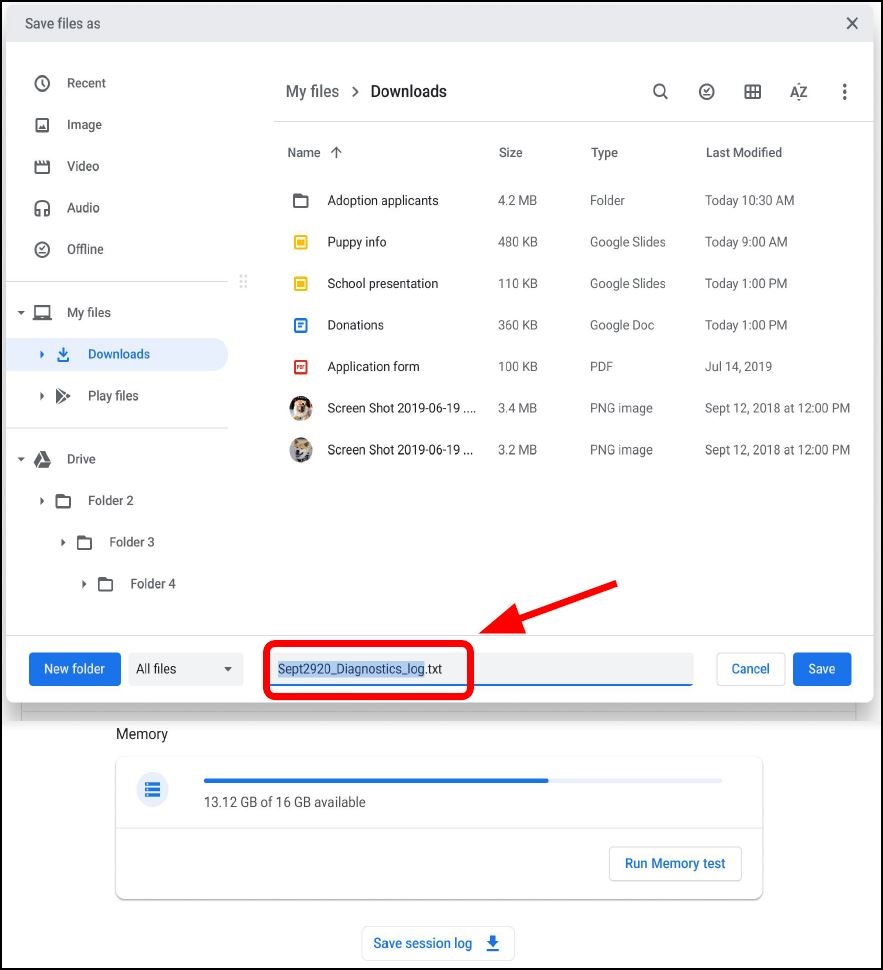
- Se un test ha esito negativo, i registri delle sessioni vengono salvati cliccando su Save session log (nella parte inferiore dello strumento di diagnostica).
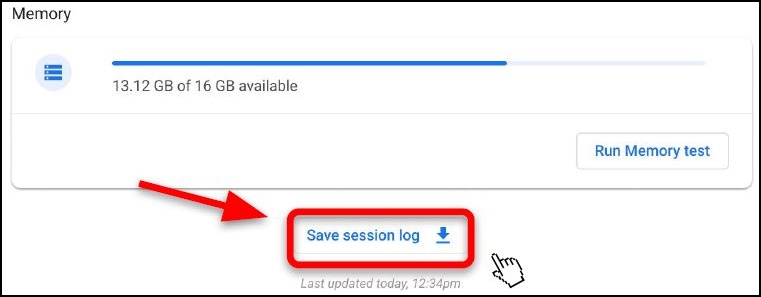
- È possibile scaricare il file .txt e condividerlo tramite chat, e-mail o telefonicamente.
I registri di diagnostica sono disponibili solo sui dispositivi Chrome OS che eseguono la versione 90 e successive. Ulteriori informazioni sull'aggiornamento del sistema operativo di un Chromebook.