Диагностика ChromeOS после загрузки
Summary: Общие сведения об инструменте диагностики ChromeOS.
Symptoms
Cause
Информация о причине отсутствует.
Resolution
Содержание
Обзор
Новый инструмент диагностики ChromeOS можно использовать для изучения состояния аккумулятора, процессора и памяти Chromebook в режиме реального времени.
Можно выполнять процедуры тестирования поиска и устранения неисправностей, результаты и телеметрическую информацию которых можно сохранить в файле журнала сеанса. Это может быть использовано для решения следующих задач:
- Упрощение процесса поиска и устранения неисправностей.
- Упрощение передачи знаний и обмена результатами
- Агенты поддержки могут определить наиболее экономичное исправление и проверить решение.
Когда следует использовать средство диагностики?
- Аккумулятор Chromebook быстро разряжается.
- Chromebook работает медленно.
- На Chromebook возникли проблемы с памятью.
Как получить доступ к средству диагностики.
Для доступа к средству диагностики можно использовать следующие два способа.
С помощью лаунчера
- В левом нижнем углу экрана выберите Launcher.
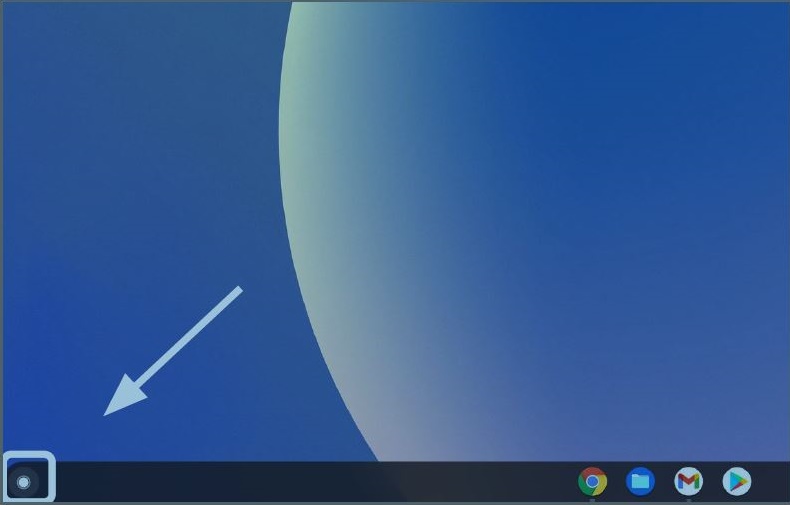
- Найдите омнибокс.
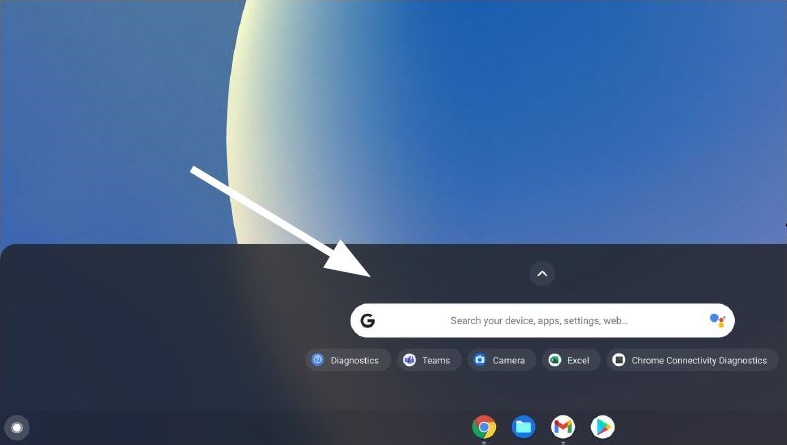
- Введите Diagnostics в омнибоксе, чтобы найти инструмент.
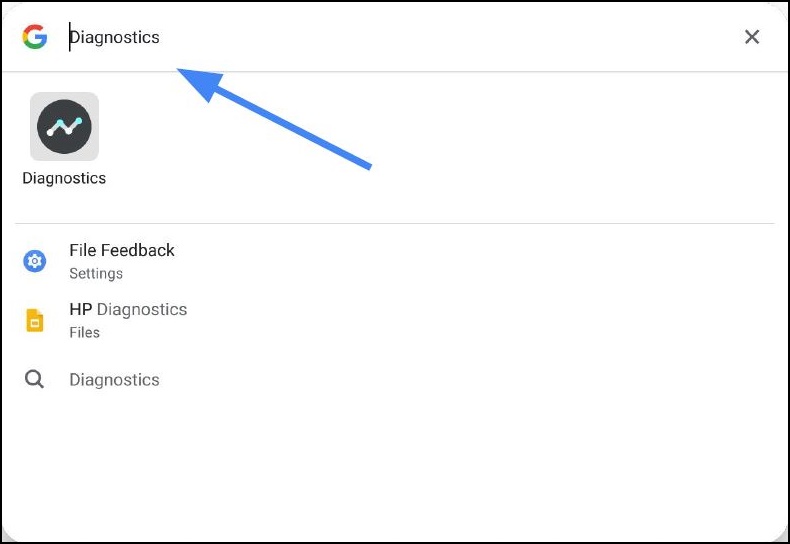
С помощью настроек
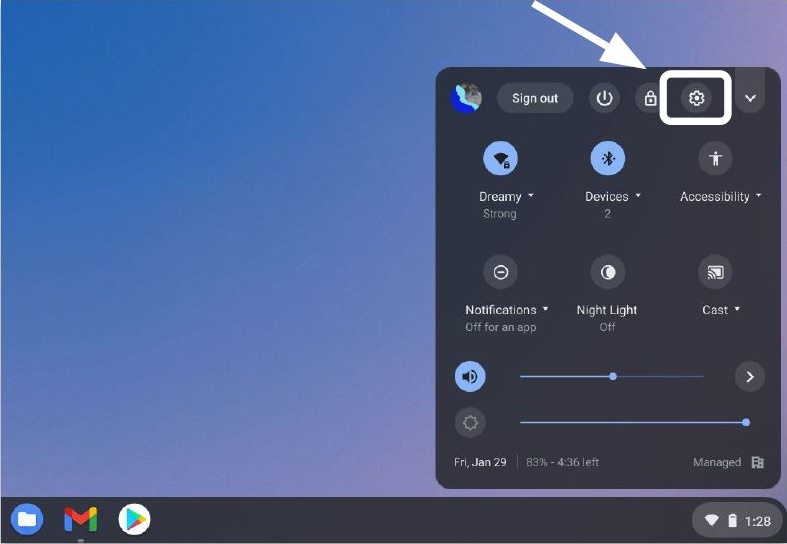
- В правом нижнем углу экрана выберите панель состояний.
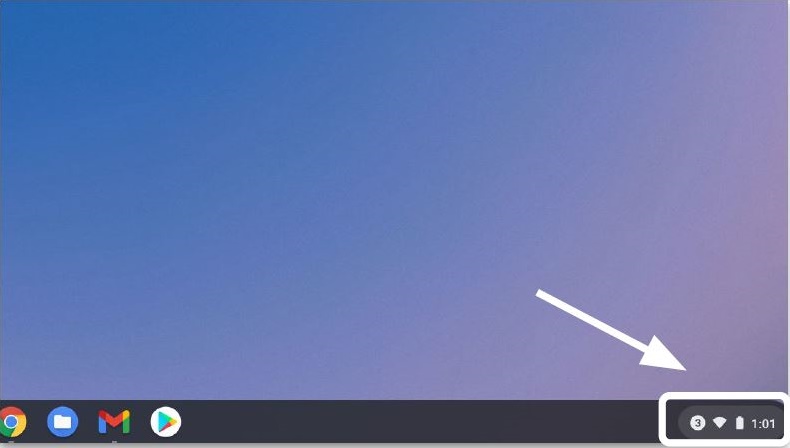
- Выберите Настройки.
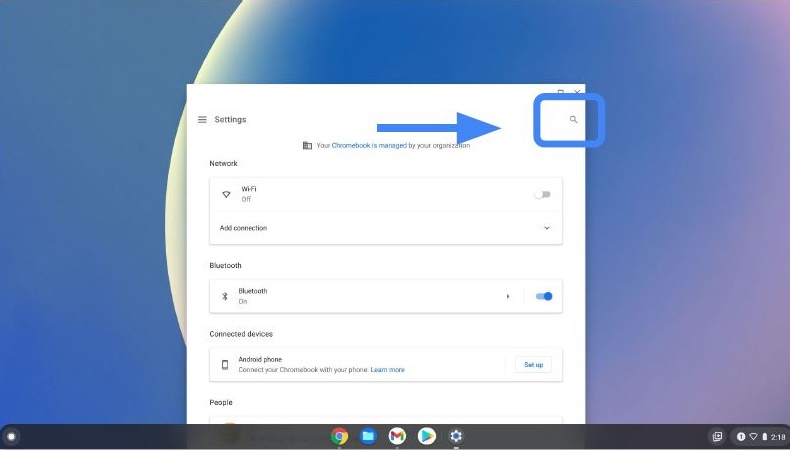
- Выберите Поиск (лупа).
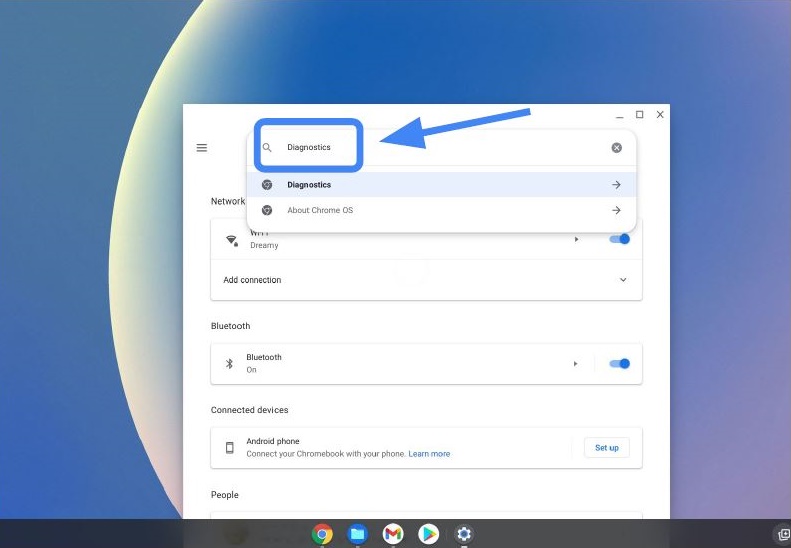
- Введите Diagnostics в строке поиска Параметры. Выберите Диагностика в результатах поиска (или нажмите кнопку Enter).
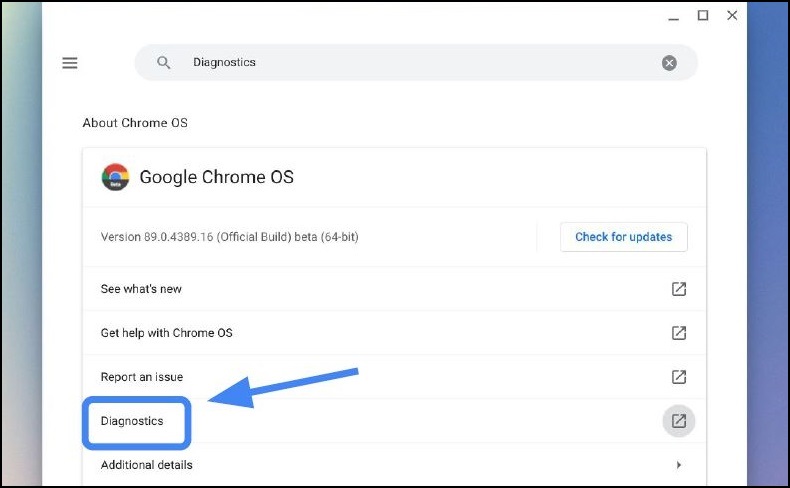
- В разделе About ChromeOS найдите и выберите Diagnostics , чтобы открыть приложение.
- Выберите диагностику, которую необходимо запустить.
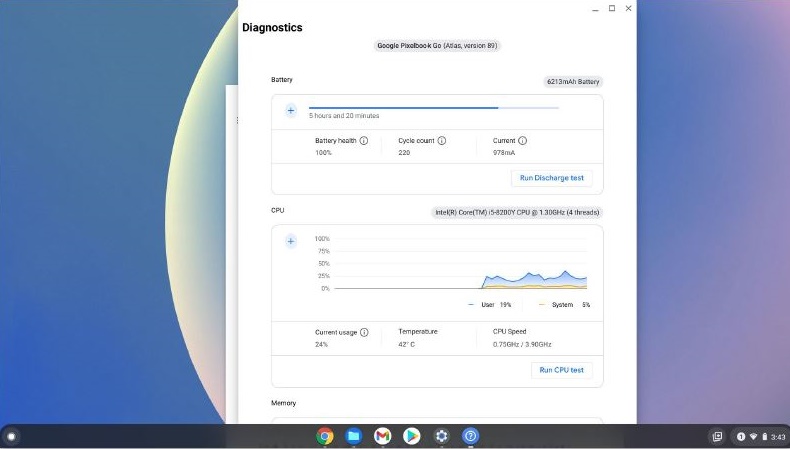
- Заряд аккумулятора 10-15 минут
- Процессор 10-15 минут
- Память 10-40 минут
Запуск диагностики и проверки результатов.
Выполните следующие действия для запуска диагностики и сохранения результатов теста.
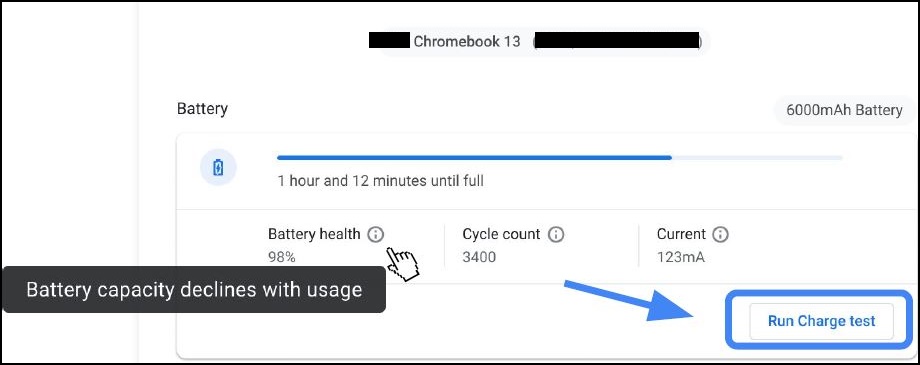
- Выберите Запустить проверку зарядки.
Оцените скорость разрядки.
* Для проверки аккумулятора Chromebook необходимо отключить от сети переменного тока.
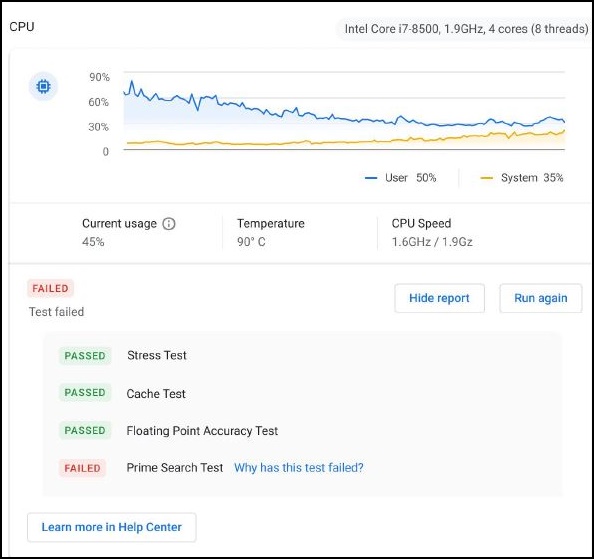
- Если тест не пройден в какой-либо из трех процедур тестирования, вы можете изучить дополнительные сведения в справочном центре
.
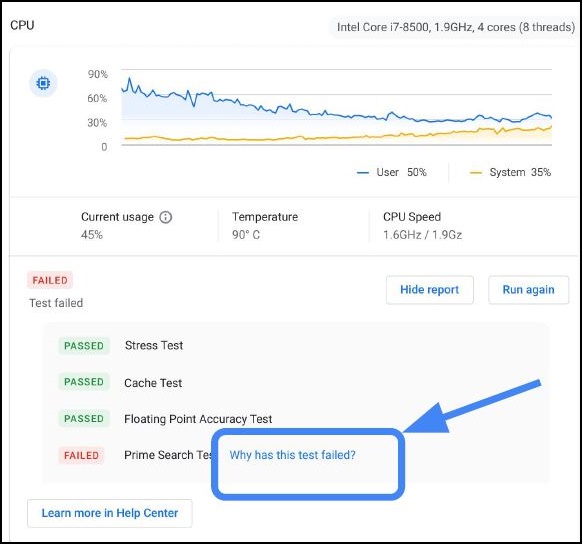
- Более быстрый способ выяснить, почему определенные тесты не пройдены, — нажать кнопку «Почему этот тест не пройден?».
- Если тест завершился неудачно, журналы сеансов можно сохранить, нажав Сохранить журнал сеанса (в нижней части средства диагностики).
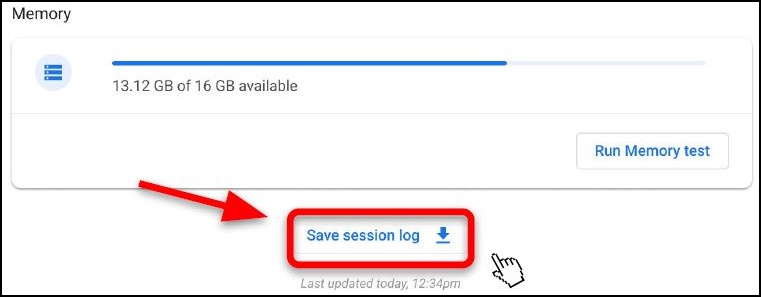
- Вы можете скачать .txt файл и поделиться им в чате, по электронной почте или устно по телефону.
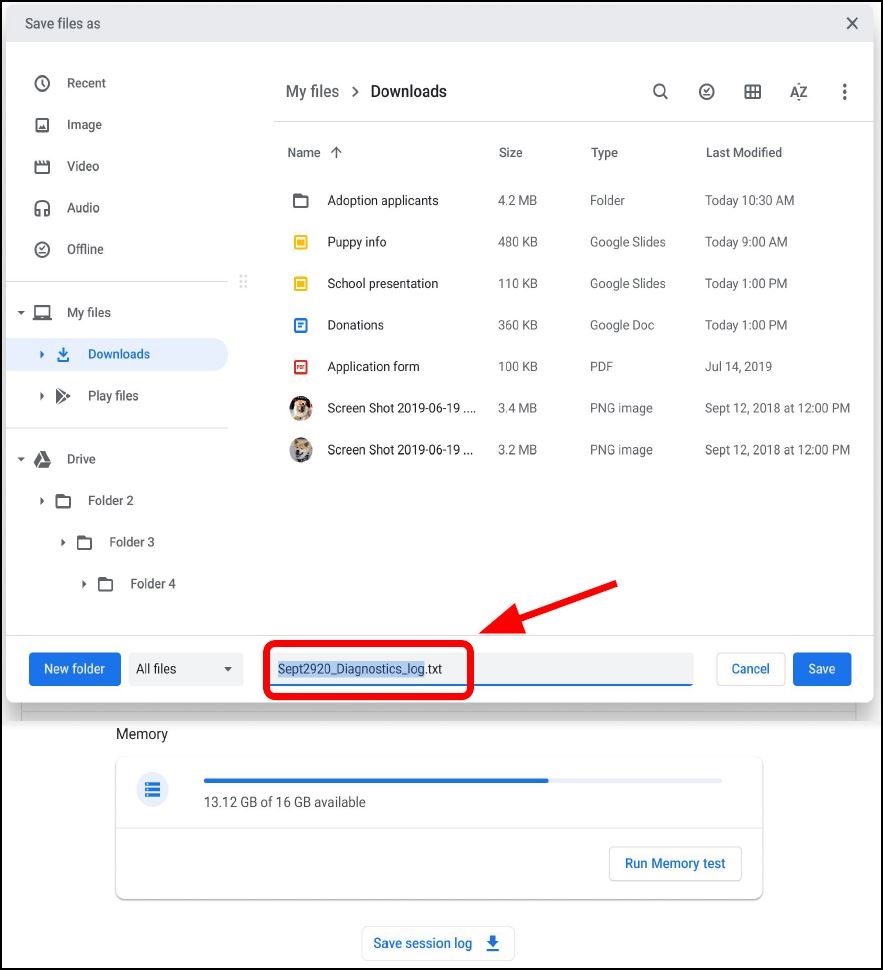
Журналы диагностики доступны только на устройствах с ChromeOS версии 90 и выше. Подробнее об обновлении операционной системы Chromebook...