ChromeOS diagnostik efter start
Summary: Allmän information om diagnostikverktyget för ChromeOS.
Acest articol se aplică pentru
Acest articol nu se aplică pentru
Acest articol nu este legat de un produs specific.
Acest articol nu acoperă toate versiunile de produs existente.
Symptoms
Cause
Ingen orsaksinformation är tillgänglig.
Resolution
Innehållsförteckning:
Översikt
Med det nya diagnostikverktyget för ChromeOS kan du undersöka batteri-, processor- och minnesstatus för en Chromebook i realtid.
Du kan köra felsökningstestrutiner, där resultat och telemetrisk information kan sparas i en sessionsloggfil. Detta kan användas för att hjälpa till med följande:
- Effektivisera felsökningsprocessen.
- Enklare kunskapsöverföring och delning av resultat
- Gör det möjligt för supportombud att identifiera den bästa kostnadseffektiva lösningen och validera en lösning.
När ska diagnostikverktyget användas?
- Chromebook-batteriet laddas ur snabbt.
- Chromebook är långsam.
- Chromebook har minnesproblem.
Så här kommer du åt diagnostikverktyget.
Du kan använda följande två metoder för att komma åt diagnostikverktyget.
Med startprogrammet
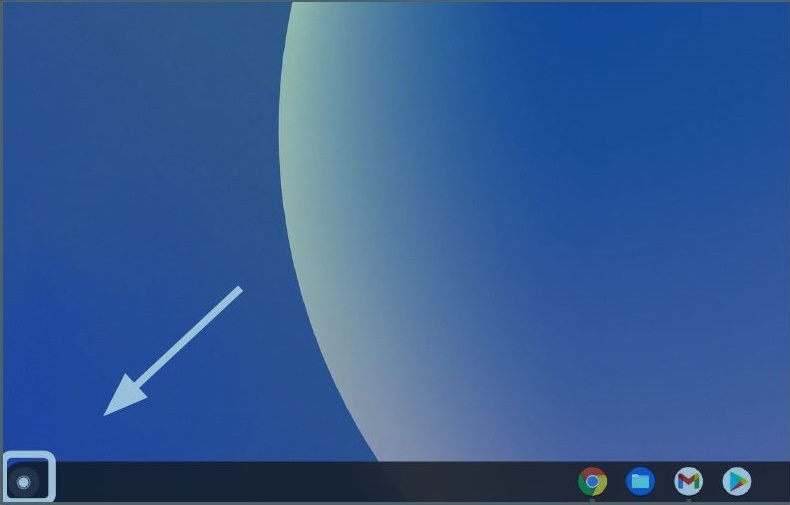
- Välj startprogrammet längst ned till vänster på skärmen.
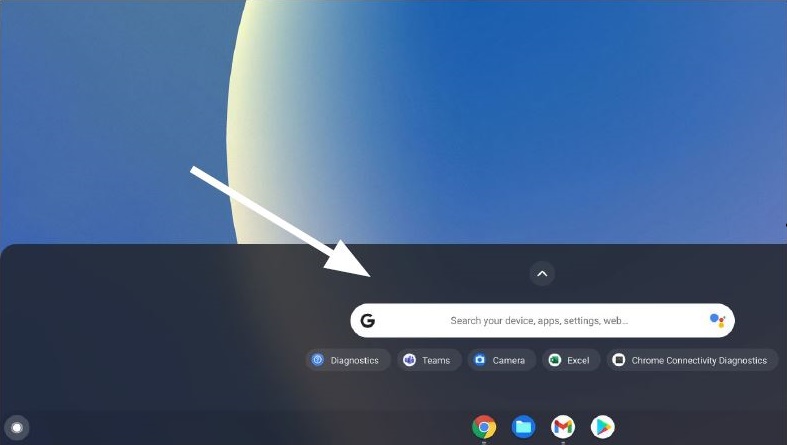
- Leta reda på adressfältet.
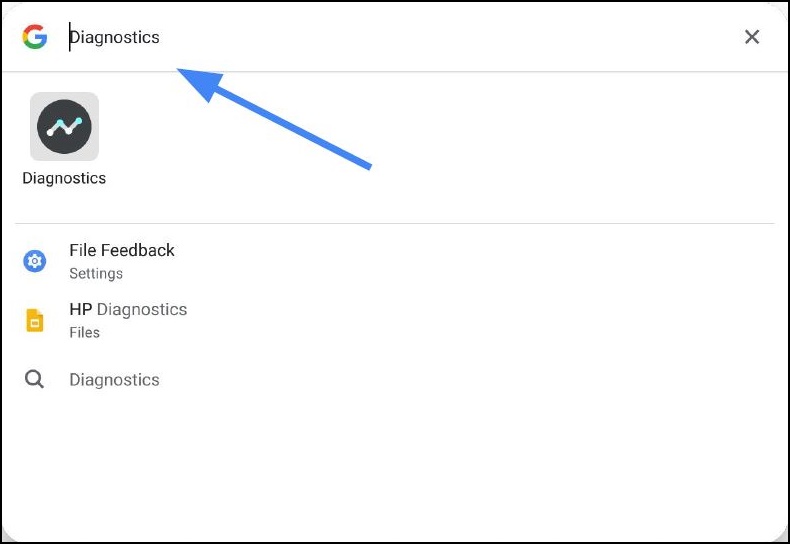
- Skriv Diagnostik i adressfältet för att hitta verktyget.
Med inställningarna
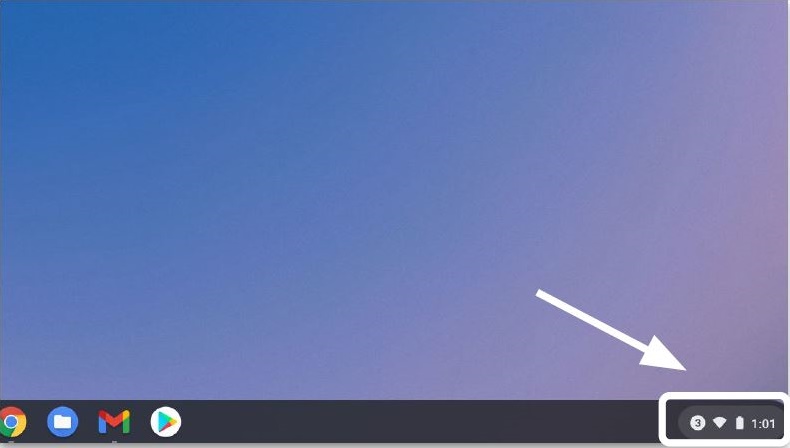
- Välj Statusfältet längst ned till höger på skärmen.
- Välj Inställningar.
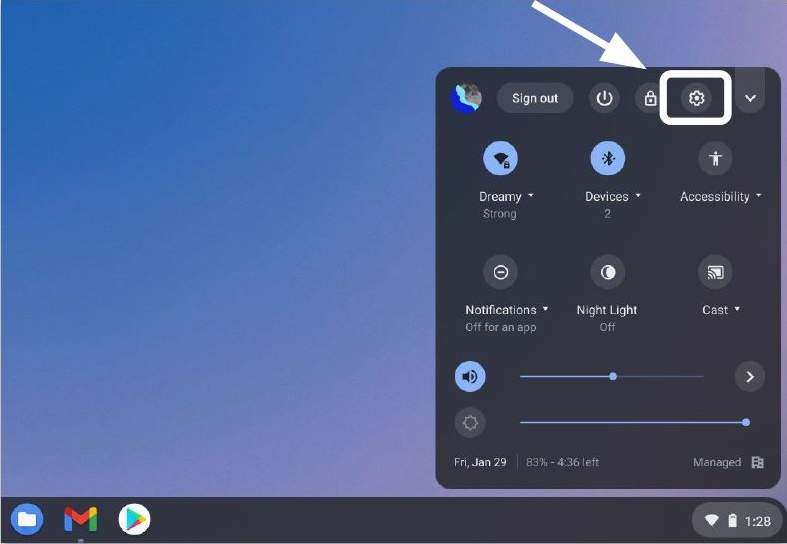
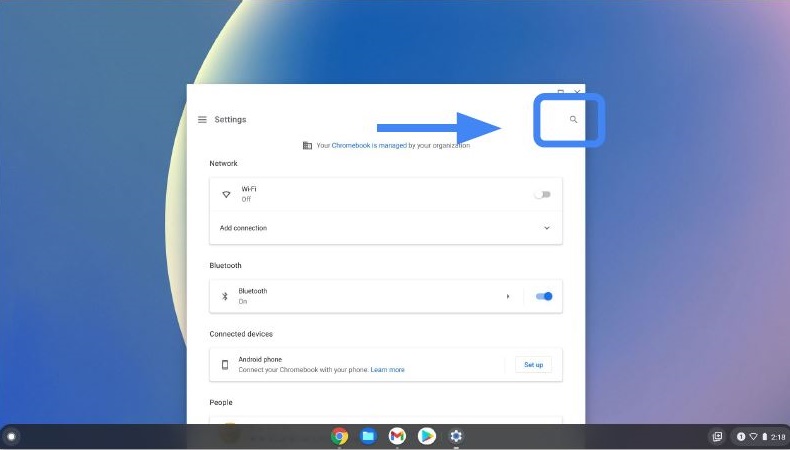
- Välj Sök (förstoringsglas).
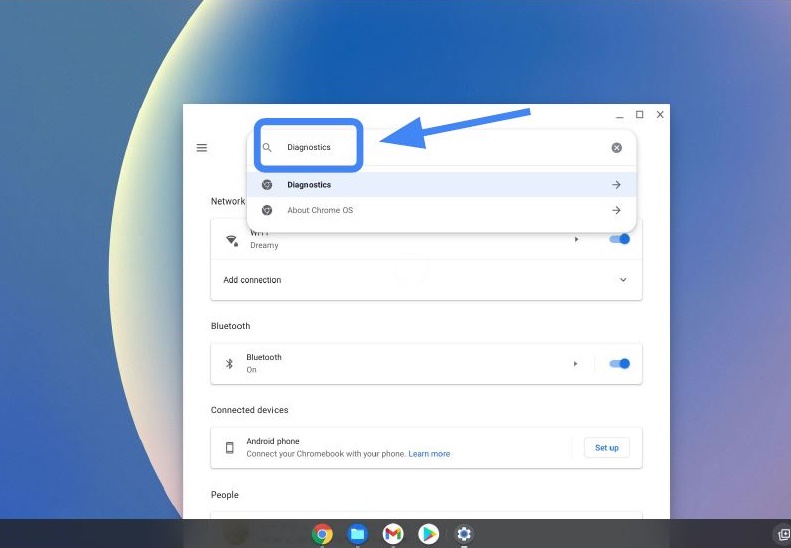
- Skriv Diagnostik i sökfältet i Inställningar. Välj Diagnostik i sökresultaten (eller tryck på Enter-knappen).
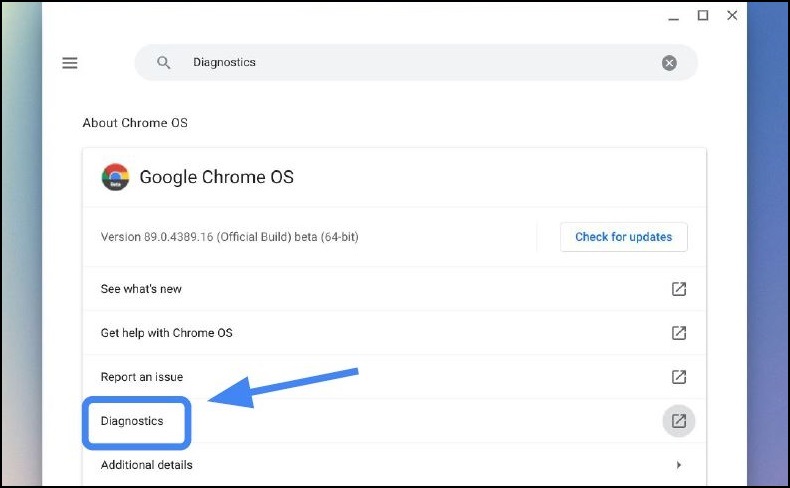
- Under Om ChromeOS letar du upp och väljer Diagnostik för att öppna appen.
- Välj den diagnostik som du vill köra.
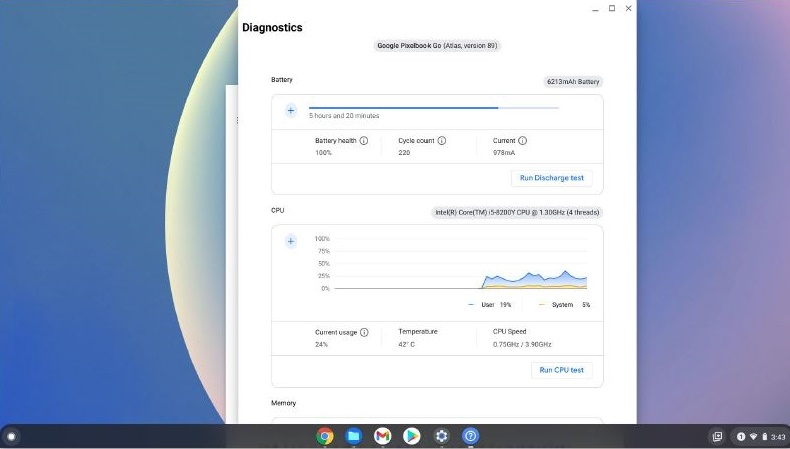
Obs! Att köra processortesterna kan stressa Chromebook till den grad att normal användning kan vara svår. Vanliga körningstider för tester är:
- Batteri 10-15 minuter
- Processor 10-15 minuter
- Minne 10-40 minuter
Köra diagnostik och testresultat.
Använd följande steg för att köra diagnostiken och spara testresultaten.
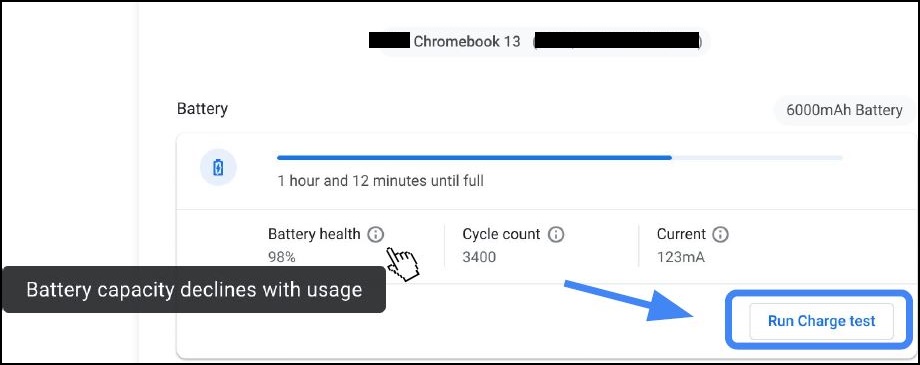
Obs! Endast ett test kan köras åt gången. Stegen nedan gäller för batteritestet men används som exempel.
- Välj Kör laddningstest.
Bedöm urladdningshastigheten.
*Chromebook måste kopplas bort från elnätet för batteritestet.
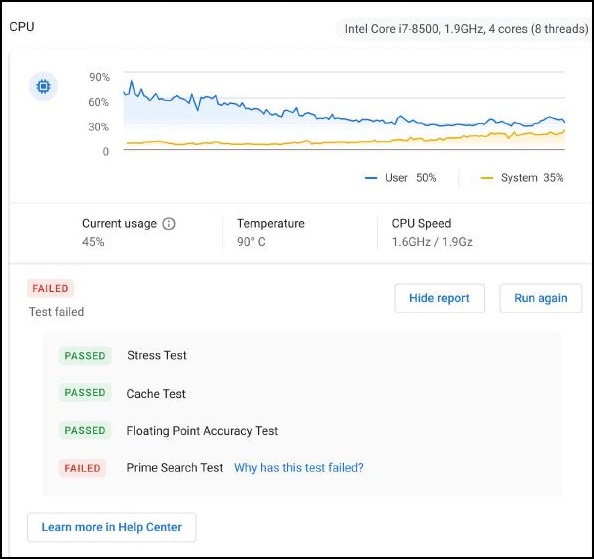
- Om ett test misslyckas i någon av de tre testrutinerna kan du undersöka mer från hjälpcentret
.
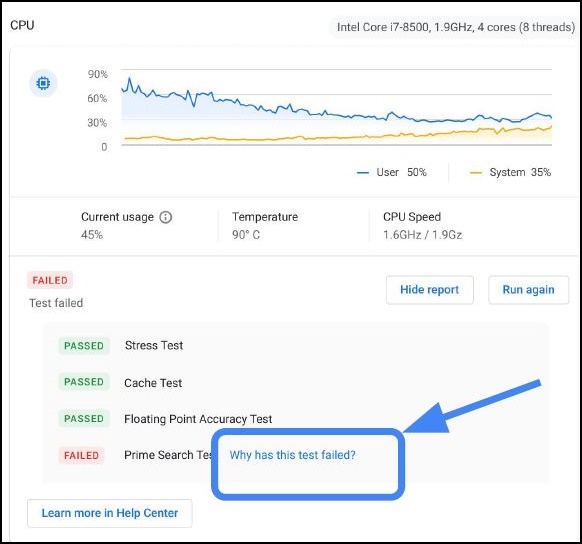
- Ett snabbare sätt att undersöka varför vissa tester har misslyckats är att klicka på "Varför misslyckades det här testet?"
- Om ett test misslyckas sparas sessionsloggarna genom att klicka på Spara sessionslogg (längst ned i diagnostikverktyget).
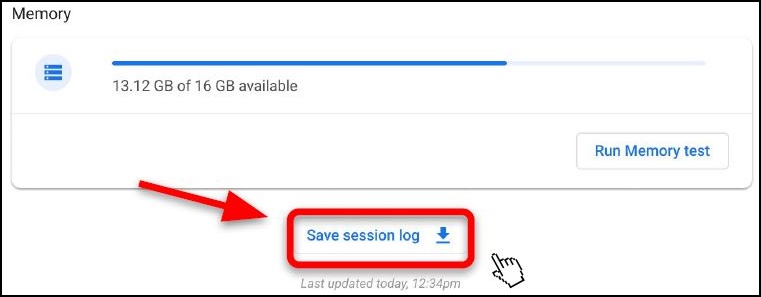
- Du kan ladda ner .txt filen och dela den via chattsupport, e-post eller muntligt på telefonen.

Diagnostikloggar är enbart tillgängliga på ChromeOS-enheter som kör version 90 och senare. Läs mer om hur du uppdaterar operativsystemet på en Chromebook.
Produse afectate
Chromebook, Chromebook, ChromebookProprietăți articol
Article Number: 000186767
Article Type: Solution
Ultima modificare: 10 mai 2026
Version: 4
Găsiți răspunsuri la întrebările dvs. de la alți utilizatori Dell
Servicii de asistență
Verificați dacă dispozitivul dvs. este acoperit de serviciile de asistență.