ChromeOS Önyükleme Sonrası Tanılama
Summary: ChromeOS teşhis aracı hakkında genel bilgiler.
Symptoms
Cause
Neden bilgisi mevcut değildir.
Resolution
İçindekiler:
Genel Bakış
Yeni ChromeOS tanılama aracı, bir Chromebook'un pil, işlemci ve bellek durumunu gerçek zamanlı olarak araştırmak için kullanılabilir.
Sonuçların ve telemetrik bilgilerin bir oturum günlüğü dosyasına kaydedilebildiği sorun giderme test rutinlerini çalıştırabilirsiniz. Bu, aşağıdakilere yardımcı olmak için kullanılabilir:
- Sorun giderme sürecini kolaylaştırın.
- Daha kolay bilgi aktarımı ve sonuçların paylaşılması
- Destek temsilcilerinin en uygun maliyetli çözümü belirlemesini ve bir çözümü doğrulamasını sağlayın.
Tanılama aracı ne zaman kullanılmalıdır?
- Chromebook pili çabuk bitiyor.
- Chromebook yavaş çalışıyor.
- Chromebook'ta bellek sorunları yaşanıyor.
Tanılama aracına erişme.
Tanılama aracına erişmek için aşağıdaki iki yöntemi kullanabilirsiniz.
Başlatıcı ile
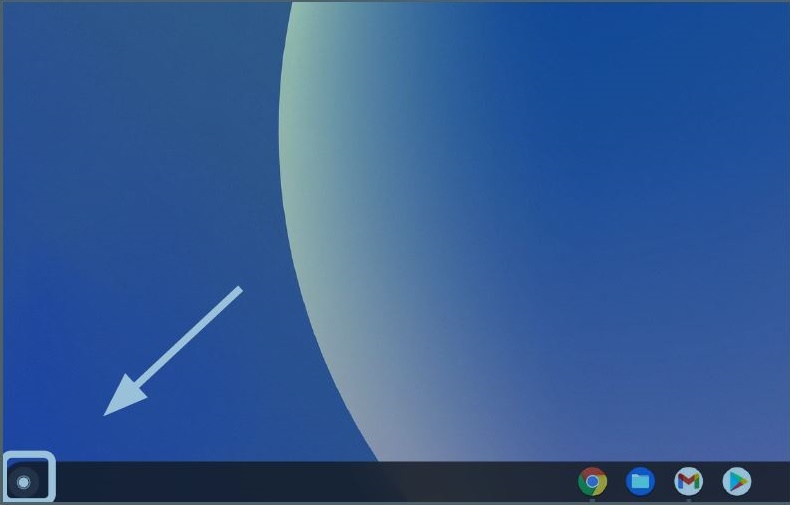
- Ekranın sol alt kısmından Başlatıcı'yı seçin.
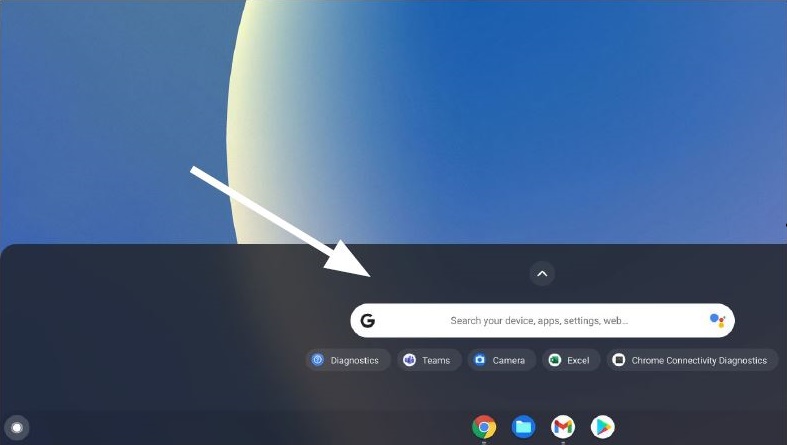
- Çok Amaçlı Adres Çubuğu'nu bulun.
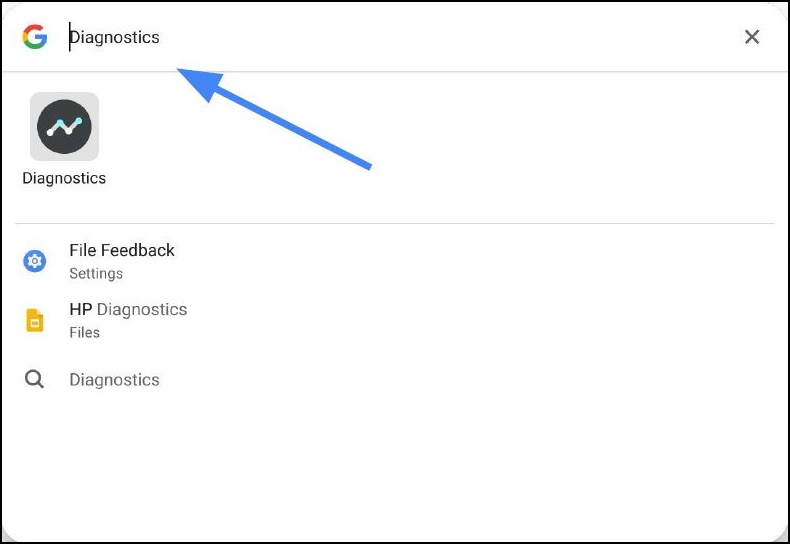
- Aracı bulmak için Çok Amaçlı Adres Çubuğu'na Diagnostics yazın.
Ayarlar ile
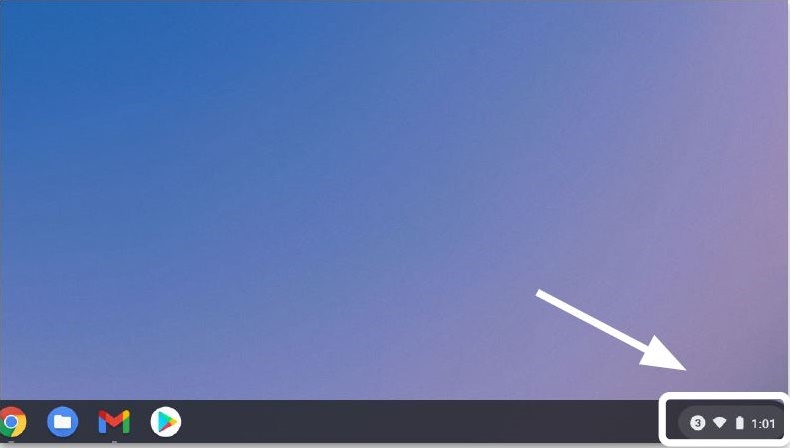
- Ekranın sağ alt kısmından Durum Tepsisi'ni seçin.
- Ayarlar öğesini seçin.
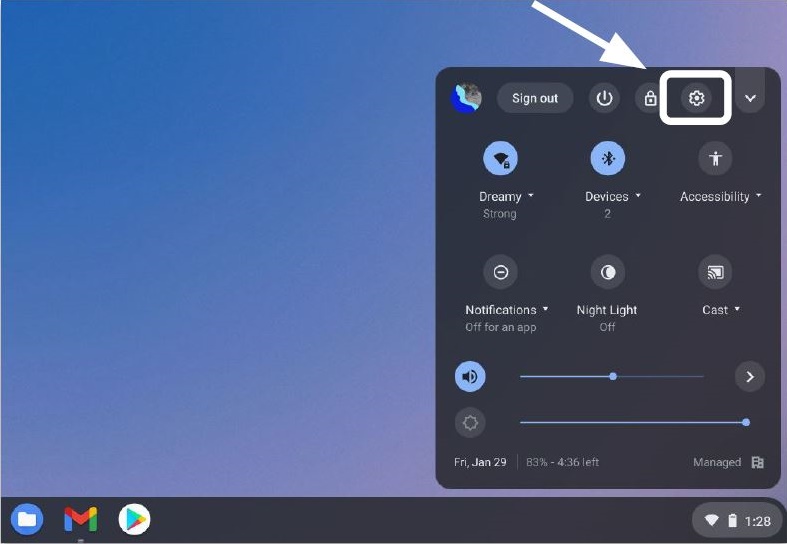
- Arama (büyüteç) öğesini seçin.
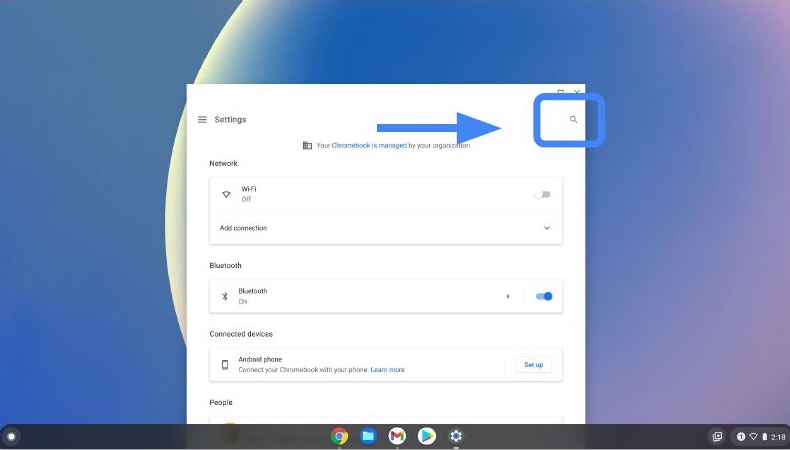
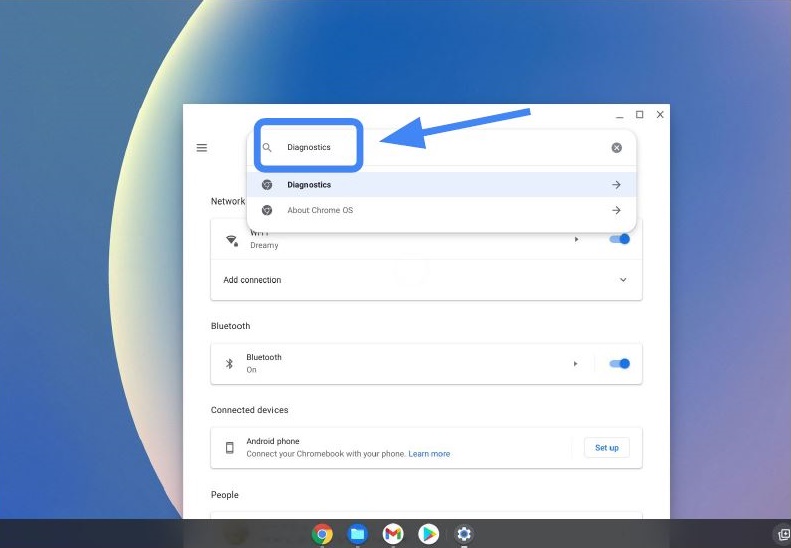
- Ayarlar arama çubuğuna Tanılama yazın. Arama sonuçlarından Tanılama öğesini seçin (veya Enter düğmesine basın).
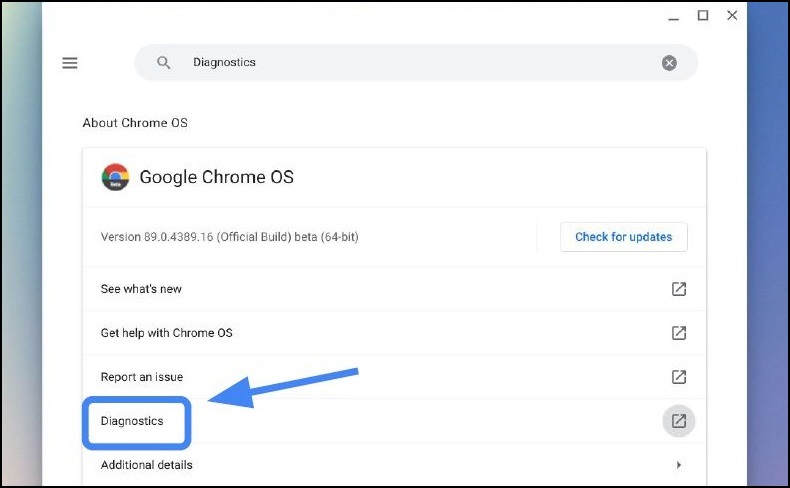
- ChromeOS Hakkında altında, Uygulamayı açmak için Teşhis öğesini bulun ve seçin.
- Çalıştırmak istediğiniz tanılamayı seçin.
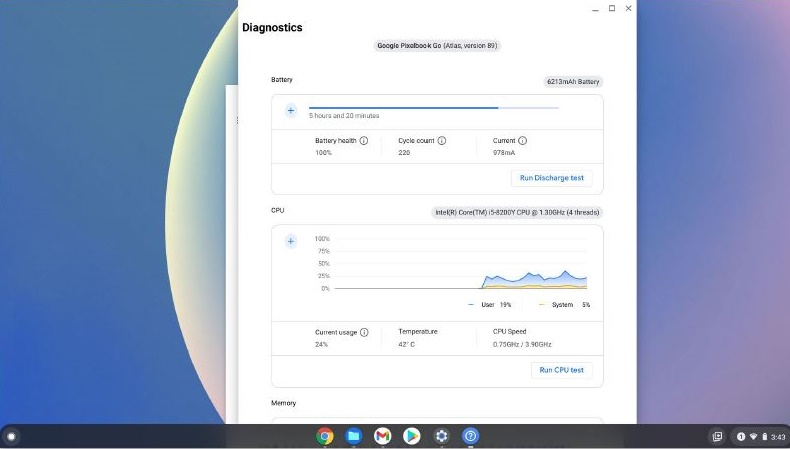
- Pil 10-15 dakika
- İşlemci: 10-15 dakika
- Hafıza: 10-40 dakika
Tanılamayı ve Test Sonuçlarını Çalıştırma.
Tanılamayı çalıştırmak ve test sonuçlarını kaydetmek için aşağıdaki adımları kullanın.
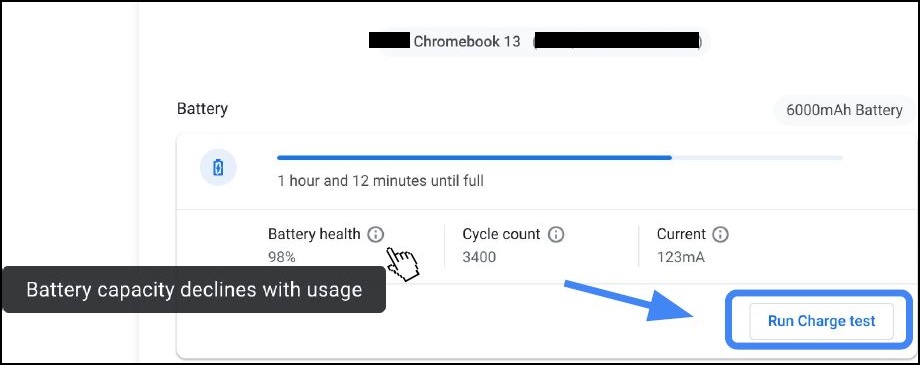
- Şarj Testi Çalıştır öğesini seçin.
Deşarj oranını değerlendirin.
*Pil testi için Chromebook'un fişi AC gücünden çıkarılmalıdır.
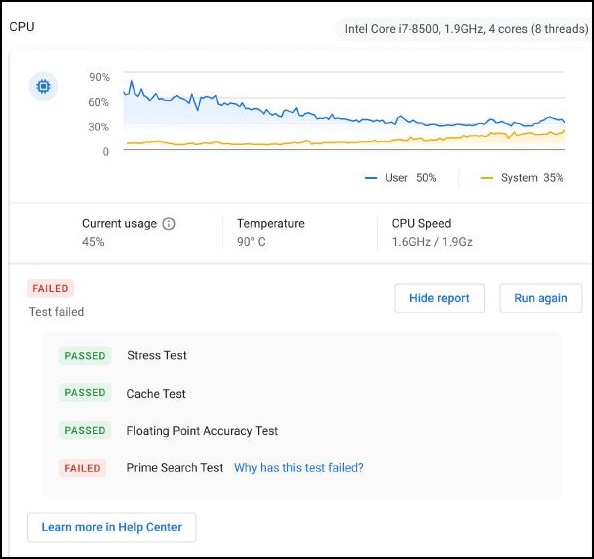
- Bir test , üç test rutininden herhangi birinde başarısız olursa, Yardım Merkezi'nden
daha fazla araştırma yapabilirsiniz.
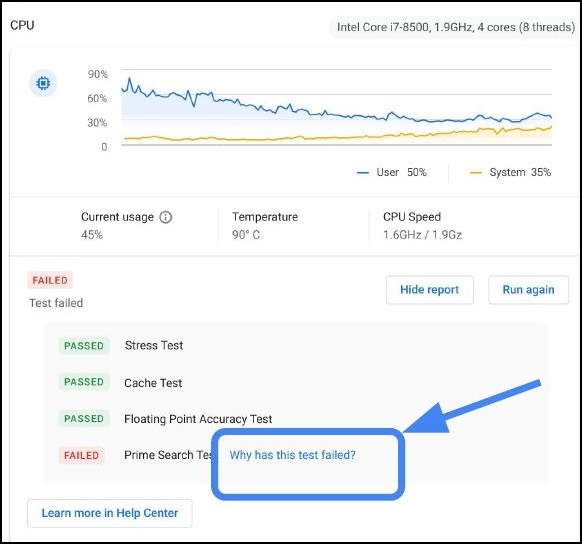
- Bazı testlerin neden başarısız olduğunu araştırmanın daha hızlı bir yolu, "Bu test neden başarısız oldu?" seçeneğine tıklamaktır.
- Bir test başarısız olursa oturum günlükleri, Oturum günlüğünü kaydet (Tanılama aracının alt kısmında) tıklanarak kaydedilir.
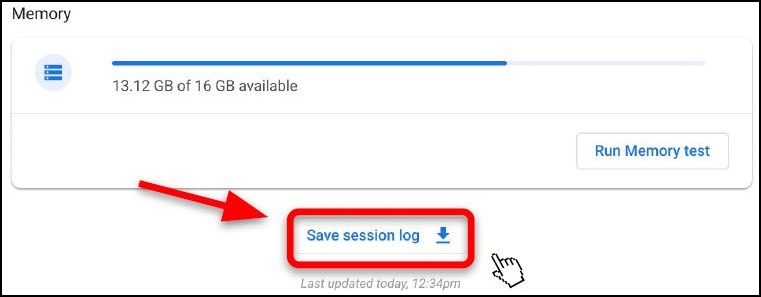
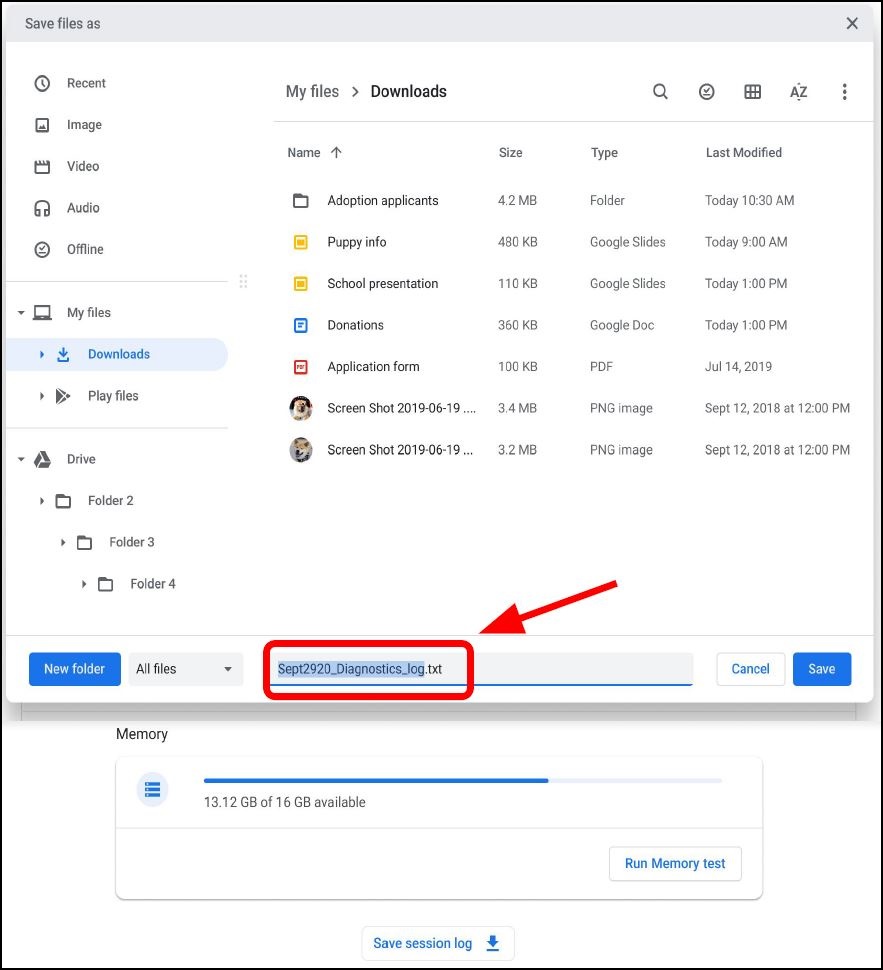
- .txt dosyasını indirebilir ve sohbet desteğini, e-postayı kullanarak veya telefonda sözlü olarak paylaşabilirsiniz.
Teşhis günlükleri yalnızca 90 ve sonraki sürümlerin kurulu olduğu ChromeOS cihazlarda kullanılabilir. Chromebook'un işletim sistemini güncelleme hakkında daha fazla bilgi edinin.