Діагностика після завантаження ChromeOS
Summary: Загальна інформація про інструмент діагностики ChromeOS.
Symptoms
Cause
Інформація про причини недоступна.
Resolution
Зміст:
Огляд
Новий інструмент діагностики ChromeOS можна використовувати для дослідження стану акумулятора, процесора та пам'яті Chromebook у режимі реального часу.
Ви можете запустити процедури тестування усунення неполадок, де результати та телеметрична інформація можуть бути збережені у файлі журналу сеансу. Це може бути використано для допомоги в наступному:
- Оптимізуйте процес усунення несправностей.
- Простіша передача знань і обмін результатами
- Дозвольте агентам підтримки визначити найкраще економічно ефективне рішення та перевірити рішення.
У яких випадках слід використовувати інструмент «Діагностика»?
- Батарея Chromebook швидко розряджається.
- Chromebook працює повільно.
- На Chromebook виникають проблеми з пам'яттю.
Як отримати доступ до інструменту діагностики.
Ви можете скористатися наведеними нижче двома способами для доступу до засобу діагностики.
За допомогою кнопки запуску
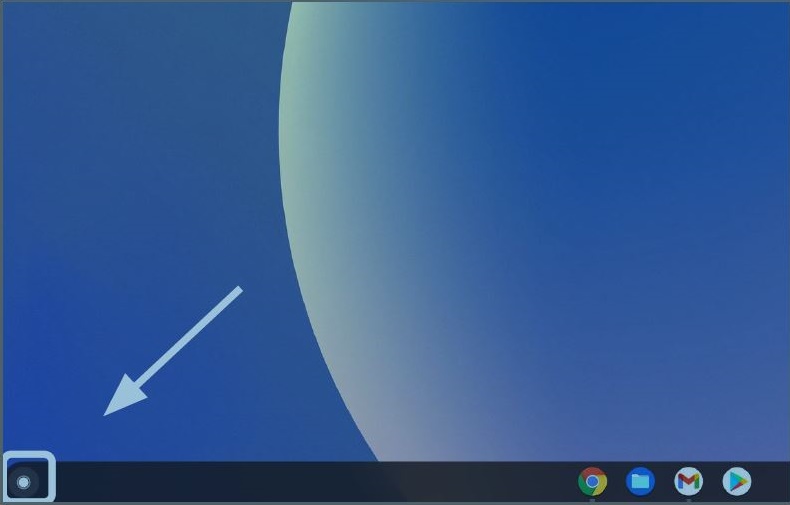
- У нижньому лівому куті екрана виберіть Панель запуску.
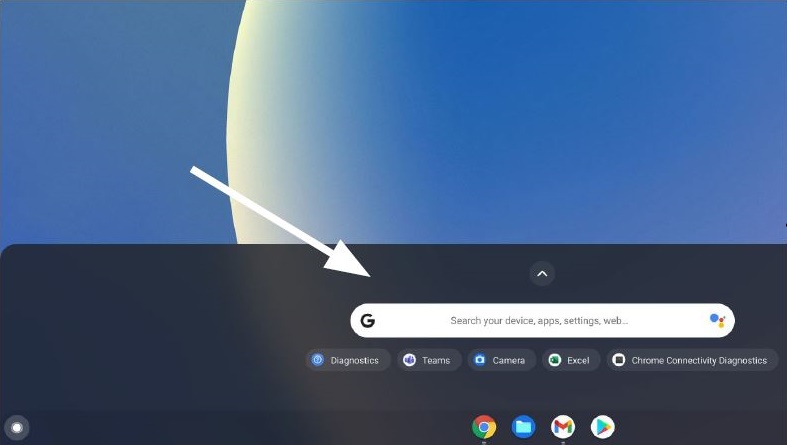
- Знайдіть універсальне вікно пошуку.
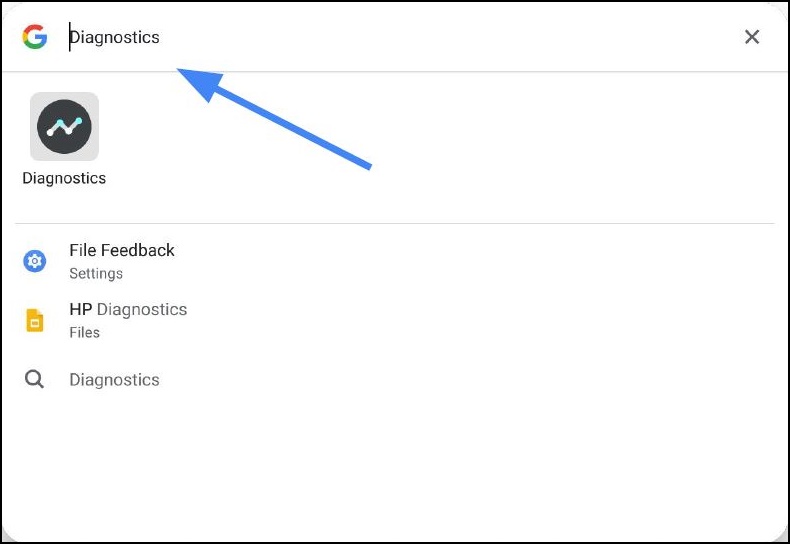
- Введіть «Діагностика » в універсальному вікні пошуку, щоб знайти інструмент.
За допомогою налаштувань
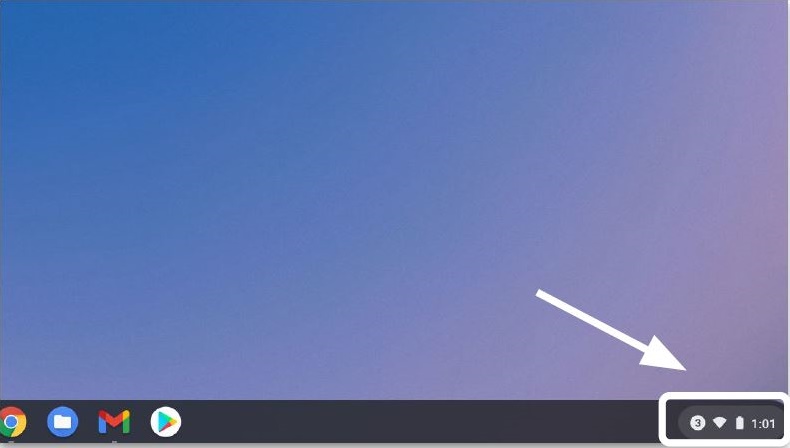
- У нижньому правому куті екрана виберіть Трей стану.
- Виберіть Налаштування.
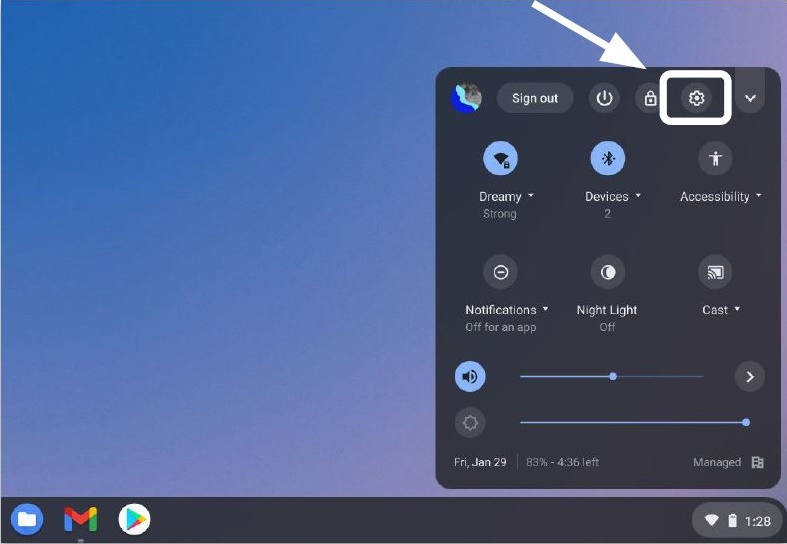
- Виберіть Пошук (збільшувальне скло).
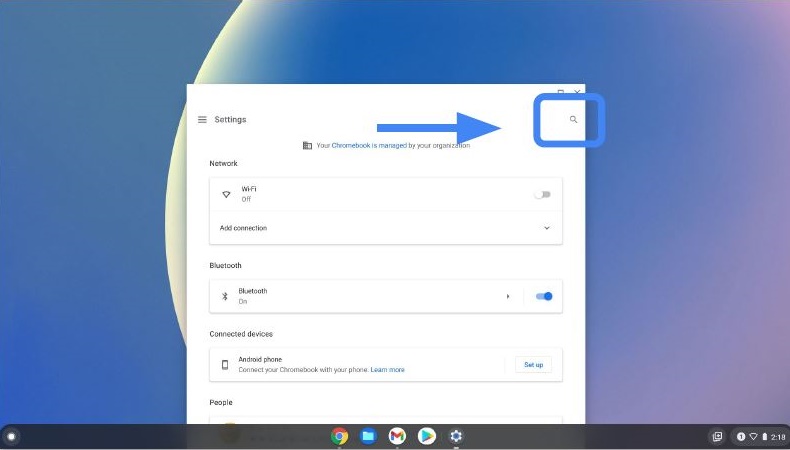
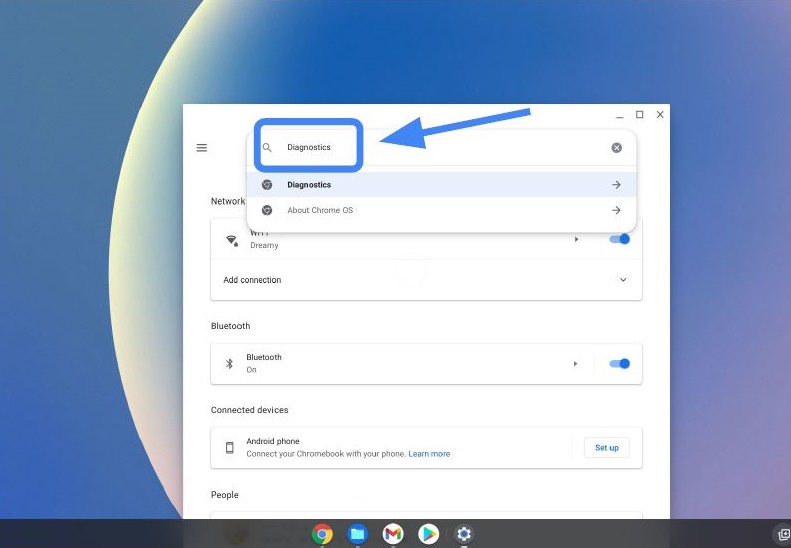
- Введіть Діагностика в рядку пошуку Налаштувань. У результатах пошуку виберіть Діагностика (або натисніть кнопку Enter).
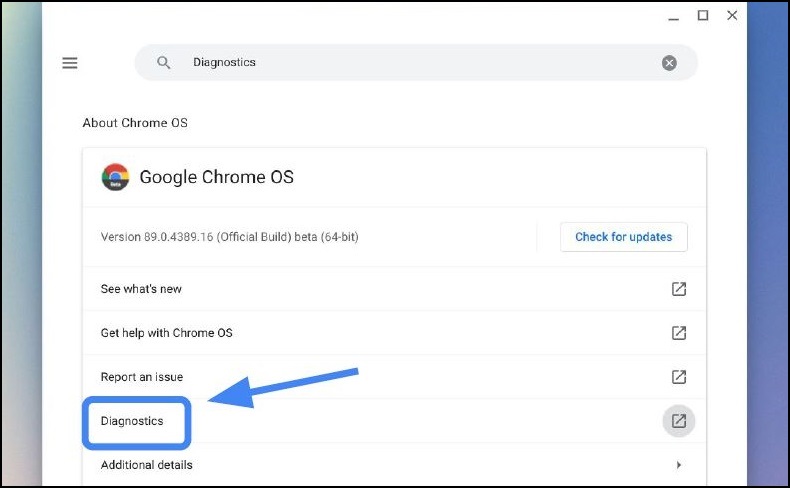
- У розділі "Про ChromeOS" знайдіть і виберіть Діагностика , щоб відкрити додаток.
- Виберіть діагностику, яку потрібно запустити.
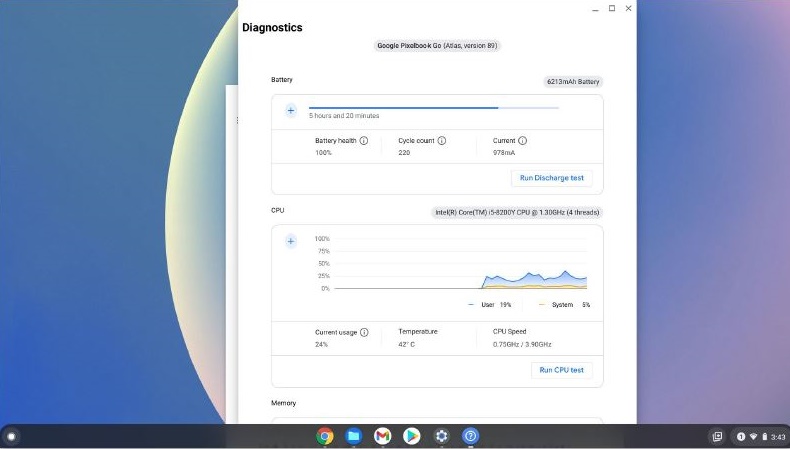
- Батарея 10-15 хвилин
- Процесор 10-15 хвилин
- Пам'ять 10-40 хвилин
Запуск діагностики та результатів тестів.
Виконайте наведені нижче дії, щоб запустити діагностику та зберегти результати тесту.
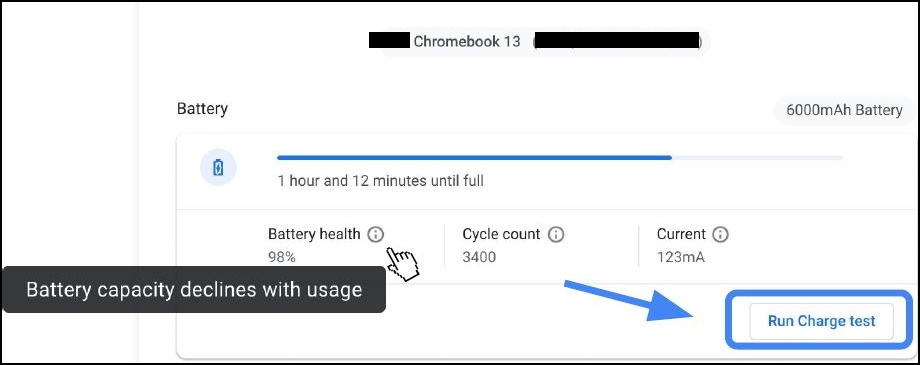
- Виберіть Run Charge Test (Запустити тест заряду).
Оцініть швидкість розряду.
* Chromebook слід відключити від мережі змінного струму для перевірки акумулятора.
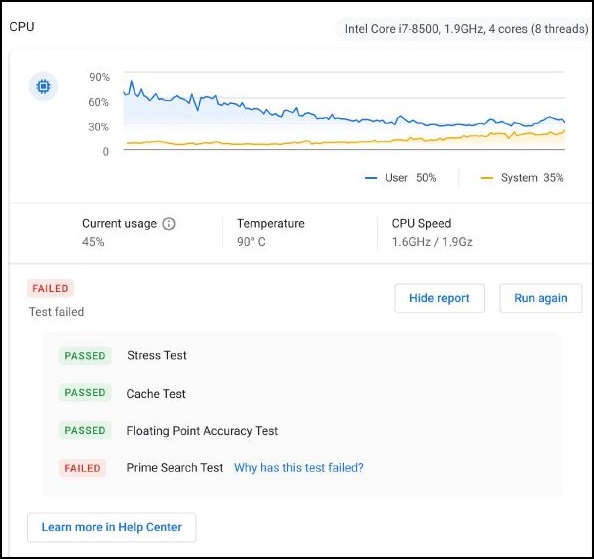
- Якщо тест не вдасться виконати будь-яку з трьох процедур тестування, ви можете дізнатися більше з Довідкового центру
.
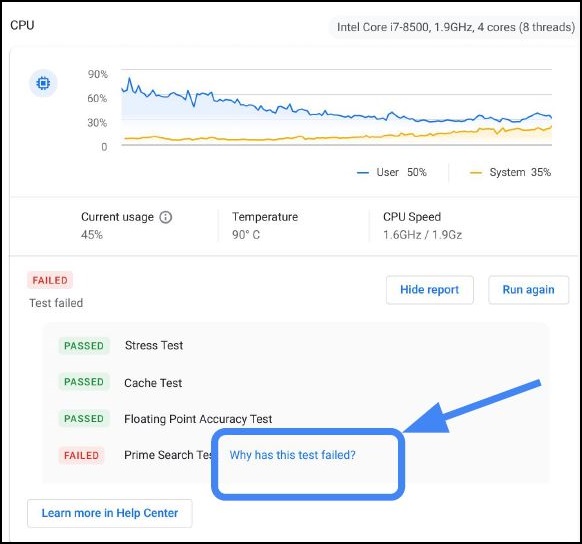
- Швидший спосіб з'ясувати, чому певні тести не вдалися, — натиснути «Чому цей тест не вдався?».
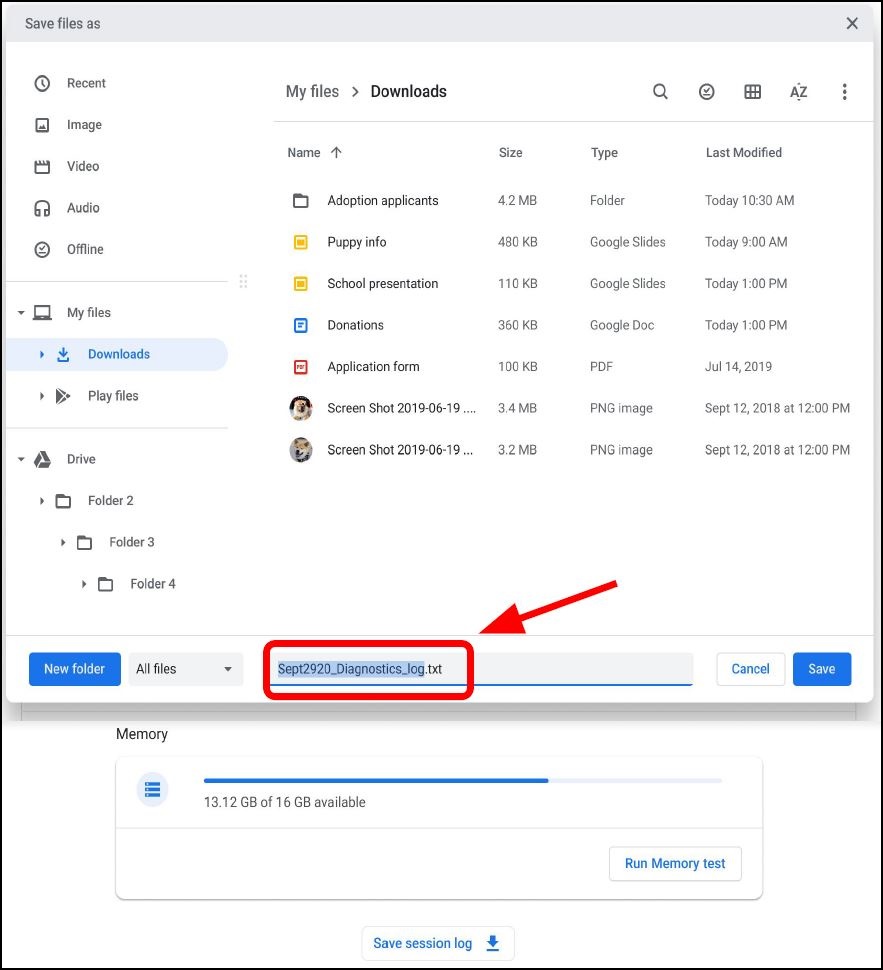
- Якщо тест не вдається, журнали сеансів зберігаються, натискаючи кнопку Зберегти журнал сеансів (у нижній частині інструмента «Діагностика»).
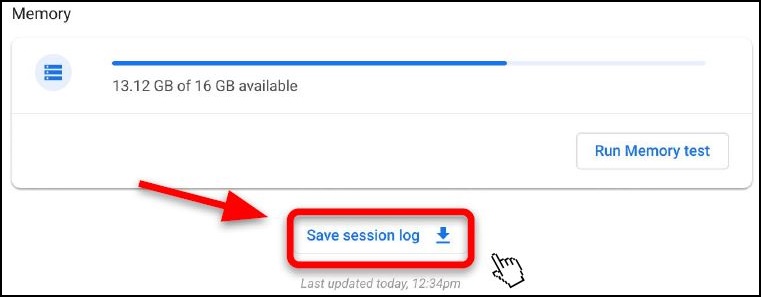
- Ви можете завантажити файл .txt і поділитися ним за допомогою чату, електронної пошти або усно по телефону.
Діагностичні журнали доступні лише на пристроях ChromeOS із версією 90 і новішою. Докладніше про оновлення операційної системи Chromebook.