Precision 7560: Toetsenbordfunctiehandleiding
Summary: Deze handleiding bevat de beschikbare sneltoetsen en de functies die ze uitvoeren op de Dell Precision 7560.
Acest articol se aplică pentru
Acest articol nu se aplică pentru
Acest articol nu este legat de un produs specific.
Acest articol nu acoperă toate versiunile de produs existente.
Instructions
Sneltoetsfuncties
De volgende tabel bevat een lijst met gecombineerde sneltoetsfuncties die beschikbaar zijn op de Precision 7560.
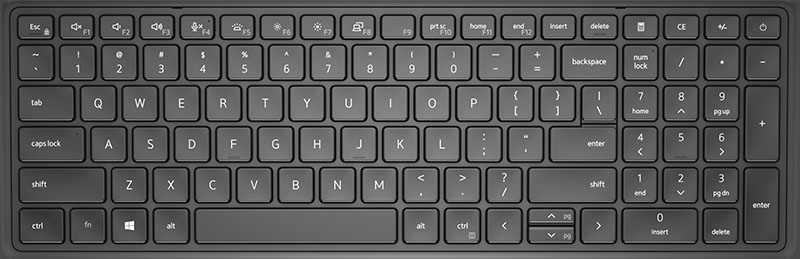
Afbeelding 1: Precision 7560 toetsenbord
| Toetsencombinatie | Actie | Gedrag |
|---|---|---|
| Fn + Esc | Vergrendeling van Fn-toets schakelen | Hiermee kan de gebruiker schakelen tussen vergrendelde en ontgrendelde Fn-toetsen . |
| F1 | Audio dempen | Schakelt de audio tijdelijk in en uit. Het audioniveau voor de uitschakeling keert weer terug na inschakeling. |
| F2-toets | Volume verlagen | Hiermee verlaagt u het audiovolume tot het minimum / totdat de audio is uitgeschakeld. |
| F3 | Volume verhogen | Verhoogt het audiovolume totdat het maximum is bereikt. |
| F4 | Microfoon dempen | Dempt de ingebouwde microfoon zodat er geen audio kan worden opgenomen. Er is een LED op de F4-functietoets die de gebruiker waarschuwt over de status van deze functie:
|
| F5 | Verlichting/achtergrondverlichting van toetsenbord | Bepaalt de helderheid van de verlichting / het achtergrondlicht van het toetsenbord. De sneltoets voert de volgende niveaus van helderheid uit wanneer daarop wordt gedrukt: Uitgeschakeld, donker, helder. Raadpleeg voor meer informatie het gedeelte Verlichting/achtergrondlicht van het toetsenbord in uw handleiding. |
| F6 | Helderheid verlagen | Hiermee verlaagt u met elke druk op de toets de LCD-helderheid totdat het minimum is bereikt. Raadpleeg voor meer informatie het gedeelte Verlichting/achtergrondlicht van het toetsenbord in uw handleiding. |
| F7 | Helderheid verhogen | Hiermee verhoogt u met elke druk op de toets de LCD-helderheid totdat het maximum is bereikt. Raadpleeg voor meer informatie het gedeelte Verlichting/achtergrondlicht van het toetsenbord in uw handleiding. |
| F8 | Overschakelen naar extern beeldscherm (LCD- en projectorweergave) | Bepaalt de video-uitvoer naar LCD- en externe video-apparaten wanneer die zijn aangesloten en een beeldscherm aanwezig is. |
| F9 | Standaardgedrag van het besturingssysteem of de applicatie. | |
| F10 | Print Screen | Deze toetscombinatie wordt gebruikt als de Print Screen-toets. |
| F11 | Home | Deze toetscombinatie wordt gebruikt als de Home-toets. |
| F12-toets | End | Deze toetscombinatie wordt gebruikt als de End-toets. |
OPMERKING: Het secundaire gedrag van F1-F12-toetsen is specifiek voor het besturingssysteem en de applicatie. Gebruik voor secundair gedrag Fn + Functietoets.
U kunt het primaire gedrag van de functietoetsen (F1-F12) ook wijzigen door Werking functietoets te wijzigen in het BIOS-setupprogramma.
U kunt het primaire gedrag van de functietoetsen (F1-F12) ook wijzigen door Werking functietoets te wijzigen in het BIOS-setupprogramma.
De Fn-toets wordt ook gebruikt met geselecteerde toetsen op het toetsenbord om andere secundaire functies aan te roepen.
| Toetsencombinatie | Actie |
|---|---|
| Fn + PrtScr | Draadloze verbinding in-/uitschakelen |
| Fn + B | Pauzeren/onderbreken |
| Fn + Insert | Het zet de computer in de slaapstand. |
| Fn + S | Scroll Lock in-/uitschakelen |
| Fn + H | Schakelen tussen het statuslampje voor voeding en batterij/het activiteitlampje voor de harde schijf |
| Fn + R | Systeemaanvraag |
| Fn + Ctrl | Applicatiemenu openen |
| Fn + PgUp | Pagina omhoog |
| Fn + PgDn | Pagina omlaag |
| Fn + Home | Home |
| Fn + End | End |
Additional Information
 Ga naar onze Knowledge Base voor toetsenborden voor aanvullende bronnen en informatie.
 Ga voor meer artikelen en informatie naar onze pagina Touchpadsupport.
 U kunt ook meer artikelen en informatie vinden op onze Supportpagina voor de muis.
Produse afectate
Precision 7560Proprietăți articol
Article Number: 000189154
Article Type: How To
Ultima modificare: 15 aug. 2025
Version: 7
Găsiți răspunsuri la întrebările dvs. de la alți utilizatori Dell
Servicii de asistență
Verificați dacă dispozitivul dvs. este acoperit de serviciile de asistență.