Dell Dizüstü Bilgisayarlarda 5G Ağ Bağdaştırıcıları Kullanılabilirliği
Summary: 5G ağ bağdaştırıcıları ile satılan ilk dizüstü bilgisayarlar 2021 yılının başında satılmıştır.
Acest articol se aplică pentru
Acest articol nu se aplică pentru
Acest articol nu este legat de un produs specific.
Acest articol nu acoperă toate versiunile de produs existente.
Symptoms
5G ağ bağdaştırıcılarıyla satılan ilk dizüstü bilgisayarlar, ilk kez 2021'in başlarında satılan Latitude dizüstü bilgisayarlarda satılmıştır.
Cause
Yalnızca 5G frekans bantlarını desteklemek üzere tasarlanmış bilgisayarlar 5G sinyalini alır.
Bu, 5G bağdaştırıcıyı 5G için tasarlanmamış bir bilgisayara takarsanız 5G hızlarında bağlantı kuramayacağınız anlamına gelir.
Resolution
- Satın almayı düşündüğünüz veya yakın zamanda satın aldığınız (ve halen sitemizde satılmakta olan) bilgisayarın 5G bağdaştırıcı ile satılmış olup olmadığını görmek için aşağıdaki adımları uygulayın.
- Dell Sales (Dell Satış) web sitesine gidin.
- Laptops (Dizüstü Bilgisayarlar) ve ardından For Home (Ev İçin) veya For Business (İş İçin) öğesini seçin.
NOT: Bulunduğunuz satış sitesine bağlı olarak, bunlara seçenek olarak sahip olmayabilirsiniz.
- Satın almayı düşündüğünüz veya yakın zamanda satın aldığınız dizüstü bilgisayar modelinin satış sitesine göz atın.
- Bu modelin 5G bağdaştırıcısının mevcut olup olduğunu görmek için Mobil Geniş Bant bölümüne bakın.
- Ocak 2021'den sonra satın alınmış bilgisayarınızın 5G'yi destekleyip desteklemediğini görmek için aşağıdaki adımları uygulayın.
- Dell Destek web sitesine gidin.
- Bilgisayarınızın tanımlanması için üç seçenek sunulur.
Konum şöyle olabilir:
- Bilgisayarınız için THIS PC (BU BİLGİSAYAR) öğesinin altındaki listeye dokunun veya tıklayın.
NOT: BU BİLGİSAYAR altında bilgisayarınız için bir liste yoksa bilgisayarınızı sizin için otomatik olarak tanımlayan SupportAssist i İndir ve Yükle öğesine dokunun veya tıklayın. SupportAssist'i indirip yüklemek için istemleri izleyin.
- Servis Etiketini, Dell EMC Ürün Kimliğini veya Modeli girin, ardından Search (Ara) düğmesine dokunun veya tıklayın ve listeden bilgisayarınızı seçin.
- Browse all products (Tüm ürünlere göz at) öğesine dokunun ya da tıklayın: Sahip olduğunuz aygıtın türünü, marka adını ve ürün modelini seçin.
NOT: Daha fazla bilgi için Dell bilgisayarınızın ürün modelini bulma başlıklı Dell Knowledge Base makalesine veya aşağıdaki videoya başvurun.
- Bilgisayarınız için THIS PC (BU BİLGİSAYAR) öğesinin altındaki listeye dokunun veya tıklayın.
- Documentation (Belgeler) sekmesine gidin.
- Bilgisayarınıza ait Kurulum ve teknik özellikler rehberini açın.
- 5G modemin listelenip listelenmediğini görmek için Wireless module (Kablosuz modül) veya benzeri bölüme gidin.
NOT: 5G veya 5G modem listelenmiyorsa bilgisayarınız 5G'yi desteklemiyor demektir.
Masaüstü Bilgisayar, Dizüstü Bilgisayar veya AIO Servis Etiketinizi bulun.
Süre: 1:20
Açıklamalı alt yazılar: Bu video birden çok dilde mevcuttur. Açıklamalı alt yazı dilini değiştirmek için CC simgesini kullanın.
Additional Information
Windows 11 veya Windows 10'da hücresel iletişimi (Mobil Geniş Bant) açmak veya kapatmak için Windows 11 veya Windows 10 bölümlerindeki adımlara bakın:
Windows 11 için aşağıdaki adımları izleyin:
- Başlat simgesine sağ tıklayın.
- Ayarlar öğesini seçin.
- Ağ ve internet öğesini seçin.
- Hücresel bölümünde, kapatmak veya açmak için Hücresel düğmesini seçin (Şekil 1).
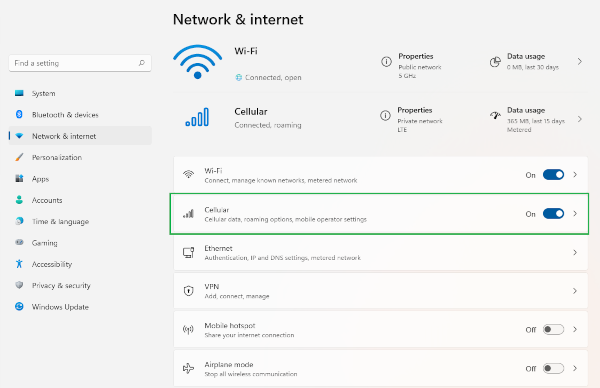
Şekil 1: Windows 11'de hücresel ayarlar
Windows 10 için iki seçenekten birinde aşağıdaki adımları uygulayın:
Seçenek bir:
- Ekranın sağ alt köşesinde bulunan Ağ sistemi simgesini seçin.
- Hücresel başlığını arayın (Şekil 2)
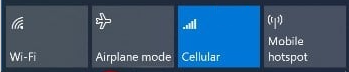
Şekil 2: Windows 10'da hücresel kutucuk - Açmak için Hücresel Ağ kutucuğunu griden maviye, kapatmak için maviden griye seçin.
Seçenek iki:
- Başlat simgesine sağ tıklayın.
- Ayarlar öğesini seçin.
- Ağ ve internet öğesini seçin.
- Uçak modunu seçin.
- Uçak modu bölümünde, kapatmak veya açmak için Hücresel anahtarı seçin (Şekil 3).
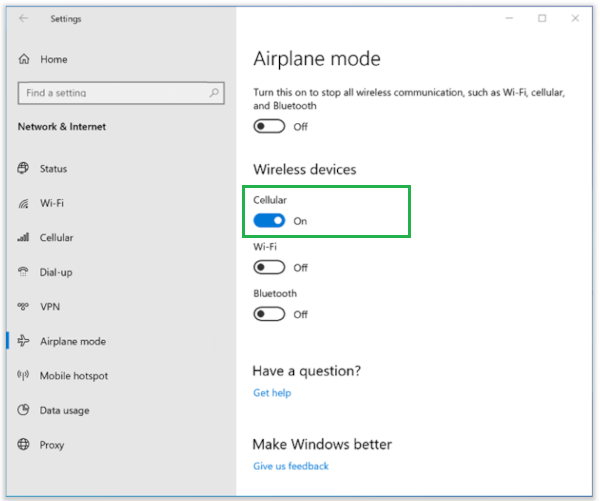
Şekil 3: Windows 10'da hücresel iletişim
Produse afectate
Dell Pro All-in-One, Alienware, Dell Laptops, Dell Plus, Dell Pro, Dell Pro Max, Dell Pro Plus, Dell Pro Premium, Dell Pro Rugged, Legacy Laptop ModelsProduse
G Series, Inspiron, Latitude, XPS, XPS Tablets, Mobile WorkstationsProprietăți articol
Article Number: 000190532
Article Type: Solution
Ultima modificare: 28 apr. 2026
Version: 5
Găsiți răspunsuri la întrebările dvs. de la alți utilizatori Dell
Servicii de asistență
Verificați dacă dispozitivul dvs. este acoperit de serviciile de asistență.