PowerEdge: Jak povolit vnořenou virtualizaci s procesory AMD EPYC v systému Windows Server 2022
Summary: Průvodce povolením vnořené virtualizace na platformách Dell Technologies PowerEdge s procesory AMD EPYC a operačním systémem Windows Server 2022.
Acest articol se aplică pentru
Acest articol nu se aplică pentru
Acest articol nu este legat de un produs specific.
Acest articol nu acoperă toate versiunile de produs existente.
Instructions
Vnořená virtualizace je funkce, která umožňuje spuštění Hyper-V uvnitř virtuálního počítače Hyper-V.
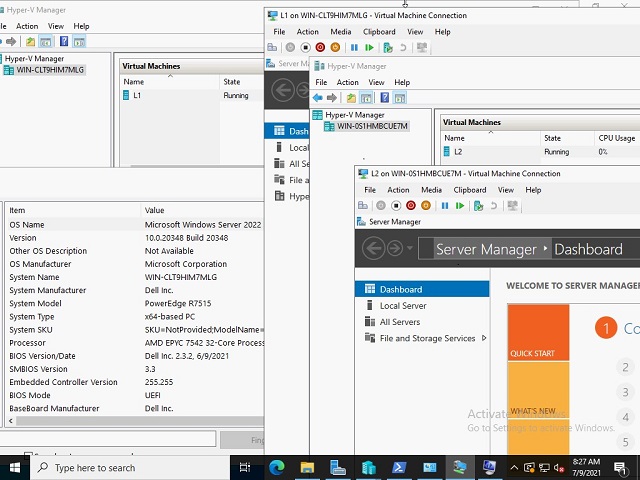
Pokyny a omezení:
- Procesor AMD EPYC první generace nebo novější
- Verze hostovaného operačního systému Microsoft, která je větší nebo rovna verzi hostitelského operačního systému (19636) nebo novější
- V současné době není podpora virtualizace třetí strany k dispozici.
- Konfigurace virtuálního počítače verze 9.3 nebo vyšší
Konfigurace vnořené virtualizace:
- Vytvoření virtuálního počítače v hostitelském operačním systému
- Když je virtuální počítač ve vypnutém stavu, povolte pro virtuální počítač vnořenou virtualizaci pomocí následujícího příkazu PowerShellu:
Set-VMProcessor -VMName <VMName> -ExposeVirtualizationExtensions $true
- Spuštění virtuálního počítače
- Instalace technologie Hyper-V na virtuální počítač, viz Instalace technologie Hyper-V.
- Vytvořte virtuální počítač na prvním virtuálním počítači (L1) úrovně vytvořeném výše
- Aby bylo možné směrovat síťové pakety přes dva virtuální přepínače, musí být na první úrovni (L1) virtuálního přepínače povoleno falšování MAC adresy. To se dokončí pomocí následujícího příkazu PowerShell:
Get-VMNetworkAdapter -VMName | Set-VMNetworkAdapter -MacAddressSpoofing On

Reference
Produse afectate
Microsoft Windows Server 2022, Microsoft Windows Server 2025, PowerEdge R6415, PowerEdge R6515, PowerEdge R6525, PowerEdge R7415, PowerEdge R7425, PowerEdge R7515, PowerEdge R7525Produse
PowerEdge R7615, PowerEdge R7625Proprietăți articol
Article Number: 000191321
Article Type: How To
Ultima modificare: 11 mai 2026
Version: 5
Găsiți răspunsuri la întrebările dvs. de la alți utilizatori Dell
Servicii de asistență
Verificați dacă dispozitivul dvs. este acoperit de serviciile de asistență.