「PowerEdge:Windows Server 2022を実行するAMD EPYCプロセッサーでネストされた仮想化を有効にする方法
Summary: Windows Server 2022オペレーティング システムを実行するAMD EPYCプロセッサーを搭載したDell Technologies PowerEdgeプラットフォームでネストされた仮想化を有効にするためのガイド。
Acest articol se aplică pentru
Acest articol nu se aplică pentru
Acest articol nu este legat de un produs specific.
Acest articol nu acoperă toate versiunile de produs existente.
Instructions
ネストされた仮想化は、Hyper-V仮想マシン(VM)内でHyper-Vを実行できる機能です。
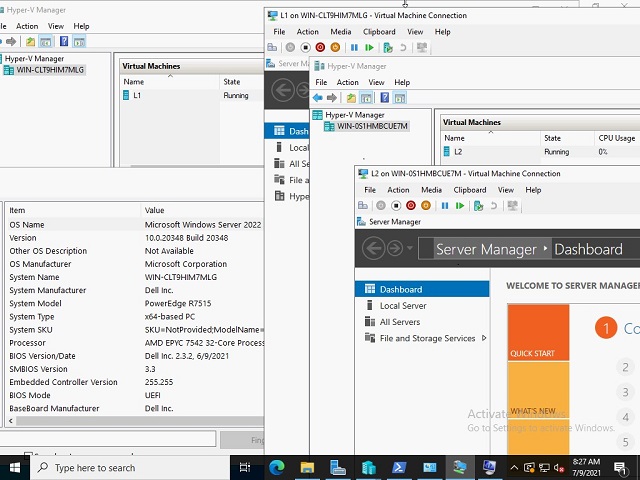
ガイドラインと制約事項:
- AMD第1世代EPYC以降のプロセッサー
- ホストOSバージョン(19636)以降のMicrosoftゲストOSバージョン
- 現在、サード パーティーの仮想化サポートは利用できません
- VM構成バージョン9.3以降
ネストされた仮想化を構成するには、次の手順を実行します。
- ホストOS上でのVMの作成
- VMがオフ状態の状態で、次のPowerShellコマンドを使用して、仮想マシンのネストされた仮想化を有効にします。
Set-VMProcessor -VMName <VMName> -ExposeVirtualizationExtensions $true
- 仮想マシンの起動
- VMにHyper-Vをインストールします。「Hyper-Vのインストール」を参照してください。
- 上記で作成した最初の(L1)レベルの仮想マシンにVMを作成します
- ネットワーク パケットを2つの仮想スイッチ経由でルーティングするには、仮想スイッチの第1(L1)レベルでMACアドレス スプーフィングを有効にする必要があります。これは、次のPowerShellコマンドで完了します。
Get-VMNetworkAdapter -VMName | Set-VMNetworkAdapter -MacAddressSpoofing On

リファレンス
Produse afectate
Microsoft Windows Server 2022, Microsoft Windows Server 2025, PowerEdge R6415, PowerEdge R6515, PowerEdge R6525, PowerEdge R7415, PowerEdge R7425, PowerEdge R7515, PowerEdge R7525Produse
PowerEdge R7615, PowerEdge R7625Proprietăți articol
Article Number: 000191321
Article Type: How To
Ultima modificare: 11 mai 2026
Version: 5
Găsiți răspunsuri la întrebările dvs. de la alți utilizatori Dell
Servicii de asistență
Verificați dacă dispozitivul dvs. este acoperit de serviciile de asistență.