PowerEdge: Slik aktiverer du nestet virtualisering med AMD EPYC-prosessorer som kjører Windows Server 2022
Summary: Veiledning for å aktivere nestet virtualisering på Dell Technologies PowerEdge-plattformer med AMD EPYC-prosessorer som kjører Windows Server 2022-operativsystemet.
Acest articol se aplică pentru
Acest articol nu se aplică pentru
Acest articol nu este legat de un produs specific.
Acest articol nu acoperă toate versiunile de produs existente.
Instructions
Nestet virtualisering er en funksjon som gjør det mulig å kjøre en Hyper-V inne i en Hyper-V virtuell maskin (VM).
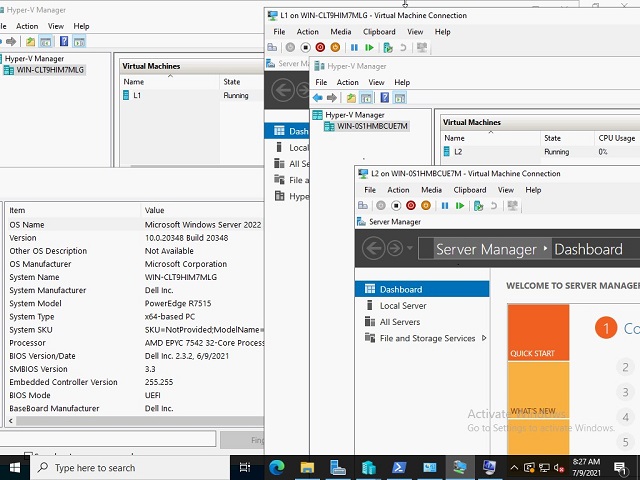
Retningslinjer og begrensninger:
- AMD-førstegenerasjons EPYC-prosessor eller nyere
- Microsoft gjesteoperativsystemversjon som er større eller lik vertsoperativsystemversjonen (19636) eller nyere
- Tredjeparts virtualiseringsstøtte er for øyeblikket ikke tilgjengelig
- VM-konfigurasjon versjon 9.3 eller nyere
Slik konfigurerer du nestet virtualisering:
- Opprett en virtuell maskin på vertsoperativsystemet
- Når den virtuelle maskinen er i AV-tilstand, aktiverer du nestet virtualisering for den virtuelle maskinen med følgende PowerShell-kommando:
Set-VMProcessor -VMName <VMName> -ExposeVirtualizationExtensions $true
- Start den virtuelle maskinen
- Installer Hyper-V på den virtuelle maskinen, se Installere Hyper-V
- Opprett en virtuell maskin på første nivå (L1) som er opprettet ovenfor
- For at nettverkspakker skal rutes gjennom to virtuelle svitsjer, må forfalskning av MAC-adresse være aktivert på det første (L1)-nivået i den virtuelle svitsjen. Dette fullføres med følgende PowerShell-kommando:
Get-VMNetworkAdapter -VMName | Set-VMNetworkAdapter -MacAddressSpoofing On

Referanser
Produse afectate
Microsoft Windows Server 2022, Microsoft Windows Server 2025, PowerEdge R6415, PowerEdge R6515, PowerEdge R6525, PowerEdge R7415, PowerEdge R7425, PowerEdge R7515, PowerEdge R7525Produse
PowerEdge R7615, PowerEdge R7625Proprietăți articol
Article Number: 000191321
Article Type: How To
Ultima modificare: 11 mai 2026
Version: 5
Găsiți răspunsuri la întrebările dvs. de la alți utilizatori Dell
Servicii de asistență
Verificați dacă dispozitivul dvs. este acoperit de serviciile de asistență.