Échec de l’installation du plug-in SSMS pour Microsoft Application Agent
Summary: Échec de l’installation du plug-in SSMS pour Microsoft Application Agent.
Acest articol se aplică pentru
Acest articol nu se aplică pentru
Acest articol nu este legat de un produs specific.
Acest articol nu acoperă toate versiunile de produs existente.
Symptoms
Lors de l’installation de l’agent d’application Microsoft, le programme d’installation signale l’erreur suivante :
Le journal des événements de l’application signale également l’erreur suivante :
Cette erreur n’empêche pas l’agent d’application de fonctionner correctement :
"There is a problem with this Windows Installer Package. A program run as part of the setup did not finish as expected. Contact your support personnel or package vendor."
Product: Microsoft Application Agent -- Error 1722. There is a problem with this Windows Installer package. A program run as part of the setup did not finish as expected. Contact your support personnel or package vendor. Action AddinReg, location: C:\Program Files\DPSAPPS\MSAPPAGENT\bin\, command: "C:\Windows\Microsoft.NET\Framework\v4.0.30319\RegAsm.exe" /codebase /tlb "C:\Program Files\DPSAPPS\MSAPPAGENT\bin\DDSSMSAddin.dll"
- Les sauvegardes peuvent être exécutées à partir de l’agent d’application.
- Les scripts TSQ et de ligne de commande sont correctement générés à partir de l’agent d’application.
- Les scripts TSQ copiés à partir de l’agent d’application s’exécutent correctement à partir de SSMS.
Cause
La cause première fait l’objet d’une enquête.
Resolution
Il est possible d’installer le plug-in manuellement à partir de la ligne de commande. Pour vous assurer que le plug-in s’installe correctement, vérifiez que SSMS n’est pas en cours d’exécution sur cet hôte lorsque vous exécutez cette commande.
- Cliquez sur Démarrer et saisissez cmd.
- Cliquez avec le bouton droit de la souris sur l’objet programme Invite de commandes, sélectionnez Plus, puis cliquez sur Exécuter en tant qu’administrateur.
- Accédez au chemin du répertoire dans lequel se trouve le fichier exécutable VSIX.
- Par exemple : C :\Program Files (x86)\Microsoft Visual Studio 14.0\Common7\IDE
- Ce chemin peut différer légèrement en fonction de la machine hôte.
- Désinstallez le VSIX actuel à l’aide de cet exemple de commande :
- vsixinstaller /a /uninstall :89089cd1-c652-42b2-8fd1-209e9ade1a2c
- Réinstallez le VSIX à l’aide de cet exemple de commande. Cela peut différer en fonction de la machine hôte.
- vsixinstaller /a « C :\Program Files\DPSAPPS\MSAPPAGENT\bin\plugin\NWSSMSVSIXPackage.vsix »
- Note: Assurez-vous de modifier ce chemin si DDBMA n’est pas installé à l’emplacement par défaut.
Remarque : La commande s’exécute immédiatement, mais un délai de quelques minutes peut se produire. Au bout d’un certain temps, la boîte de dialogue suivante s’affiche à l’écran :
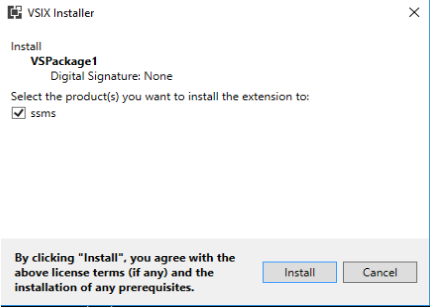
- Cliquez sur Install.
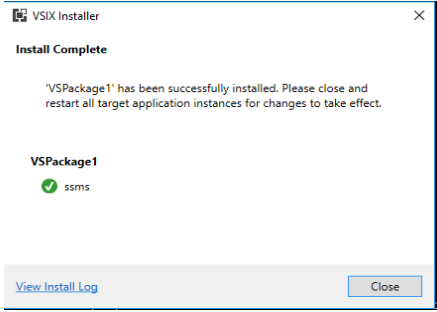
- Lancez SSMS pour vérifier que le plug-in y est installé.

Produse afectate
Data Backup & Protection SoftwareProprietăți articol
Article Number: 000193124
Article Type: Solution
Ultima modificare: 31 mar. 2022
Version: 1
Găsiți răspunsuri la întrebările dvs. de la alți utilizatori Dell
Servicii de asistență
Verificați dacă dispozitivul dvs. este acoperit de serviciile de asistență.