Windows 10'da Dosyaları Yedekleme ve Geri Yükleme hakkında bilgi edinin
Summary: Dosya Geçmişi ile Windows 10'da yedekleme ve geri yükleme hakkında bilgi edinin.
Instructions
Windows 10 Dell de Dosyaları Yedekleme (Resmi Dell Teknik Desteği)
Süre: 2:42
Açıklamalı altyazılar: Yalnızca İngilizce
Bilgisayarınızı Dosya Geçmişi Özelliği ile Yedekleme
Harici bir sürücüye veya ağ konumuna yedekleme yapmak için Windows 10'daki Dosya Geçmişi özelliğini kullanabilirsiniz. Başlat > Ayarlar > Güncelleştirme ve Güvenlik > Yedekleme > Bir Sürücü Ekle'yi seçin ve ardından yedeklemeleriniz için bir harici sürücü veya ağ konumu seçin.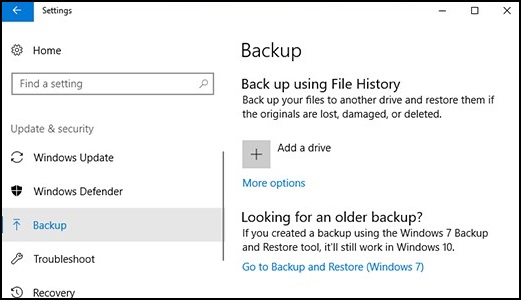
Dosyalarınızı Dosya Geçmişi ile geri yükleyin.
Yedeklediğiniz önemli bir dosya veya klasör eksikse, nasıl geri alacağınız aşağıda açıklanmıştır:
- Görev çubuğundaki arama kutusuna şunu yazın: Dosyaları Geri Yükle
Ardından Dosya Geçmişi ile dosyaların yedeklerini geri yükle öğesini seçin. - İhtiyacınız olan dosyayı bulun ardından ilgili dosyanın tüm sürümlerini görmek için okları kullanın.
- İstediğiniz sürümü bulduğunuzda, dosyayı orijinal konumuna kaydetmek için Geri Yükle öğesini seçin. Dosyayı farklı bir konuma kaydetmek için Geri Yükle öğesine sağ tıklayın, Geri Yükleme Konumu seçeneğini belirleyin ve ardından yeni bir konum seçin.
Windows'un önceki sürümlerinde oluşturduğunuz yedeklemelerinizi bulun.
Windows'un önceki sürümlerinde dosyaları yedeklemek veya bilgisayar görüntüsü yedeği oluşturmak için Yedekleme ve Geri Yükleme'yi kullandıysanız eski yedeklemenizi Windows 10'da kullanmaya devam edebilirsiniz. Görev çubuğundaki arama kutusuna şunu yazın: Denetim Masası
Ardından Denetim Masası > Sistem ve Güvenlik > Yedekleme ve Geri Yükleme (Windows 7) öğelerini seçin.
Daha Fazla Bilgi:
Additional Information
Önerilen Makaleler
Bu konuyla ilgili ilginizi çekebilecek bazı önerilen makaleleri burada bulabilirsiniz.