Дізнайтеся, як створювати резервні копії та відновлювати файли у Windows 10
Summary: Дізнайтеся, як створювати резервні копії та відновлювати дані у Windows 10 за допомогою Банку файлів.
Instructions
Як створити резервну копію файлів на Windows 10 Dell (офіційна технічна підтримка Dell)
Тривалість: 2:42
Приховані субтитри: Лише англійською мовою
Резервне копіювання даних на комп'ютері за допомогою Банку файлів
Ви можете використовувати функцію Банку файлів у Windows 10 для резервного копіювання на зовнішній диск або в мережному розташуванні. Виберіть Пуск > Настройки > Оновлення та > резервне копіювання > безпеки Додати диск, а потім виберіть зовнішній диск або мережне розташування для резервних копій.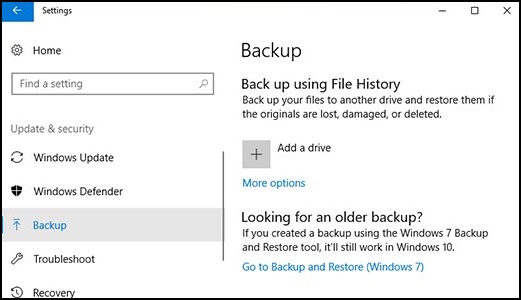
Відновлюйте файли за допомогою Банку файлів.
Якщо вам не вистачає важливого файлу або папки, резервну копію яких ви створили, ось як їх можна повернути:
- У полі пошуку на панелі завдань введіть: Відновлення файлів
Потім виберіть Відновити файли за допомогою Банку файлів. - Знайдіть файл, який вам потрібен, потім за допомогою стрілок подивіться всі його версії.
- Знайшовши потрібну версію, натисніть «Відновити », щоб зберегти її у вихідному розташуванні. Щоб зберегти його в іншому місці, клацніть правою кнопкою миші пункт Відновити, виберіть пункт Відновити в, а потім виберіть нове розташування.
Знайдіть резервні копії, створені в попередніх версіях Windows.
Якщо ви використовували резервне копіювання та відновлення для резервного копіювання файлів або створення резервної копії образу комп'ютера в попередніх версіях Windows, стара резервна копія все ще доступна у Windows 10. У полі пошуку на панелі завдань введіть: Панель
управлінняПотім виберіть «Панель > керування», «Резервне копіювання та відновлення системи та безпеки>» (Windows 7).
Додаткова інформація:
Additional Information
Рекомендовані статті
Ось кілька рекомендованих статей, пов'язаних з цією темою, які можуть вас зацікавити.